
آشنایی با محیط 3DS MAX
چهارشنبه 20 مهر 1390 9:32 AM
در این قسمت شما را با محیط3DSMAX آشنا می کنیم. محیط برنامه پنجره ای است شامل دیدگاه ها، نوار ابزار، منوها و پانل ها.
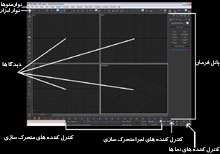
در محیط برنامه روش های زیادی برای اجرای عملیات است بعنوان مثال برای ساخت اشیاء از منوهای پانل فرمان استفاده می کنیم.
نوار منو درست در زیر نوار عنوان برنامه قرار دارد که تمام فرمان ها و عملیات قابل اجرا در3DS MAX در این منوها موجود است.
ما ابتدا منوهایی را توضیح می دهیم که در پانل ها گزینه های آنها موجود نیست و تنها راه دست پیدا کردن آنها از طریق این منوها یا از طریق کلیدهای میان بر است پس ابتدا به آموزش منوهایGroup وEdit وFile می پردازیم.
البته این مرحله یه مقدار خسته کننده است ولی یادگیری آن جز کار و قسمت جداناشدنی نرم افزار است
این منو شامل فرمان های زیر می باشد:
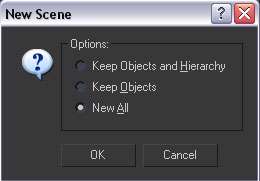
اجرای این فرمان سبب پاک شدن صحنه فعلی و جایگزینی صحنه جدید می شود که معادل کلیدهای میان برCtrl +N می باشد. زمانی که این گزینه را انتخاب نمایید قسمتOptions نمایان می شود. گزینه اول اگر انتخاب شود هم اشیاء درون صحنه و هم چنین تنظیمات سلسله مراتبی آنها حفظ شده فقط کلیدهای متحرک سازی آن از بین می رود.
انتخاب گزینه دوم سبب از بین رفتن تنظیمات سلسله مراتبی و نیز کلیدهای متحرک سازی می شود ولی اشیاء درون صحنه هنوز وجود دارند.
انتخاب گزینه سوم باعث از بین رفتن تمام اشیاء و تنظیمات می شود.
این فرمان تمان تنظیمات نرم افزار را به صورت پیش فرض تغییر می دهد.
به کمک این فرمان می توانید فایل های با پسوند(MAX) یا یک فایل کاراکتر(CHR) یا فایل رندرVIZرا باز کرد. فایلهای (DRF) یک فایل صحنه از یک رندرVIZ است این نوع فایلها شباهت زیادی به فایلهایMax دارند اما توسط رندر شرکتAutoDesk رندر می شوند.
هرگاه فایلی از نسخه های قبلیMax وارد نسخه جدید آن کنید این پنجره باز می شود که به شما می گوید این فایل برای نسخه پایین تر3DSMAX است( فایلهای نسخه جدید در نسخه قدیم باز نمی شود).
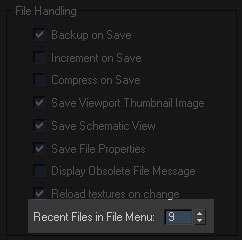
این فرمان فهرستی از جدیدترین فایل ها که باز شده را در اختیار شما قرار می دهد و تعداد این فایلها را تا 9 می توان افزایش داد برای تغییر آن می توانید به این منو بروید.
Customize >Preference>File- Recent Files in File menu
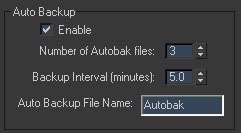
برای ذخیره سازی یک صحنه از این فرمان استفاده می شود که معادل کلیدهای میان برCtrl +S است. در3DS MAX قابلیتی وجود دارد که فایل ها را می تواند به صورت خودکار در فاصله زمانی معیین ذخیره نماید. این قابلیت راAuto backup گویند و میزان زمان و تعداد ذخیره سازی نیز قابل تغییر می باشد.
این فایلها در آدرس نصب شده نرم افزار در پوشهAuto backup قراردارند.
Customize- Preference- Flle- Auto backup
به کمک این فرمان می توانید فایلهای Max یا کاراکتر(CHR) را در مکان ها و جاهای متفاوت ذخیره کنید.
به کمک این فرمان می توانید اشیاء منتخب در صحنه را ذخیره کنیم البته اشیایی که به صورت سلسله مراتبی هستند به ترتیب سلسله مراتب ذخیره می شوند.
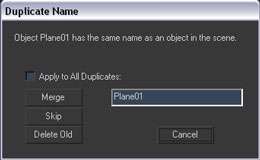
به کمک این فرمان می توانید چند صحنه را ادغام کنید زمانMerge یک سری پیام داده می شود که در زیر توضیح می دهیم.
Merge : شی وارد شده را با استفاده از نام فیلد سمت راست در صحنه جدید ادغام می کند.
Skip : عملیات ادغام شی را لغو می کند.
Delete old : شی موجود در صحنه را از بین برده و شی جدید را که هم نام شی قبلی بوده را جایگزین می کند.
Apply to all duplicate : همه اشیاء وارد شده را به صورتی وارد صحنه می کند که نام اشیاء به صورت (تکثیر) تغییر نام پیدا کنند.
Cancel : عملیات ادغام را لغو می کند.
Rename merged material :اسامی مواد وارد شده به صحنه را می توان تغییر داد.
Use scene material : خصوصیات مواد موجود در صحنه را بر مواد وارد شده می دهد.
Use merged material :مواد وارد شده به صحنه را به اشیا می دهد.
Auto Rename merged material : به صورت خودکار مواد وارد شده به صحنه را تغییر نام می دهد.
Apply To Duplicates :همه مواد را به صورتی وارد می کند که نام آنها به صورت (تکثیر) تغییر نام پیدا می کند.
به کمک این فرمان می توانید فایلهای MAX را به صورت فایلهای دیگر خروجی بگیرید فرمت های خروجی به شرح زیر است. 3D Studio (3DS) Adobe illustrator (Ai) ASC scene Export (ASE) Auto CAD (DWG) Auto CAD (DXF) Shockwave 3D Film Box (FBX) Initial Graphics Exchange Standard (IGES) Lights cape material (ATR) Lights cape Blocks (BLK) Lights cape Parameter (DF) Lights cape Layers (LAY) Lights cape View (VW) Lights cape Preparation Flle (LP) Stereo lithography (STL) VRML 97 (WRL)
توسط این فرمان می توانید فایل هایی که از نوعMAX نیست را به داخل نرم افزار وارد نمود.
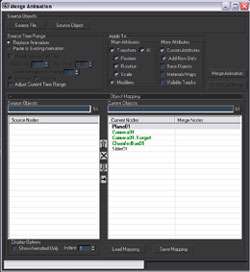
توسط این فرمان می توان اطلاعات متحرک سازی شی دیگر یا صحنه را به شی یا صحنه ای وارد و منتقل کنید.
توسط این فرمان قادر خواهید بود که شی یا شکل هندسی ساده تری جایگزین یک شی پیچیده تر در صحنه نموده و پس از انجام عملیات( متحرک سازی و امثال آن) دوباره شی یا شکل هندسی را جایگزین کنید.
به کمک این فرمان می توانید شی یا اشیاء انتخابی را خروجی بگیرید.
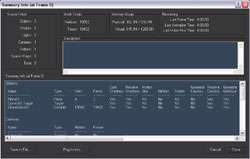
این فرمان قادر است اطلاعات آماری مربوط به صحنه جاری را در اختیار شما قرار می دهد.
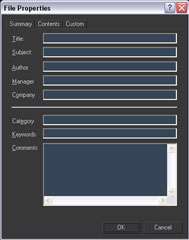
به کمک این فرمان می توانید خصوصیات فایل جاری را مشاهده کنید و در این پنجره می توانید اطلاعاتی جانبی را که مربوط به فایل هست به آن اضافه کنید.
یا علی مدد
