0

مجموعه ترفندهای ♦ ویندوز 8 ♦

 
ahmad0
ahmad0
کاربر نقره ای
تاریخ عضویت : آذر 1392 
تعداد پست ها : 739
محل سکونت : آذربایجان شرقی

اجرای نسخه‌ی دسکتاپ مرورگر «اینترنت اکسپلورر» از صفحه Start «ویندوز 8»

در ویندوز 8 دو نسخه از مرورگر Internet Explorer وجود دارد. یک نسخه که از صفحه Start Screen قابل اجرا می‌باشد (نسخه Metro) و نسخه دیگر که نسخه مخصوص دسکتاپ بوده و تنها از صفحه دسکتاپ قابل اجراست. نسخه‌ Metro برای تبلت‌ها و صفحات لمسی بهینه شده و ظاهری تمام صفحه دارد و در مقابل، نسخه دسکتاپ مانند نسخه‌های عادی اینترنت اکسپلورر بوده و توانایی اجرای افزونه‌های خارجی را نیز داراست. در این ترفند به معرفی نحوه اجرای نسخه دسکتاپ مرورگر اینترنت اکسپلورر از صفحه Start ویندوز 8 خواهیم پرداخت.


بدین منظور:
در قدم اول (ترفندستان) بر روی فضای خالی از صفحه دسکتاپ راست کلیک کرده و از منوی New بر روی Shortcut کلیک کنید.
در پنجره Create Shortcut و در قسمت Type the location of the item عبارت زیر را عیناً Copy و Paste نمایید:
%windir%\explorer.exe shell:::{871C5380-42A0-1069-A2EA-08002B30309D}
پس از کلیک بر روی دکمه Next، برای نام شورتکات عبارت «Internet Explorer» را وارد نموده و بر روی دکمه Finish کلیک کنید.
اکنون بر روی شورتکات ساخته شده راست کلیک کرده و Properties را انتخاب نمایید.
سپس در تب Shortcut بر روی دکمه Change Icon کلیک کنید.
در جعبه متنی عبارت زیر را Copy و Paste نموده و Enter کنید:
%SystemRoot%\system32\SHELL32.dll
اکنون در میان آیکن‌های موجود، آیکن مخصوص اینترنت اکسپلورر را پیدا کرده و انتخاب کنید و در نهایت دو پنجره باز را OK کنید.
در پایان بر روی این شورتکات راست کلیک کرده و Pin to Start را انتخاب نمایید.
حال در صورت مراجعه به Start Screen و کلیک بر روی Internet Explorer، مستقیماً به نسخه مخصوص دسکتاپ از طریق این صفحه دسترسی خواهید داشت.


چهارشنبه 21 خرداد 1393  6:00 AM
تشکرات از این پست
ahmad0
ahmad0
کاربر نقره ای
تاریخ عضویت : آذر 1392 
تعداد پست ها : 739
محل سکونت : آذربایجان شرقی

مدیریت برنامه‌های اجرایی به هنگام راه‌اندازی ویندوز در «ویندوز 8»

در ویندوز 8، در صورت تایپ عبارت msconfig در Run و مراجعه به تب Startup در پنجره System Configuration، بر خلاف ویندوزهای قبلی اثری از لیست برنامه‌های اجرا شده به هنگام راه‌اندازی ویندوز نیست. در ویندوز 8، برای مشاهده برنامه‌های اجرا شده به هنگام راه‌اندازی ویندوز و غیرفعال کردن آن‌ها بایستی مراحل متفاوتی طی شود. در این ترفند به معرفی این موضوع خواهیم پرداخت. با غیرفعال کردن برنامه‌های غیرضروری، می‌توانید سرعت راه‌اندازی ویندوز را افزایش دهید.


برای این کار نیاز به مراجعه به Task Manger ویندوز داریم.
بدین منظور (ترفندستان) کافی است کلیدهای ترکیبی Ctrl+Shift+Esc را بزنید تا پنجره Task Manager مستقیماً باز شود.
اکنون به تب Startup بروید.
در این تب لیست برنامه‌های اجرا شده را خواهید دید و با انتخاب هر یک و کلیک بر روی دکمه Disable می‌توانید این برنامه‌ها را غیرفعال کنید تا به هنگام راه‌اندازی ویندوز، اجرا نشوند.


چهارشنبه 21 خرداد 1393  6:00 AM
تشکرات از این پست
ahmad0
ahmad0
کاربر نقره ای
تاریخ عضویت : آذر 1392 
تعداد پست ها : 739
محل سکونت : آذربایجان شرقی

نحوه نمایش Administrative Tools در صفحه Start «ویندوز 8»

در ویندوز 8، ابزارهای مدیریتی نظیر Event Viewer ،Computer Management ،Task Scheduler و... به طور پیش‌فرض در صفحه Start وجود ندارند. در صورتی که از این برنامه‌ها که به طور کلی Administrative Tools نامیده می‌شوند زیاد استفاده می‌کنید مطمئناً نبود آن‌ها را در صفحه آغازین ویندوز احساس خواهید کرد. در این ترفند به نحوه فعال کردن آیکن‌های برنامه‌های Administrative Tools در صفحه Start ویندوز 8 خواهیم پرداخت.


برای این کار:
در همان صفحه Start، کلیدهای ترکیبی Win+C را بزنید تا نوار Charms در سمت راست صفحه نمایان شود.
اکنون (ترفندستان) بر روی Settings کلیک کنید.
سپس از منوی Start بر روی Settings کلیک کرده و گزینه Show administrative tools را بر روی Yes تنظیم کنید.
با این کار Administrative Tools در صفحه Start نمایش داده خواهد شد.
برای غیرفعال کردن آن نیز کافی است این گزینه را بر روی No تنظیم کنید.


چهارشنبه 21 خرداد 1393  6:01 AM
تشکرات از این پست
ahmad0
ahmad0
کاربر نقره ای
تاریخ عضویت : آذر 1392 
تعداد پست ها : 739
محل سکونت : آذربایجان شرقی

دسترسی به منوی Advanced Boot Options در «ویندوز 8»

یکی از تفاوت‌هایی که در ویندوز 8 نسبت به ویندوزهای قبلی وجود دارد، عدم دسترسی به منوی Advanced Boot Options به هنگام بوت شدن ویندوز است. در ویندوز 7 و ویندوزهای قبلی، در صورت فشردن کلید F8 به هنگام بوت شدن ویندوز و در صفحه Windows Boot Manager، منویی با عنوان Advanced Boot Options نمایان می‌شود که گزینه‌هایی نظیر Repair Your Computer ،Safe Mode و... در آن به چشم می‌خورد. اما در ویندوز 8 با فشردن کلید F8 اتفاقی نمی‌افتد چرا که نحوه دسترسی به این منو در ویندوز 8 مقداری متفاوت است. در این ترفند به نحوه دسترسی به منوی Advanced Boot Options در ویندوز 8 خواهیم پرداخت.


بدین منظور:
ابتدا (ترفندستان) کلیدهای ترکیبی Win+I را فشار دهید تا نوار Charms در سمت راست صفحه نمایان شود.
اکنون بر روی Settings کلیک کرده و پس از آن بر روی More PC settings کلیک کنید.
در پنجره PC settings، از قسمت سمت چپ بر روی General کلیک کرده و سپس از قسمت راست پنجره، در قسمت Advanced startup بر روی دکمه Restart کلیک نمایید.
حالا صبر کنید تا ویندوز مجدد راه‌اندازی شود.
با راه‌اندازی مجدد ویندوز، مستقیماً وارد منوی Startup Options خواهید شد.
اکنون به Troubleshoot و سپس Advanced options رفته و بر روی Windows Startup Settings کلیک کنید.
حالا بر روی Restart کلیک کنید.
اکنون چند لحظه صبر کنید تا وارد منوی Advanced Boot Options شوید.


چهارشنبه 21 خرداد 1393  6:01 AM
تشکرات از این پست
ahmad0
ahmad0
کاربر نقره ای
تاریخ عضویت : آذر 1392 
تعداد پست ها : 739
محل سکونت : آذربایجان شرقی

جلوگیری از باز شدن فایل‌ها در محیط Metro در «ویندوز 8»

در صورتی که پس از نصب ویندوز 8، در محیط دسکتاپ یا Windows Explorer به عنوان مثال یک فایل تصویری را اجرا کنید خواهید دید که ویندوز مجدد به محیط Metro بازگشته و تصویر در این محیط باز خواهد شد. این موضوع برای کاربرانی که عادت داشته‌اند تصویر توسط ابزار Windows Photo Viewer و در همان محیط باز شود چندان ایده‌ال نیست. علاوه بر این، فایل‌های صوتی و تصویری نیز به همین صورت اجرا خواهند شد نه توسط Windows Media Player. در این ترفند قصد داریم به معرفی نحوه تغییر نرم‌افزار اجراکننده پیش‌فرض فایل‌ها در محیط ویندوز 8 بپردازیم.


بدین منظور:
ابتدا (ترفندستان) کلید Win را فشار داده و در قسمت جستجو عبارت Default Programs را وارد نموده و Enter بزنید.
در پنجره باز شده بر روی Set your default programs کلیک کنید.
در لیست برنامه‌های موجود، Windows Photo Viewer را انتخاب نموده و بر روی گزینه Set this program as default کلیک کنید.
با این کار عکس‌ها از این پس به طور پیش‌فرض توسط Windows Photo Viewer باز خواهند شد.
همچنین این کار را با برنامه Windows Media Player انجام دهید تا فایل‌های صوتی و تصویری نیز به طور پیش‌فرض توسط Windows Media Player اجرا شوند.
البته دقت داشته باشید شما می‌توانید برای اجرا این فایل‌ها، اجراکننده‌های مورد نیاز دیگر خود را نصب کنید و آن‌ها را به عنوان اجراکننده پیش‌فرض انتخاب نمایید.


چهارشنبه 21 خرداد 1393  6:01 AM
تشکرات از این پست
ahmad0
ahmad0
کاربر نقره ای
تاریخ عضویت : آذر 1392 
تعداد پست ها : 739
محل سکونت : آذربایجان شرقی

غیرفعال کردن Lock Screen در «ویندوز 8»

یکی از ویژگی‌های جدیدی که در ویندوز 8 وجود دارد «صفحه قفل» یا «Lock Screen» است. این صفحه که به هنگام ورود به حساب کاربری در ویندوز نمایش داده می‌شود در درجه اول برای صفحات نمایش لمسی بهینه شده است. در این صفحه علاوه بر یک تصویر پشت‌زمینه، اطلاعاتی نظیر تاریخ، زمان و اطلاع‌رسانی‌هایی در خصوص سیستم به چشم می‌خورد. با وجود زیبا بودن این صفحه، وجود آن باعث افزایش مراحل مورد نیاز برای ورود به حساب کاربری در ویندوز خواهد شد. در صورتی که دوست دارید دیگر این صفحه را نبینید و آن را غیرفعال کنید در این ترفند به نحوه انجام این کار خواهیم پرداخت.


بدین منظور:
ابتدا کلیدهای ترکیبی Win+R را فشار داده و در محیط Run عبارت gpedit.msc را وارد نمایید (این کار را می‌توانید در صفحه Start نیز صورت دهید).
اکنون (ترفندستان) در پنجره Local Group Policy Editor از قسمت سمت چپ پنجره به مسیر Computer Configuration\Administrative Templates\Control Panel\Personalization بروید.
حال از قسمت دیگر پنجره بر روی Do not display the lock screen دوبار کلیک کنید.
در پنجره جدید باز شده گزینه Enabled را انتخاب کرده و OK کنید.
اکنون اگر یک‌بار از حساب کاربری خود خارج شوید خواهید دید به هنگام ورود مجدد، به جای صفحه Lock مستقیماً وارد صفحه Login به ویندوز خواهید شد.


چهارشنبه 21 خرداد 1393  6:01 AM
تشکرات از این پست
takround
takround
کاربر طلایی1
تاریخ عضویت : آذر 1392 
تعداد پست ها : 5906
محل سکونت : خراسان رضوی

پاسخ به:تایپیک ویژه مجموعه ترفندهای ♦ ویندوز 8 ♦

از بین بردن واترمارک موجود در دسکتاپ در نسخه پیش‌نمایش «ویندوز 8»
در صورتی که شما نیز نسخه Consumer Preview ویندوز 8 را نصب کرده باشید حتماً عنوان ویندوز و شماره ساخت آن را دیده‌اید که به صورتی شفاف در در سمت راست پایین صفحه دسکتاپ حک شده است. در این ترفند قصد داریم به معرفی نحوه حذف این واترمارک از روی صفحه دسکتاپ بپردازیم.


در قدم اول، فایل‌های کمکی لازم را از لینک زیر دریافت نمایید:
http://www.tarfandestan.com/files/RemoveWatermark-Windows8.zip
سپس فایل را از حالت فشرده خارج نمایید.
اکنون (ترفندستان) وارد پوشه Take Ownership شده و بر روی فایل InstallTakeOwnership.reg دوبار کلیک کنید. به هنگام مشاهده پیغام ظاهر شده بر روی دکمه Yes کلیک کنید.
اکنون به مسیر زیر بروید:
C:\Windows\System32\en-US
فایل shell32.dll.mui را یافته و بر روی آن راست کلیک کرده و Take Ownership را انتخاب کنید.حال به مسیر زیر بروید:
C:\Windows\Branding\Basebrd\en-US
بر روی فایل basebrd.dll.mui راست کلیک کرده و Take Ownership را انتخاب نمایید.
اکنون از فایلی که دانلود کرده‌اید، وارد پوشه Patched Files شده و فایل shell32.dll.mui را در محل Copy ،C:\Windows\System32\en-US و Replace نمایید.
همچنین فایل basebrd.dll.mui موجود در پوشه Patched Files را جایگزین فایل هم‌‌نام در پوشه C:\Windows\Branding\Basebrd\en-US نمایید.
در مرحله پایانی کلیدهای ترکیبی Ctrl+X را فشار دهید و پس از نمایش منوی Quick Access بر روی (Command Prompt (Admin کلیک کنید.
اکنون در محیط CMD عبارت mcbuilder را وارد نموده و Enter کنید.
اکنون چند لحظه صبر کنید و سپس یک‌بار ویندوز را Restart نمایید.
پس از ورود مجدد به ویندوز خواهید دید که خبری از واترمارک موجود در صفحه دسکتاپ نیست.


قدر لحظات رو باید دانست

چهارشنبه 21 خرداد 1393  6:02 AM
تشکرات از این پست
takround
takround
کاربر طلایی1
تاریخ عضویت : آذر 1392 
تعداد پست ها : 5906
محل سکونت : خراسان رضوی

پاسخ به:تایپیک ویژه مجموعه ترفندهای ♦ ویندوز 8 ♦

بازگردانی منوی Start به «ویندوز 8»
یکی از تغییرات بزرگی که در نسخه Consumer Preview ویندوز 8 شاهد بوده‌ایم حذف دکمه Start از نوار تسک‌بار ویندوز است. از همان ویندوز 95 تاکنون، دکمه Start در پایین و سمت چپ صفحه نمایش خودنمایی می‌کرد و اکنون در ویندوز 8 خبری از آن نیست. با توجه به تغییرات ساختاری که در ویندوز 8 رخ داده است منوی Start به طور کلی جای خود را به صفحه Start داده است و دیگر خبری از آن منوی قبلی نیست. با این حال با استفاده از ترفندی که هم‌اکنون برای شما بازگو خواهیم کرد می‌توانید منوی Start را در ویندوز 8 در اختیار داشته باشید.


بدین منظور نیازمند یک برنامه جانبی به نام Start8 هستیم. به وسیله این برنامه می‌توان منوی Start را در ویندوز 8 بازگردانی کرد.
ابتدا این برنامه را از http://www.tarfandestan.com/files/Start8_setup.exe و یا سایت سازنده به نشانیhttp://www.stardock.com/products/start8 دریافت نمایید.
پس از نصب برنامه بلافاصله دکمه Start ظاهر خواهد شد و با کلیک بر روی آن منوی Start ظاهر خواهد شد.

همچنین شما می‌توانید به محتویات موجود در منوی Start به روشی دیگر نیز دسترسی داشته باشید. بدین صورت که:
ابتدا (ترفندستان) بر روی فضای خالی از تسک‌بار راست کلیک کنید و از منوی Toolbars بر روی New Toolbar کلیک نمایید.
در جلوی عبارت Folder آدرس زیر را عیناً Copy و Paste نموده و بر روی دکمه Select Folder کلیک کنید:
C:\ProgramData\Microsoft\Windows\Start Menu\
اکنون این پوشه جدید اضافه شده به تسک‌بار که با عنوان Start Menu مشخص شده است را با استفاده از ماوس بگیرید و در انتهای سمت چپ تسک‌بار رها کنید (دقت کنید برای این کار تسک‌بار نباید در حالت قفل باشد؛ بر روی تسک‌بار راست کلیک کرده و تیک Lock the taskbar را بردارید).
فلش کوچک کنار Start Menu عملکردی مشابه با دکمه Start خواهد داشت.

همچنین برنامه‌هایی مشابه با Start8 نیز وجود دارد که امکان در اختیار داشتن منوی Start در ویندوز 8 را ممکن می‌سازند. برای دریافت این برنامه‌ها می‌توانید به لینک‌های زیر رجوع کنید:
http://lee-soft.com/vistart
http://www.startmenu7.com
http://www.liberkey.com


قدر لحظات رو باید دانست

چهارشنبه 21 خرداد 1393  6:03 AM
تشکرات از این پست
takround
takround
کاربر طلایی1
تاریخ عضویت : آذر 1392 
تعداد پست ها : 5906
محل سکونت : خراسان رضوی

پاسخ به:تایپیک ویژه مجموعه ترفندهای ♦ ویندوز 8 ♦

فعال کردن حالت Safe Mode در «ویندوز 8»
حالت Safe Mode ویندوز، حالتی است که مواقع اضطرار به کمک شما می‌آید تا مشکلات مربوط به ویندوز را برطرف نمایید. در ویندوز 7 و ویندوزهای قبلی با فشردن کلید F8 امکان ورود به Safe Mode وجود داشت. اما در ویندوز 8 در صورتی که به هنگام بوت سیستم‌عامل کلید F8 را بزنید گزینه‌های دیگری نمایش داده خواهد شد که در آن اثری از Safe Mode نیست. در این ترفند قصد داریم نحوه فعال‌سازی حالت Safe Mode در ویندوز 8 را برای شما بازگو نماییم.


بدین منظور:
در صفحه آغازین Start ویندوز 8، کلیدهای ترکیبی Ctrl+C را بزنید و در قسمت Search Apps عبارت Command Prompt را وارد نمایید.
بر روی Command Prompt راست‌کلیک کرده و از منوی Advanced بر روی Run as administrator کلیک کنید.
پس از باز شدن پنجره Command Prompt، دستور زیر را وارد نموده و Enter بزنید:
bcdedit /enum /v
این دستور اطلاعاتی در خصوص Windows Boot Manager و Windows Boot Loader نمایش می‌دهد.
اکنون (ترفندستان) ما از قسمت Windows Boot Loader به دو عبارت مقابل identifier و description احتیاج داریم. 
بدین صورت که دستور بعدی که باید در CMD وارد کنیم به شکل زیر است:
"(bcdedit / copy {identifier} /d “{description} (Safe Mode
به جای {identifier} باید کد مقابل identifier را وارد نموده و به جای {description} نیز عبارت مقابل description که نام کامل ویندوز است را وارد نمایید.
برای Copy کردن این عباران در CMD بایستی با استفاده از ماوس متن مورد نظر را به حالت انتخاب درآورده و کلید Enter را بزنید. با راست کلیک بر روی صفحه و انتخاب Paste نیز می‌توانید متن را Paste کنید.
دستور زیر به عنوان یک مثال درج شده است:
"(bcdedit /copy {86ff8015-e24d-11e0-961e-d867e031ec3b} /d "Windows 8 Consumer Preview (Safe mode
در مرحله بعد، کلیدهای ترکیبی Win+R را بزنید و در پنجره Run عبارت msconfig را وارد نموده و Enter بزنید.
در پنجره System Configuration، به تب Boot بروید و اطمینان پیدا کنید موردی که شما اضافه کردید در این لیست وجود دارد.
مورد جدید اضافه شده را انتخاب نموده و تیک گزینه Safe Boot را بزنید.
اکنون بر روی دکمه OK کلیک کرده و ویندوز را Restart نمایید.
حال پیش از ورود به ویندوز منویی نمایش داده خواهد شد که با انتخاب مورد جدیدی که در آن عبارت Safe Mode درج شده است می‌توانید وارد محیط Safe Mode ویندوز 8 شوید.

برای غیرفعال کردن این قابلیت می‌توانید در همان تب Boot در System Configuration، مورد جدید اضافه شده را Delete کنید.


قدر لحظات رو باید دانست

چهارشنبه 21 خرداد 1393  6:03 AM
تشکرات از این پست
takround
takround
کاربر طلایی1
تاریخ عضویت : آذر 1392 
تعداد پست ها : 5906
محل سکونت : خراسان رضوی

پاسخ به:تایپیک ویژه مجموعه ترفندهای ♦ ویندوز 8 ♦

ورود مستقیم به دسکتاپ پس از راه‌اندازی «ویندوز 8»
در «ویندوز 8» بر خلاف ویندوزهای قبلی، پس از ورود به ویندوز، کاربر مستقیماً وارد صفحه دسکتاپ نمی‌شود. بلکه ابتدا صفحه Metro Startup نمایان شده و پس از آن کاربر می‌تواند وارد صفحه دسکتاپ شود. در صفحه Metro Startup مجموعه‌ای از میان‌برها و برنامه‌ها جهت دسترسی سریع‌تر وجود دارد. اما در صورتی که به این صفحه علاقه‌ای ندارید و دوست دارید مانند گذشته پس از بوت شدن ویندوز وارد صفحه دسکتاپ خود شوید، در این ترفند قصد داریم به معرفی 3 روش مختلف برای حذف Metro Startup و ورود مستقیم به صفحه دسکتاپ در «ویندوز 8» بپردازیم.


روش اول
این روش آسان‌ترین روش برای این کار می‌باشد.
کافی است به پوشه C:\Windows\System32 مراجعه نمایید.
اکنون فایل shsxs.dll را یافته و آن را با استفاده از راست کلیک و انتخاب Rename به نامی دیگر مثلاً shsxs_backup.dll تغییر نام دهید.
با این کار دیگر خبری از صفحه Metro Startup نبوده و ویندوز مستقیماً وارد دسکتاپ می‌شود.
در صورتی که قصد بازگردانی صفحه Metro Startup را داشتید نیز می‌توانید مجدداً shsxs_backup.dll را به shsxs.dll تغییر نام دهید.

روش دوم
این روش از طریق تغییرات در رجیستری ویندوز صورت می‌پذیرد. با این روش ظاهر Metro به طور کلی غیرفعال خواهد شد.
بدین منظور (ترفندستان) ابتدا کلیدهای ترکیبی Win+R را فشار دهید تا پنجره Run باز شود. سپس عبارت regedit را وارد نموده و Enter بزنید تا ویرایش‌گر رجیستری ویندوز باز شود.
حال به آدرس زیر بروید:
HKEY_CURRENT_USER\Software\Microsoft\Windows\CurrentVersion\Explorer
بر روی RPEnabled دوبار کلیک نموده و مقدار Value آن را بر روی 0 تنظیم کرده و ‌OK کنید.
با راه‌اندازی مجدد ویندوز خواهید دید که ظاهر ‌Metro غیرفعال شده و مستقیماً به صفحه دسکتاپ خواهید رفت.
برای بازگردانی Metro نیز می‌توانید مجدد به RPEnabled مقدار 1 بدهید.

روش سوم
این روش با استفاده از یک برنامه جانبی به نام Metro UI Tweaker انجام می‌گیرد.
ابتدا برنامه را از  دانلود نمایید.
فایل را از حالت فشرده خارج کرده و بر روی Metro UI Tweaker.exe راست کلیک نموده و Run as administrator را انتخاب نمایید تا برنامه اجرا شود.
پس از اجرای برنامه گزینه Disable Metro Start Menu را انتخاب نموده و دکمه Apply را بزنید و با انتخاب Yes ویندوز را Restart نمایید.
با این کار صفحه آغازین Metro غیرفعال خواهد شد.
با استفاده از این برنامه و گزینه‌های دیگر آن می‌توانید قسمت‌های دیگر ‌Metro را نیز غیرفعال کنید.
با انتخاب گزینه Enable Metro Start Menu and Ribbon میتوانید تمام مواردی که غیرفعال کرده‌اید را مجدد بازگردانی نمایید.


قدر لحظات رو باید دانست

چهارشنبه 21 خرداد 1393  6:03 AM
تشکرات از این پست
takround
takround
کاربر طلایی1
تاریخ عضویت : آذر 1392 
تعداد پست ها : 5906
محل سکونت : خراسان رضوی

پاسخ به:تایپیک ویژه مجموعه ترفندهای ♦ ویندوز 8 ♦

5 روش برای جابجایی بین نرم‌افزارهای در حال اجرا در نوار Switch List «ویندوز 8»
یکی از قابلیت‌های جدیدی که در سیستم‌عامل جدید شرکت «مایکروسافت» به نام «ویندوز 8»به چشم می‌خورد، نوار Switch List است. این نوار که در سمت چپ ویندوز به صورت عمودی ظاهر می‌شود، لیست پنجره‌ها و نرم‌افزارهایی که باز هستند را نشان می‌دهد. مشابه این قابلیت که در ویندوزهای قبلی توسط Alt+Tab فراهم می‌شد اکنون جای خود را به Switch List داده است. جهت آشنایی بیشتر شما با این قابلیت، در این ترفند قصد داریم به معرفی 5 روش برای جابجایی بین نرم‌افزارهای در حال اجرا در نوار Switch List «ویندوز 8» بپردازیم.


ابتدا دقت داشته باشید نوار Switch List زمانی کارکرد دارد که یک برنامه در حال اجرا باشد.
روش‌های استفاده از نوار Switch List به صورت زیر است:

1- کلیدهای ترکیبی Win+Tab را فشار داده و سپس برای پیمایش بروی پنجره‌های فعال کلید Tab را بزنید. با رها کردن کلید Tab، برنامه‌ای که در حالت انتخاب باشد باز می‌شود.

2-کلیدهای ترکیبی Win+Tab+Ctrl را فشار داده و سپس کلید Tab را بزنید تا بین پنجره‌های فعال چرخش صورت گیرد. سپس برای انتخاب برنامه مورد نظر از کلید Enter استفاده نمایید. در این حالت با رها کردن Tab اتفاقی نمی‌افتد.

3- روش کار همانند دو روش قبل است، با این تفاوت که (ترفندستان) با استفاده از کلیک چپ ماوس نیز می‌توانید برنامه مورد نظر را انتخاب کنید.

4. نشان‌گر ماوس را بر روی بالای سمت چپ نمایش‌گر اصلی ببرید تا تصویر کوچک پیش‌نمایش برنامه‌های اجرا شده اخیر نمایان شود. سپس نشان‌گر ماوس را از همان امتداد سمت چپ به سمت پایین حرکت داده تا نوار Switch List باز شود. در نهایت برنامه مورد نظر را انتخاب کنید.

5. نشان‌گر ماوس را بر روی پایین سمت چپ نمایش‌گر اصلی برده تا مانند روش قبل تصویر کوچک پیش‌نمایش برنامه‌های اجرا شده اخیر پدیدار شود. حال نشان‌گر ماوس را از همان امتداد سمت چپ به سمت بالا حرکت دهید تا نوار Switch List باز شود. در نهایت برنامه در حال اجرای مورد نظر را انتخاب نمایید.


قدر لحظات رو باید دانست

چهارشنبه 21 خرداد 1393  6:03 AM
تشکرات از این پست
takround
takround
کاربر طلایی1
تاریخ عضویت : آذر 1392 
تعداد پست ها : 5906
محل سکونت : خراسان رضوی

پاسخ به:تایپیک ویژه مجموعه ترفندهای ♦ ویندوز 8 ♦

30 کلید میان‌بر جدید در «ویندوز 8»
کلیدهای میان‌بر همواره باعث تسریع در کار با ویندوز شده و علاوه بر آن شما را در کار با کامپیوتر حرفه‌ای‌تر نشان می‌دهند. در ویندوز جدید شرکت «مایکروسافت» با نام «ویندوز 8» نیز کلیدهای میان‌بر جدیدی وجود دارند که موجب تسهیل کار کاربران می‌گردند. در این ترفند قصد داریم به معرفی 30 کلید میان‌بر جدید در «ویندوز 8» بپردازیم.


1. Win + Print Screen: گرفتن عکس از صفحه نمایش (تصویر مستقیماً در Pictures Library و با فرمت PNG ذخیره می‌گردد).
2. Win + C: باز نمودن Charms Bar ویندوز.
3. Win + Tab: باز نمودن Switch List ویندوز جهت انتخاب برنامه‌های در حال اجرا.
4. Win + Q: باز نمودن قسمت جستجوی عمومی ویندوز.
5. Win + W: جستجو درون تنظیمات سیستم.
6. Win + F: جستجو درون فایل‌ها.
7. Win + Z: دسترسی (ترفندستان) به تنظیمات برنامه‌های Metro.
8. Win + I: باز نمودن منوی تنظیمات ویندوز.
9. Win + P: باز نمودن تنظیمات مربوط به صفحه نمایش دوم یا پروژکتور.
10. Win + H: دسترسی به صفحه Share Settings.
11. Win + K: باز نمودن صفحه تنظیمات مربوط به سخت‌افزارهای متصل.
12.Win + X: باز نمودن منوی System Utility Settings در در پایین سمت چپ صفحه.
13.Win + T: پیش‌نمایش پنجره‌های باز در نوار وظیفه ویندوز.
14.Win + U: باز نمودن پنجره Ease of Access Center.
15. Win + E: باز نمودن Windows Explorer.
16.Win + R: باز نمودن پنجره Run.
17. Win + Pause: باز نمودن پنجره System Properties.
18. Win + Enter: باز نمودن Windows Narrator.
19. . + Win + Shift: نمایش پنجره‌های در حال اجرا در سمت راست صفحه.
20. . + Win: نمایش پنجره‌های در حال اجرا در سمت چپ صفحه.
21. , + Win: پیش‌نمایش دسکتاپ (Aero Peek).
22. Win + D: مراجعه به دسکتاپ.
23. Win + M: کمینه‌سازی تمام پنجره‌های باز.
24. Win + B: بازگشت به دسکتاپ.
25. Win + J: جابجایی برنامه کانونی در میان برنامه‌های در حال اجرای Metro.
26: Win + L: قفل صفحه نمایش.
27: Win + Page Up/ Page Down: جابجایی بین صفحه نمایش اصلی و فرعی (در صورت استفاده از صفحه نمایش دوم مانند پروژکتور).
28. Ctrl + غلطک ماوس (صفحه Start): بزرگنمایی صفحه.
29. Ctrl + غلطک ماوس (صفحه Desktop): تغییر اندازه آیکن‌ها.
30. Ctrl + Shift+ N: ایجاد یک پوشه جدید در دایرکتوری کنونی.

لازم به ذکر است جهت اطلاع کاربران مبتدی، کلید Win بین دو کلید Alt و Ctrl در سمت چپ کیبورد قرار دارد و لوگوی ویندوز بر روی آن درج شده است.


قدر لحظات رو باید دانست

چهارشنبه 21 خرداد 1393  6:04 AM
تشکرات از این پست
siryahya
siryahya
کاربر طلایی1
تاریخ عضویت : اسفند 1389 
تعداد پست ها : 158652
محل سکونت : ▂▃▄▅▆▇█Tabriz█▇▆▅▄▃▂

۷ ویژگی مخفی در ویندوز ۸٫۱


مایکروسافت در ماه گذشته ویندوز ۸٫۱ را راهی بازار کرد که این برنامه شامل یک سری از اصلاحات و بهبود عملکرد می‌باشد، از جمله یک صفحه نمایش قابل تنظیم تر، جستجوی بهبود یافته تر و طیف وسیعی از برنامه‌ها و خدمات جدید. در اینجا برخی از بهترین ویژگی های مخفی شده در سیستم عامل ویندوز ۸٫۱ را با هم بررسی می‌کنیم.


نمی‌توان با قطعیت گفت که نسخه ۸٫۱، نظر مخالفان ویندوز ۸ را نسبت به این سیستم‌عامل، بر خواهد گرداند؛ اما باید توصیه کنیم که اگر شما هم جزو این افراد هستید، با نصب ویندوز ۸٫۱، شانسی دوباره به مایکروسافت دهید.


تغییراتی کلیدی همچون، تصاویر پس زمینه واحد، به بوت شدن مستقیم به دسکتاپ، جستجوی عمیق، اپلیکیشن امکاناتی هستند که کار با این سیستم‌عامل را، لذت‌بخش تر از گذشته می‌کنند.


مایکروسافت, ویندوز ۸٫۱, آموزش کامپیوتر


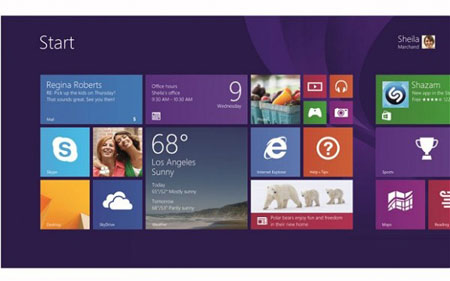
۱-شروع از دکمه استارت:
شما ممکن است برای پیدا کردن برنامه مورد تیاز خود در صفحه شروع ویندوز ۸٫۱ بسیاری مشکل داشته باشید. زیرا مقدار زیادی کاشی بر روی صفحه نمایش وجود دارد..


با این حال ۱ راه برای آسان تر کردن کار کاربران وجود دارد::
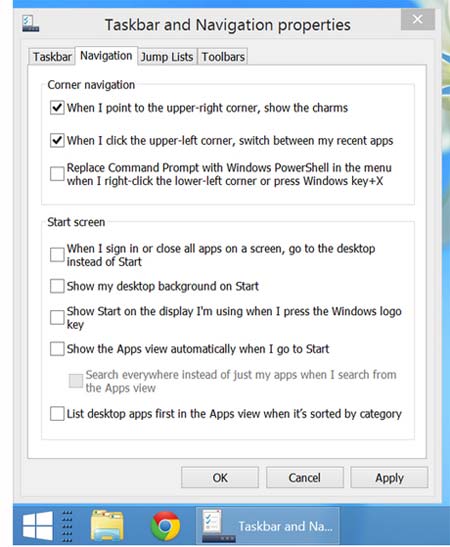
بر روی  نوار وظیفه دسکتاپ راست کلیک کنید و”Properties” را انتخاب کنید و سپس بر روی زبانه Navigation کلیک کنید و حالا می‌توانید ببینید که تمامی کاشی‌ها به صورت لیستی از برنامه‌ها در می‌آیند و کار شما را بسیار راحت تر می‌کنند.


۲-بوت کردن از صفحه دسکتاپ
در حال حاضر ویندوز ۸٫۱  به شما این خدمت را ارائه می‌دهد که با گزینه‌ای  به طور  مستقیم به دسکتاپ بروید. زمانی که  شما وارد می‌شوید در دسکتاپ و بر روی نوار وظیفه راست کلیک کنید و “Properties” را انتخاب کنید، سپس بر Navigation و گزینه When I sign in or close all apps on a screen, go to the desktop.
از حالا به بعد، زمانی که شما به ویندوز وارد شوید، شما مستقیماً  وارد دسکتاپ می‌شوید.


مایکروسافت, ویندوز ۸٫۱, آموزش کامپیوتر


۳-استفاده از اینترنت اکسپلور ۱۱ در تب های مختلف:
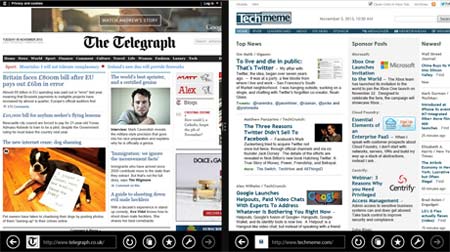
یکی از ویژگی های بهتر شناخته شده از ویندوز ۸  ضربه محکم و ناگهانی است که اجازه می‌دهد تا شما به اجرای دو برنامه های جانبی در کنار هم بپردازید.
با ویندوز ۸٫۱ شما همچنین می‌توانید دو نمونه از IE11 در چند پنجره اجرا کنید.


با این حال، اگر قسمت یک نمونه از IE11  را باز کنید و سپس پنجره دوم را بخواهید باز کنید،پنجره دوم باز نمی‌شود. شما باید برای باز کردن چند زبانه در یک پنجره، بر روی یکی از زبانه‌ها راست کلیک کنید و  سپس Open tab in new window را انتخاب کنید. متاسفانه فعلا برای سایر برنامه‌ها شما قابلیت استفاده همزمان را ندارید.
 

مایکروسافت, ویندوز ۸٫۱, آموزش کامپیوتر


۴-خاموش کردن از طریق دکمه استارت:
دکمه استارت باز هم به ویندوز باز گشته است ولی هنوز هم از منوی استارت خبری نیست.
این به آن معنا است که شما به روش خاصی برای خاموش کردن لپ تاپ و کامپیوتر خود نیاز دارید.
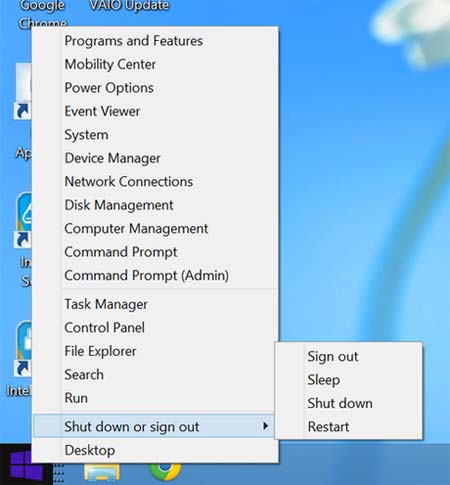
با راست کلیک بر روی دکمه استارت برای شما مجموعه‌ای از منوها را نمایش می‌دهد. از جمله: توابعی برای دیسک مدیریت و فرماندهی ابزار فوری.
در ویندوز ۸٫۱ شما گزینه های Shut Down و Restart و Sleep و Sign Out را مشاهده می‌کنید.


مایکروسافت, ویندوز ۸٫۱, آموزش کامپیوتر


۵-ساعت آرام:
 در ویندوز ۸، مایکروسافت شبکه بین دسکتاپ و ویژگی های تلفن همراه را بهینه سازی کرد. یکی از این ویژگی های تلفن همراه اطلاعیه برنامه‌ها است، که هنگامی که شما پیغامی را دریافت می‌کند صدای یک موسیقی می‌آید.


این می‌تواند در طول روز می‌تواند مفید باشد، اما از طرف دیگر هم می‌تواند آزار دهنده باشد به خصوص در هنگام شب اگر پیغامی برای شما بیاید باعث آزار و اذیت کاربر می‌شود.


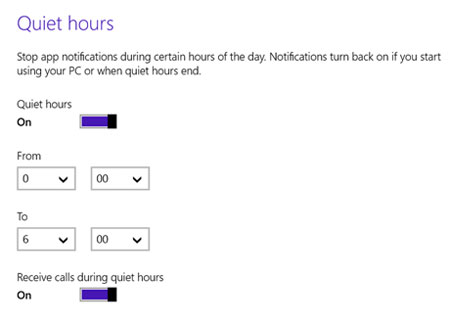
ویندوز ۸٫۱ اقدام به افزودن ویژگی جدیدی کرده است که در آن شما می‌توانید لپ تاپ خود را برای ساعت خاصی تنظیم کنید تا صدای پیغام شما را آزار ندهد (بی صدا باشد)


برای دسترسی به این تنظیمات شما باید به قسمت Settings بروید و سپس بر روی Change PC Settings کلیک کنید و از گزینه‌ها Search and apps را کلیک کنید و سپس بر روی Notifications کلیک کنید.
 

مایکروسافت, ویندوز ۸٫۱, آموزش کامپیوتر


۶-خواندن و نمایش در اینترنت اکسپلورر ۱۱:
شما می‌توانید به‌راحتی متن‌ها را به‌صورت افقی یا عمودی بخوانید و تنها کاری که باید بکنید این است که بر روی آیکون open-book در سمت راست address bar کلیک کنید تا حالت های قرارگیری متون و نمایش و خواندن را تغییر دهید.


البته ۱ موضوع دیگر هم وجود دارد:
ویندوز هشت ممیز یک دهم به‌صورت پیش‌فرض با نسخه جدید مرورگر اینترنت اکسپلورر عرضه می‌شود. اینترنت اکسپلورر پس از عرضه نسخه ۹ روند بهبودی خوبی داشته است و نسخه ۱۱ هم از این قائله مستثنا نیست؛ اما ظاهراً مشکلی در این نسخه وجود دارد که باعث به هم ریختگی جستجوهای کاربران در گوگل می‌شود.


در واقع پس از اینکه از طریق وب سایت گوگل چیزی را جستجو می‌کنید، دستگاه تقطیر صفحه به هم می‌ریزد و این نشان از عدم سازگاری این نسخه با وب سایت گوگل دارد. به نظر می‌رسد که مایکروسافت باید هرچه سریع تر برای این مشکل راه‌حلی پیداکرده و در قالب یک Hot Fix به کاربران ارائه دهد چون در غیر این صورت و یا طولانی شدن پروسه حل این مشکل، ضربه سختی خواهد خورد.


برای حل این مشکل کاربران باید کلیدهای ترکیبی Alt + X را بفشارند و سپس گزینه Use Microsoft compatibility lists را غیر فعال کنند تا مشکل به صورت موقت برطرف شود.


۷-حالت آزاد بودن دست‌ها:
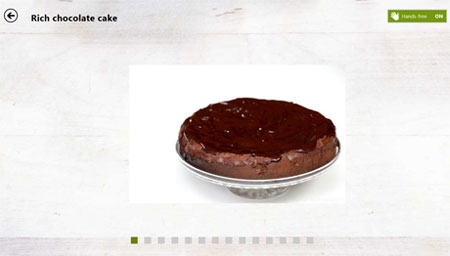
یکی از جالب‌ترین ویژگی های ویندوز ۸٫۱ این است که شما ممکن است در حال درست کردن غذا و کیک باشید و  از روی دستور العمل بخواهید درست کنید.
ویندوز ۸٫۱ به شما کمک می‌کند تا دست خود را مقابل وب تکان دهید تا بتوانید صفحات را جا به جا کنید.
 

مایکروسافت, ویندوز ۸٫۱, آموزش کامپیوتر


حال بهتر است یک مرور کوچک بر روی کلیه ویژگی های ویندوز ۸٫۱ داشته باشیم:
-طراحی جدید در حالت مترو.


-boot شدن سریع‌تر در windows8.1


-windows 8.1 اولین سیستم‌عامل جهان با پشتیبانی از API پرینتر های ۳D


-ارائه برنامه‌های رسمی facebook.flipboard
استیو بالمر: ۲ تا ۳ میلیون برنامه در راه windows 8


-تصاویر پس زمینه نیز متحرک شده‌اند.
windows 8.1 محیطی کاملاً زنده


-Windows 8.1 از طریق دوربین دستگاه حرکات را شناسایی می‌کند
برای ورق زدن یا عوض کردن صفحات دیگر نیازی به لمس نیست


-بیش از چند برنامه همزمان در windows 8.1 کار می‌کند.
در این حالت تمامیت برنامه‌ها به‌کار خود ادامه می‌دهند


-ویژوال استودیو ۲۰۱۳
یک نرم‌افزار تجزیه‌وتحلیل عملکرد نرم‌افزارها
توسعه‌دهندگان به خوبی قادر خواهند بود تا بازده نرم‌افزار خود را تحت کنترل گرفته و نقاط ضعف آن را مرتفع کنند
می‌توانند متوجه شوند که نرم‌افزار چقدر در مصرف باتری خوب یا بد عمل می‌کند
ین ابزار حتی به شما می‌گوید که نرم‌افزار تولیدی‌تان چقدر زمان نیاز دارد تا در ابزارهای مختلف از تبلت تا PC اجرا شود.
Visual Studio 2013 دارای ابزارهای تازه‌ای برای ایراد یابی و اِشکال‌زدایی کردن نرم‌افزار است
Visual Studio 2013 قادر خواهید بود تا پروژه‌های بسیار بزرگ تری را مدیرت کنید.
توسعه‌دهندگان در کنفرانس بسیار هیجان‌زده شده‌اند. این یک برنامه فوق العادس!
Visual Studio 2013 با پلتفرم Azure نیز به خوبی ارتباط برقرار می‌کند.


-پشتیبانی از Web GL و MPEG در ویندوز ۸ اضافه شده است.
اینترنت اکسپلورر ۱۱ به‌صورت طبیعی از Web GL پشتیبانی می‌کند


-فروشگاه windows از نو طراحی‌شده
هدف آن است تا نرم‌افزارهای خوب و کاربردی به‌راحتی یافت شوند.
اپلیکیشن ها به‌صورت خودکار بروز می‌شوند دیگر نیازی نیست به‌صورت دستی آنها را بروز کنید
نرم‌افزارها رتبه‌بندی شده و براساس رتبه نمایش داده می‌شوند
مثلاً می‌توانید بااطلاع از اپ هایی که دوستانتان دانلود کردند شما هم آن اپ را دانلود کنید همانند کاری که فیس بوک انجام داده
اسکرین شات های بزرگ‌تر از نرم‌افزارها


-نوآوری خود در DirectX … ا Tiled Resource
شما هرگز نمی‌توانید چنین قابلیتی را در Mac.android.ios متصور شوید
این تنها ویندوز است که قادر است چنین قابلیتی داشته باشد
بهترین بازی های رایانه‌ای برای ویندوز ارائه می‌شوند
ویندوز می‌تواند رزولوشن خود را باهر نمایشگری تطبیق دهد
در ویندوز ۸٫۱ توسعه‌دهندگان قادر به تولید بازی‌ها با جزئیات بسیار بالا خواهند بود
آنها قادر خواهند بود تا بهره بهتری از واحد پردازش نگاشتاری یا GPU ببرند
مایکروسافت این قابلیت را Tiled Resource می‌نامد.


-به تمامیه شرکت‌کنندگان یک surface Pro داده می‌شود.
این هدیه‌ای از طرف مایکروسافت و اینتل است.
طراحی جدید xbox music
ارائه ۵۰۰۰۰API برای توسعه‌دهندگان و…
منبع:gooyait.com


ترکی زبان قربون صدقه رفتنه داریم که: گوزلرین گیله‌سین قاداسین آلیم که یعنی درد و بلای مردمک چشات به جونم …!.

چهارشنبه 21 خرداد 1393  6:18 AM
تشکرات از این پست
siryahya
siryahya
کاربر طلایی1
تاریخ عضویت : اسفند 1389 
تعداد پست ها : 158652
محل سکونت : ▂▃▄▅▆▇█Tabriz█▇▆▅▄▃▂

رمز یدکی در ویندوز 8

ارزش و اهمیت کلید یدکی زمانی مشخص می‌شود که کلید اصلی مربوط به یک قفل را گم کنید! حالا فرض کنید رمز عبور ورود به ویندوز را که مشابه همان کلید ورود به منزلتان است، گم کرده‌اید! در چنین شرایطی یا باید یک کلیدساز‌/‌ قفل‌ساز ماهر پیدا کنید یا از کلیدهای یدکی کمک بگیرید! به ‌نظر شما در صورت فراموش کردن رمز عبور ورود به ویندوز نیز می‌توان از رمزهای یدکی کمک گرفت؟


در این ترفند شما را با چگونگی ایجاد رمزهای یدکی برای ورود به ویندوز 8 آشنا می‌کنیم:

1ـ نوار Charms را فعال و گزینه Settings را انتخاب کنید. (برای نمایش نوار Charms می‌توانید از کلیدهای ترکیبی Win + C استفاده کنید.)


2ـ‌ روی گزینه More PC settings کلیک کنید.


ویندوز 8, رمز عبور ورود به ویندوز, ترفندهای ویندوز 8


3ـ از ستون به‌نمایش درآمده در سمت چپ صفحه، روی Users کلیک کنید.


ویندوز 8, رمز عبور ورود به ویندوز, ترفندهای ویندوز 8


4ـ همان‌طور که مشاهده می‌کنید در سمت راست بخش Users، سه گزینه برای انتخاب توسط شما به‌نمایش درآمده است؛ گزینه اول برای ایجاد رمز عبور معمولی هنگام ورود به ویندوز است، گزینه دوم جهت استفاده از رمز عبور تصویری و گزینه سوم نیز برای فعال‌سازی پین‌کد برای ورود به ویندوز است.


5 ـ در این مرحله برای ایجاد رمز عبور تصویری، باید پس از کلیک روی گزینه دوم یعنی create a picture password ابتدا رمزعبور فعلی ویندوز را وارد کرده و پس از تائید آن توسط سیستم در صفحه جدید به‌نمایش درآمده روی Choose picture کلیک کنید.


6 ـ پس از فراخوانی تصویر موردنظر ‌باید مسیر سه حرکت را روی تصویر مشخص کنید. مسیرهای شما می‌تواند خط مستقیم، دایره یا حتی فشار روی بخشی از تصویر باشد. (توجه داشته باشید که به دقت باید مسیرهای حرکت ایجاد شده را به خاطر بسپارید.)


7ـ در ادامه برای تائید رمز تصویری باید یک‌بار دیگر همان مسیرها را رسم کرده و در صورتی که این کار را به‌ درستی انجام دهید، رمزجدید تائید شده و پیغامی مبنی بر موفقیت‌آمیز بودن انجام آن به شما نمایش داده خواهد شد.


8 ـ ایجاد پین‌کد برای عبور به ویندوز نیز با استفاده از گزینه سوم یعنی Create a PIN امکان‌پذیر است.


ویندوز 8, رمز عبور ورود به ویندوز, ترفندهای ویندوز 8


با کلیک روی این گزینه پنجره‌ای را مشاهده می‌کنید که در آن دو کادر برای وارد کردن پین‌کد وجود دارد. در هر دو کادر پین‌کد موردنظرتان را به‌صورت یک عدد چهار رقمی وارد کرده و با انتخاب گزینه Finish آن را ثبت کنید.


ویندوز 8, رمز عبور ورود به ویندوز, ترفندهای ویندوز 8


9ـ از این پس هرگاه رمز عبور ورود به سیستم‌عامل را فراموش کردید می‌توانید از رمزهای یدکی (رمزعبور تصویری و پین‌کد) برای ورود به آن استفاده کنید.


ترکی زبان قربون صدقه رفتنه داریم که: گوزلرین گیله‌سین قاداسین آلیم که یعنی درد و بلای مردمک چشات به جونم …!.

چهارشنبه 21 خرداد 1393  6:19 AM
تشکرات از این پست
siryahya
siryahya
کاربر طلایی1
تاریخ عضویت : اسفند 1389 
تعداد پست ها : 158652
محل سکونت : ▂▃▄▅▆▇█Tabriz█▇▆▅▄▃▂

تغییر مسیر پیش‌فرض دکمه‌ی EXPLORER در تسک‌بار ویندوز 8

در ویندوز 8 به صورت پیش‌فرض آیکن File Explorer به نوار تسک‌بار Pin شده است که با کلیک بر روی آن، محیط File Explorer اجرا شده و پوشه‌ی Libraries نمایش پیدا می‌کند. اگر علاقه دارید که با کلیک بر این دکمه، به جای Libraries پوشه‌ی مورد علاقه‌ی خودتان باز شود، این ترفند را دنبال کنید.


برای این کار:
ابتدا بر روی آیکن File Explorer در تسک‌بار راست‌کلیک کرده و در منوی باز شده، روی گزینه‌ی File Explorer مجدداً راست‌ کلیک کرده و Properties را بزنید.
در این پنجره کافی است در فیلد Target آدرس پوشه‌ی مورد نظر خود (مثلاً F:\Applications) را وارد کرده و OK را بزنید.


برای برخی مسیرها مانند Computer ،Downloads ،My Pictures ،Desktop ،Favorites و... آدرس‌های کوتاه‌تری هست که می‌توانید این آدرس‌ها را در فیلد Target وارد کنید . مثلاً با وارد کردن shell:MyComputerFolder در فیلد Target، مسیر پیش‌فرض دکمه‌ی Explorer در تسک‌بار به شاخه‌ی اصلی درایوها یعنی Computer تغییر می‌کند. در زیر می‌توانید لیستی از این‌گونه آدرس‌ها را مشاهده کنید و بر حسب نیازتان از هرکدام از آن‌ها استفاده کنید:


shell:MyComputerFolder
shell:desktop
shell:downloads
shell:Favorites
shell:My Music
shell:My Pictures
shell:My Video
shell:Games
shell:Local AppData
shell:NetworkPlacesFolder
shell:ProgramFiles
shell:ProgramFilesX86


ترکی زبان قربون صدقه رفتنه داریم که: گوزلرین گیله‌سین قاداسین آلیم که یعنی درد و بلای مردمک چشات به جونم …!.

چهارشنبه 21 خرداد 1393  6:19 AM
تشکرات از این پست
دسترسی سریع به انجمن ها