0

آموزش فتوشاپ *

 
sukhteh
sukhteh
کاربر طلایی1
تاریخ عضویت : اسفند 1389 
تعداد پست ها : 7880
محل سکونت : اصفهان

پاسخ به: آموزش فتوشاپ رفع تاری و روشن کردن عکسها در فتوشاپ

 
1

سطح مبتدی

خیلی وقتا پیش میاد که با دوربین و یا گوشی یک خاطره رو ثبت میکنیم اما وقتی تو کامپیوتر بازش میکنیم یا دستمون تکون خورده و عکسمون مات شده یا نور کم بوده و تیره شده یا هردوش، نگران نیستیم چون Photoshop با ماست.


گام اول: ابتدا باید فایلمونو تو فتوشاپ باز کنیم برای این کار از نوار بالای نرم افزار File/Open رو انتخاب میکنیم و با آدرس دادن و زدن Open عکسمونو باز میکنیم.

گام دوم: خوب حالا قبل از اینکه برروی تیرگی عکسمون کار کنیم تاریه عکسمونو میگیریم برای این کار کافیه تا از نوار بالای نرم افزار Filter<Sharpen>Smart Sharpen رو انتخاب میکنیم.

گام سوم: برای گرفتن تاری تصویر باید تنظیمات این پنجره رو تغییر بدیم اگر بخواییم یک توضیح کوچیک راجع به این فیلتر بدیم اینه که با استفاده از این فیلتر میتونیم پیکسل های  تصویرو طوری حرکت بدیم که پیکسل های که بر اثر تکون خوردن جابه جا شده برگردن سر جاش که این کار بر اساس سه مدل طبقه بندی میشه : ۱- اگر عکستون از بالا و پایین  تکون خورده میتونید از قسمت پایین پنجره Gaussian Blur رو انتخاب کنیم. ۲- اگر عکستون به صورت افقی مات شده از Motion Blur استفاده میشه ۳- و اگر ماتی عکسمون بر اثر زوم نادرست باشه و کلا عکس تار باشه از Lenz blur

استفاده میشه.

گام چهارم: خوب حالا نوبت میرسه به روشن کردن عکس برای این کار از نوار بالا Image/Adjustments/Levels رو انتخاب میکنیم و یا از کلید میانبر Ctrl+L استفاده میکنیم.

گام پنجم: حالا باید در قسمت Input Levels فلش سمت راستو بکشیم تا عدد ۱۹۵ به وجود بیاد. البته این بستگی به تیرگیه عکس داره هرچی عکس تیره تر باشه لازمه تا بیشتر فلشو تکون بدیم ، فلش سمت چپم واسه تیره کردن عکس استفاده میشه.

پس از تنظیمات و زدن Ok کارمون تموم میشه.

پیروز باشید.


اللّهمّ عرّفنی نفسک فانّک إن لم تعرّفنی نفسک لم أعرف رسولک اللّهمّ عرّفنی رسولک فانّک ان لم تعرّفنی رسولک لم اعرف حجّتک

حافظ از دست مده دولت این کشتی نوح / ور نه طوفان حوادث ببرد بنیادت

چهارشنبه 2 مرداد 1392  8:05 AM
تشکرات از این پست
ali_kamali youzef
sukhteh
sukhteh
کاربر طلایی1
تاریخ عضویت : اسفند 1389 
تعداد پست ها : 7880
محل سکونت : اصفهان

پاسخ به: آموزش فتوشاپ *آموزش حلقه کردن گوشه ی کاغذ در فتوشاپ


page-curl

امروز بعد از یه غیبت طولانی میخوام تا به درخواست “خاطره” آموزش حلقه کردن گوشه ی کاغذ رو بهتون یاد بدم. البته این تنها روشی نیست که وجود داره. روش های دیگه ای هم هستن مثل همیشه ولی اینجا یکیشون رو با هم کار میکنیم.


گام اول: select گرفتن از گوشه ی عکس و warp کردن آن قسمت برای بوجود آوردن شکل حلقه

ابزاره Rectangle Selection رو از جعبه ابزار انتخاب کنید (کلید میانبر M) و همون طوری که در تصویر چپ میبینید یه select از ناحیه ی گوشه ی صفحه بگیرید. دقت کنید که کلید shift رو در هنگام select گرفتن نگه دارید تا سلکت به صورت مربعی انجام بشه. حالا به منوی edit > transform > warp برید تا راحت شکل حلقه رو ایجاد کنیم. مثل شکل وسطی که میبینید گره گوشه ی transform رو بگیرید و اون رو کمی به داخل بکشید. میبینید که چقدر ساده داره شبیه همون تا خوردن گوشه ی کاغذ میشه، البته هنوز یه کم دیگه کار داره. وقتی راضی بودین از کاری که کردین میتونید کلید enter رو بزنید تا این transform تایید شه.

گام دوم: ساختن حلقه

تا وقتی که حلقه تصویر خود عکس رو نشون بده نمیتونه واقعی به نظر بیاد، یعنی باید کاری کنیم که انگار این قسمت پشت عکس باشه. ساده ترین راهی که هست اینه که این قسمت رو خودمون بکشیم، برای این کار ابزار pen رو از جعبه ابزار انتخاب کنید و مثل تصویر سمت چپ یه دورگیری ساده از حلقه  ایجاد کنید. فقط کافی تا از همون حلقه ی که تو مرحله قبلی transform کردید به عنوان راهنما استفاده کنید. توجه: دقت کنید که ابزار pen رو که انتخاب میکنید تو تنظیمات اون از سه حالت path, shape, pixel حتما shape رو انتخاب کنید چون میخوایم یه شیپ بسازیم که تو یه لایه دیگه باشه. خوب حالا که shape رو ساختید با دابل کلیک کردن روی عکس سیاه کنار اون color picker رو باز کنید و رنگ این لایه رو به کل سفید کنید.

گام سوم: اضافه کردن سایه به حلقه

در قسمت لایه ها روی لایه ی shape که ساختیم دابل کلیک کنید تا پنجره ی blending options باز بشه. از تو منوی سمت چپ gradient overlay رو بیارید. تنظیمات این گرادیان رو درست همونطوری که تو تصویر بالا گذاشتم انجام بدید. دقت کنید که همه ی تنظیمات رو انجام بدید همینجوری، مثلا زاویه ۱۵۲ باشه و … تنظیمات رنگی گرادیان رو هم بالا میبینید، باید برای ایجاد کردن رنگ سایه یه تونالیته خاکستری به سفید درست کنیم مثل اینی که بالا داریم. البته اینا رو باید برای عکس خودتون طوری تغییر بدید که به نتیجه ی دلخواهتون برسید، حتما قرار نیست این تونالیته همه جا بهترین نتیجه رو داشته باشه.

گام چهارم: اضافه کردن سایه به خود تصویر

تو مرحله ی قبلی سایه ای که رو خود حلقه افتاد رو ایجاد کردیم، حالا هم برای اینکه نشون بدیم که این حلقه برجسته است و از زمینه فاصله داره یه سایه هم اینجا ایجاد میکنیم که همه چی طبیعی به نظر بیاد.

درست مثل مرحله قبل رو لایه دابل کلیک کنید و drop shadow رو بیارید و تنظیمات رو درست مثل این تصویری که بالا میبینید انجام بدید. همه تنظیمات رو که ردیف کردید اوکی رو بزنید و نتیجه ی کار رو ببینید. امیدوارم استفاده کرده باشید.

موفق باشید.


منبع: veerle-v2.duoh


اللّهمّ عرّفنی نفسک فانّک إن لم تعرّفنی نفسک لم أعرف رسولک اللّهمّ عرّفنی رسولک فانّک ان لم تعرّفنی رسولک لم اعرف حجّتک

حافظ از دست مده دولت این کشتی نوح / ور نه طوفان حوادث ببرد بنیادت

چهارشنبه 2 مرداد 1392  8:08 AM
تشکرات از این پست
sukhteh
sukhteh
کاربر طلایی1
تاریخ عضویت : اسفند 1389 
تعداد پست ها : 7880
محل سکونت : اصفهان

پاسخ به: آموزش فتوشاپ *آموزش ساخت پوستر با طعم موسیقی


آموزش ساخت پوستر با طعم موسیقی

سلام خدمت بروبچ همیشه همراه سایت توپ توپ توپ توپ توپ آی فتوشاپ حالدون چیطورس خُبین که:-Dخب امروز در خدمدِدونیم با یه آموزش باحال در حد تیم صعنت نفت شهرمون این آموزش رو یکی از دوستای باحال درخواست کرده که وقتی نگاه کردم دیدم بله خیلی کاربردیه و شما حتما خوشتون خواهد آمد حالا اگه خوشتونم نیومد به روم نیارید دیگه :-D بیخیال چی میگن آموزش که عیان است چه حاجت به بیان است پس بریم سر آموزش……………


مشخصات آموزش

———————

نرم افزار کار:فتوشاپ سی اس ۶

سطح طراحی:متوسط

منبع آموزش:بروزترین سایت آموزشی فتوشاپ –آی فتوشاپ

کپی برداری از مطالب سایت با ذکر منبع بلامانع می باشد.

زمان کار:برای افراد حرفه ای۲۵ دقیقه برای دوستان مبتدی ۴۵ دقیقه

نویسنده ی آموزش:حمید پناهی زاده

———————

اول باید یه اجازه از (اسکای دیزاین) که این عکس رو خودش ادیت کرده بگیرم دوم مرسی از دوستی که این عکس رو برای من فرستاد تا در آموزش امروز ازش بهره ببریم همون طور که در تصویر زیر می یبنید ما می خوایم تصویر این شخص رو با افکت زیبا و ترکیب عکس های دیگه یه کاریش کنیم که  عالی بشه پس ابتدا تصویر زیر رو دریافت کنید

آموزش ساخت پوستر هنری برای هنرمندان موسیقی

ابتدا روی تصویر کلیک کنید سپس وقتی تصویر در سایز اصلی قابل رویت شد ذخیره سازی کنید

من در آموزش های خودم یه مقاله ی آموزش کار با ابزار های حذف کننده که لینکش رو می تونید در صفحه دوم سایت پیدا  کنید نوشتم پس ما الان می خوایم این تصویر آقا رو بدون اینکه از بین بره از تصویر اصلی جدا کنیم برای اینکار نیاز به دقت بالایی داریم که ابزار پنل این کار رو برای ما محیا میکنه

گام اول:برش یا جدا کردن شخصیت از تصویر اصلی با ابزار پن تول

ابتدا با زدن کلیک P از کیبورد ابزار PEN TOOL رو انتخاب کنیدسپس مانند من این تولبار رو هم چک کنید در صورتی که گزینه ای در تصویر با تنظیمات شما مغایرت داشت اون رو تغییر بدید تا دچار مشکل خاصی نشید

آموزش ساخت پوستر هنری برای هنرمندان موسیقی

حالا با زدن کلید++ CTRLروی تصویر زوم کنید درصد زوم باید ۴۰۰% باشه سپس از قسمت پا شروع می کنیم به دُربر کردن!

آموزش ساخت  پوستر با طعم موسیقی

این کار رو به صورت کامل انجام بدید وقتی نقطه ی پایانی رو به نقطه ی اغاز وصل کردید می بنید که یه خط سفید دور تصویر ما کشیده شده به این شکل

آموزش ساخت  پوستر با طعم موسیقی

ما باید این محیط این خط سفید روبه صورت سلکت شده در بیاریم پس چیکار می کنیم اول با زدن -+Ctrlاز زوم خارج بشید حالا روی تصویر کلیک راست کنید و گزینه ی Make Selection رو انتخاب کنید سپس در پنجره ی باز شده مطابق با تصویر زیر عمل کنید

آموزش ساخت  پوستر با طعم موسیقیسپس اوکی رو بزنید

گام دوم:وقتی که تصویر شما به صورت سلکت شده در اومد حالا کافیه روی ماسک که عشق فتوشاپه کلیک کنید

آموزش ساخت  پوستر با طعم موسیقی

گام سوم: تصویر شخص رو به مرکز صفحه انتقال بدید سپس یک لایه ی جدید با نام DARKزیر لایه ای که ماسک کردید ایجاد کنید به این شکل

آموزش ساخت  پوستر با طعم موسیقی

الان تصویرمون زیبا تر شد یه چیز باحالی که گرافیستا زیاد درک می کنن پس الان آموزش حرفه ای سه سوته ماسک کردن رو یاد گرفتید بازم آموزش از این بابت میزارم تا قوی تر بشید

گام چهارم:حالا تصویر رو با ابزار کراپ کراپش کنیدکافیه از کیبورد کلیک Cرو بزنید تا ابزار کراپ انتخاب بشه

از دو طرف اون رو کوچیک کنید به اندازه ی تصویر زیر

آموزش ساخت  پوستر با طعم موسیقی

گام پنجم:کافیه تصویر شخص رو باز جابه جا کنید و اون رو به مرکز صفحه ببرید

گام هفتم:حالا کافیه یک لایه جدید بالای لایه ی ماسک شده بسازید رنگ سیاه رو انتخاب کنید ابزار براش رو انتخاب کنید سایز دست شماست  اما هارندس  صفر درصدباید باشه مثل من این نقاط رو تاریک کنید برای اینکه بدونید کجاهارو باید تاریک کنید من با رنگ سفید مشخص کردم

آموزش ساخت  پوستر با طعم موسیقی

اینم تصویر تاریک شده

آموزش ساخت  پوستر با طعم موسیقی

خواستم با این کار اون روشنایی از بین بره

گام هشتم:حالا روی لایه ی براشی که زدید کلیک راست کنید و گزینه یCreate Clipping Maskرو انتخاب کنید اینکار باعث میشه که تغییرات فقط به لایه ی ماسک اعمال بشه یعنی اگه ما یه لایه یا یه تصویر زیر لایه ی ماسک بزاریم دیگه اون براش سایه اذیت نمیکنه و به لایه ی زیر کاری نداره…..

آموزش ساخت  پوستر با طعم موسیقی

گام نهم:چون پاهای شخص در این طراحی بکار ما نمیاد ما می خوایم اون رو بپوشونیم یک لایه در بالا ترین قسمت ایجاد کنید سپس ابزار Gradient Toolرو انتخاب کنید از کیبورد Dرو فشار بدید تا رنگ ها ریست بشن تنظمات تولبار رو مانند تصویر زیر بدید

آموزش ساخت  پوستر با طعم موسیقی

گام دهم:حالا مثله من یه همچین چیزی ایجاد کنید برای اینکه طرح ثابت باشه یعنی مستقیم باشه کج نباشه SHIFTرو از کیبورد بگیرید سپس بکشید

آموزش ساخت  پوستر با طعم موسیقی

حالا مد این لایه رو از NORMALبهMultiplyتغییر بدید همون جور که مشاهده می کنید خیلی کارمون بهتر شدحالا از همین لایه ی گرادینت با زدن کلید های Ctrl+Jکپی بگیریدسپس مد لایه ی کپی شده رو از NORMALبهOVERLAY تغییر بدید به این شکل

آموزش ساخت  پوستر با طعم موسیقی

اینم تصویر من تا این لحظه یه افکت بسیاز زیبا

آموزش ساخت  پوستر با طعم موسیقی

اگر به این استایل دقت کنید یاد شخصیت های بازی معروف GTA خواهید افتاد که به این سبک و مدل طراحی شدن

گام یازدهم: تصویر زیر رو دریافت کنید

آموزش ساخت  پوستر با طعم موسیقی

پس از دریافت اون رو به سندی طراحی پِست کنید سپس با زدن کلید های Shift+Ctrl+U تصویر رو سیاه سفید کنید و اون رو مانند تصویر زیر جاگذاری کنید

آموزش ساخت  پوستر با طعم موسیقی

سپس با ابزار ایسر تول یا پنل اضافات گیتار رو مانند تصویر زیر پاک کنید من با ابزار پنل تول به صورت ماسک کردن اینکارو کردم

آموزش ساخت  پوستر با طعم موسیقی

همون طور که مشاهده می کنید گیتار ما خیلی روشنه و این کار مارو خراب می کنه پس باید باید اوپاسیتی لایه ی براش رو روی عدد۴۰درصد تنظیم کنیدولی هنوزم کافی نیست

گام دوازدهم:از کیبورد یکبار Uرو فشار بدید سپس در لایه ای جدید این قسمت رو انتخاب کنید و با رنگ سفید پر کنید

آموزش ساخت  پوستر با طعم موسیقی

حالا ابزار براش رو انتخاب کنید سایز براش رو۲۰۰ بدید و هاردنس رو صفر درصد قرار بدید و مثل من این قسمت ها رو سیاه کنید

آموزش ساخت  پوستر با طعم موسیقی

حالا مد این لایه رو از NORMALبهMultiplyتغییر بدید

گام سیزدهم:حالا با زدن کلید U از کیبورد با رنگ سفید دو تا شکل این مدلی ایجاد کنید

آموزش ساخت  پوستر با طعم موسیقی

حالا با فونتLegion متن زیر رو تایپ کنید در صورتی که این فونت در سیستم شما موجود نیست می توانید آن را از دریافت کنید

Music baz سایز ۳۶ رنگ سفید کارکرده مدل ۸۵مشتری باشی ارزونم میدم :-D

برای مشاهده ی پنچره ی کاراکتر به مسیر زیر برید:

Window>>Characterو تیکش رو فعال کنید

آموزش ساخت  پوستر با طعم موسیقی

حالا با فونت  Impactمتن زیر رو تایپ کنید

۲۰۱۳ TOP MUSIC با مشخصات زیر

آموزش ساخت  پوستر با طعم موسیقی

نحوه ی چیدن فونت ها به صورت زیرِ

آموزش ساخت  پوستر با طعم موسیقی

ولی هنوزم کافی نیست این دیگه بستگی به شما داره چه مشخصاتی رو می خواین بهش بدید من یک سری مشخصات دیگه بهش مید م و کارو تموم می کنم

دیگه قشنگ کردنش پایه شماست من یک سری متن دیگه با یه دونه براش بهش اضافه کردم و اینم شد تصویر نهایی بازم قشنگ تر میشه که دیگه وقتشو ندارم

آموزش ساخت  پوستر با طعم موسیقی

این پوستر موسیقی سری اول بود و سری بعدی قشنگ ترشو باهم می زنیم


اللّهمّ عرّفنی نفسک فانّک إن لم تعرّفنی نفسک لم أعرف رسولک اللّهمّ عرّفنی رسولک فانّک ان لم تعرّفنی رسولک لم اعرف حجّتک

حافظ از دست مده دولت این کشتی نوح / ور نه طوفان حوادث ببرد بنیادت

چهارشنبه 2 مرداد 1392  8:12 AM
تشکرات از این پست
ali_kamali
sukhteh
sukhteh
کاربر طلایی1
تاریخ عضویت : اسفند 1389 
تعداد پست ها : 7880
محل سکونت : اصفهان

پاسخ به: آموزش فتوشاپ *


طراحی یک پس زمینه مواج در فتوشاپ

طراحی یک پس زمینه مواج در فتوشاپ


برای شروع به یک الگوی هاشور خورده نیاز داریم.پس یک سند جدید با ارتفاع ۴px ایجاد کنید(می توانید سایزهای دیگر را نیز امتحان کنید)


ابزار Pencil را انتخاب کرده،سایز آن را روی ۱px قرار داده و یک خط زیر تصویر بکشید


به منوی Edit -> Define Pattern رفته و ok را کلیک کنید تا همین طرح به عنوان الگو ذخیره شود


می توانید سند قبلی را ببندید.حالا یک سند جدید با طول و عرض دلخواه ایجاد کرده و کل آن را با یک رنگ مثلا آبی پر کنید


یک لایه جدید ایجاد کنید.به منوی Edit -> Fill رفته و از منو Use گزینه Pattern را انتخاب کرده و در ذیل آن و از لیست الگوها،آخری را(که خودمان ذخیره کرده ایم) انتخاب کرده و ok کنید

می بینید که لایه به وسیله همان الگوی ما،هاشور زده شد

به منو Filter -> Distort -> Wave بروید.باید تنظیمات را تازمانی که نتیجه دلخواه تان بدست بیاید،تغییر دهید.به عنوان مثال تنظیمات خودم به شکل زیر بود:


حالا همان هاشورها،موجی شدند


الگوی امواج خیلی تیز(Sharp) به نظر می رسند و باید کمی نرم ترشان کنیم.به منوی Filter -> Blur -> Gaussian Blur رفته و مقدار Radius را ۱px قرار دهید


اگر الگو خیلی تار به نظر رسید،می توانید به منوی Edit -> Fade رفته و مقدار را به ۶۰% تغییر دهید


برای اینکه پس زمینه کمی جالبتر به نظر برسد،اجازه دهید کمی افکت زنگ زدگی به آن اضافه کنیم.یک لایه جدید ایجاد کرده و ابزار قلمو را به شکل زیر انتخاب کنید


لایه را با دودهای سیاه نا منظم پر کنید(البته لا به لا کمی جای خالی باشد ;))

 طراحی یک پس زمینه مواج در فتوشاپ

یک لایه دیگر ایجاد کنید و همان کار را تکرار کنید ولی این بار با رنگ سفید


در انتها،blend mode هر دو لایه را Overlay و opacity شان را ۳۰-۴۰ درصد انتخاب کنید.


تمام شد.امیدوارم لذت برده باشید


اللّهمّ عرّفنی نفسک فانّک إن لم تعرّفنی نفسک لم أعرف رسولک اللّهمّ عرّفنی رسولک فانّک ان لم تعرّفنی رسولک لم اعرف حجّتک

حافظ از دست مده دولت این کشتی نوح / ور نه طوفان حوادث ببرد بنیادت

چهارشنبه 2 مرداد 1392  8:17 AM
تشکرات از این پست
ali_kamali
sukhteh
sukhteh
کاربر طلایی1
تاریخ عضویت : اسفند 1389 
تعداد پست ها : 7880
محل سکونت : اصفهان

پاسخ به: آموزش فتوشاپ *به طرح هایتان جان ببخشید

به طرح ها و نقاشی هایتان جان ببخشید!

fبمهمترین چیزی که برای ایجاد یک طرح خوب به آن نیاز داریم،ایده است.من آمدم و یک با مداد طرحی را که در ذهن داشتم روی کاغذ پیاده کردم.بعد هم اسکن کرده و در فتوشاپ بازش کردم.با ما باشید تا جان گرفتن ایده هایتان را ببینید!

طرحی که با دست کشیده ایم

یک سند جدید ایجاد کرده و آن را با رنگ دلخواه تان رنگ کنید(من آبی مایل به خاکستری را انتخاب کردم).حالا فیلترهای زیر را به آن اعمال کنید:

 - Noise (Filters menu - Noise - Add noise) - Sponge (Filters menu - Artistic - Sponge) - Textutizer (Filters - Texture - Texturizer)

فقط باید بعد از اعمال هر فیلتر با فشردن دکمه های Ctrl-Shift-F آن را تا ۱۰-۲۰% محو کنید


لایه اسکن شده را به صورت Overlay روی این لایه قرار دهید چون می خواهیم موقع کشیدن اشکال از آن استفاده(تقلب!) کنیم


رنگ پیش زمینه را نارنجی انتخاب کرده و ابزار Pen tool را انتخاب کنید تا با استفاده از آن شکل قطعه پازل را بکشیم.شکلی که با مداد کشیده ایم،مرجع ما خواهد بود

بعد از کشیدن،شکل به این صورت خواهد بود.البته لازم نیست در کشیدن اشکال وسواس به خرج دهیم وکمی هم کج و کوله شد،عیبی ندارد

با دابل کلیک روی لایه شکل،پنجره تنظمیات ان را باز کردن و گزینه های زیر را تنظیم کنید

Outer glow: black, size 3px, mode=overlay – Bevel and emboss: size 2px, highlight mode=overlay, shadow mode=overlay – Pattern overlay: هر بافتی را که خواستید انتخب کنید ;) blendmode=overlay, opacity=10-15%

این لایه را Duplicate کرده و رنگش را نیز کمی تیره تر کنید.لایه جدید را با پایین ببرید تا زیر قبلی قرار بگیرد.حالا آن را کمی به بالا و بعد به راست ببرید تا به شکل ما عمق ببخشد


حالا یکی از قطعات پازل تکمیل است.همین کار را می توانید برای دیگر اجزا نیز انجام دهید

و بار دیگر،دوباره،دوباره،دوباره،دوباره،دوباره،دوباره،دوباره،دوباره،دوباره،دوباره،دوباره :-)

از یک قلموی مناسب استفاده می کنیم تا دست ها،پاها و چشم های پازل ها را اضافه کنیم


در یک لایه جدید که پشت لایه قلمو قرار دارد،با استفاده از قلموی سفید،بخش های سفید چشم را کامل می کنیم.مقداری نیز سایه(drop shadow) به آن اضافه می کنیم(blend mode=soft light)

همین کارها را برای تمام میهمانان بوم نقاشی تان انجام دهید

سایه ها در این کار،بخش بسیار مهمی هستند چون یک نمای سه بعدی واقعی به کار می بخشند بدون آنکه از نرم افزارهای سه بعدی استفاده کرده باشیم.یک قلموی نرم برداشته و opacity آن را روی ۳۰-۴۰% قرار دهید و سایه ها را ترسیم کنید

blend mode لایه سایه را روی soft light قرار دهید(این کار باعث میشه سایه ها زیاد تو ذوق نزنند)

حالا یک لایه جدید اضافه کنید و با انتخاب یک قلموی بزرگ(۱۰۰-۱۵۰px)،کمی سایه بیشتر به کار اضافه کنید

و دوباره blend mode همین لایه را نیز روی Soft light قرار دهید

و در آخر در یک لایه جدید و با استفاده از قلموی کوچک،کمی سایه درست زیر پاهای پازل دوست داشتنی مان اضافه کنید.blend mode این را نیز Soft light قرار دهید

همین کار را در مورد سایه ها،برای همه اجزای مورد نیاز صفحه تکرار کنید

بحثی که در ادامه ی این مبحث به آن می پردازیم خیلی مهم و کاربردی است و می تواند در خیلی از کارها حتی در عکاسی دیجیتال نیز به کمک ما بیاید.حالا می خواهیم اجزایی را که دورتر از ما هستند،کمی تار از بقیه اجزا که نزدیک به ما هستند،نشان دهیم.درست همان لذتی که در عکاسی ماکرو می بریم،اینجا نیز با کمی تقلب می خواهیم ایجاد کنیم.اول به یک انتخاب شیبی(gradient selection) نیاز داریم.این نوع انتخاب از تیره در بالا شروع شده و به شفاف در پایین ختم می شود.حالا چطور این کار را انجام دهیم:با فشردن دکمه Q به مد Quick Mask می رویم.ابزار Gradient tool را انتخاب کرده و مطمئن می شویم که در پالت رنگ ها سیاه به سفید انتخاب شده است و یک gradient از بالا و مرکز تصویر می کشیم

با فشردن دوباره دکمه Q،از Quick Mask خارج شوید.تصویر زیر نشان می دهد که انتخاب تقریبا باید به چه شکل باشد

فیلتر Blur را اعمال کنید(Filter – Blur – Gaussian B یا Filter – Blur – Lens Blur).البته شما نیاز دارید که تمام لایه ها ادغام کنید.blur را با سایز ۲۰-۳۰px امتحان کنید.باید مناسب باشد.تمام شد.همین بود.امیدوارم خسته نباشید و لذت برده باشید.اگر این کار رو با نقاشی های خودتون کردید،اگر بفرستید با کمال میل در همین مقاله درج خواهیم کرد.


منبع


اللّهمّ عرّفنی نفسک فانّک إن لم تعرّفنی نفسک لم أعرف رسولک اللّهمّ عرّفنی رسولک فانّک ان لم تعرّفنی رسولک لم اعرف حجّتک

حافظ از دست مده دولت این کشتی نوح / ور نه طوفان حوادث ببرد بنیادت

چهارشنبه 2 مرداد 1392  8:19 AM
تشکرات از این پست
sukhteh
sukhteh
کاربر طلایی1
تاریخ عضویت : اسفند 1389 
تعداد پست ها : 7880
محل سکونت : اصفهان

پاسخ به: آموزش فتوشاپ *


اللّهمّ عرّفنی نفسک فانّک إن لم تعرّفنی نفسک لم أعرف رسولک اللّهمّ عرّفنی رسولک فانّک ان لم تعرّفنی رسولک لم اعرف حجّتک

حافظ از دست مده دولت این کشتی نوح / ور نه طوفان حوادث ببرد بنیادت

چهارشنبه 2 مرداد 1392  8:20 AM
تشکرات از این پست
ali_kamali
sukhteh
sukhteh
کاربر طلایی1
تاریخ عضویت : اسفند 1389 
تعداد پست ها : 7880
محل سکونت : اصفهان

پاسخ به: آموزش فتوشاپ *


اللّهمّ عرّفنی نفسک فانّک إن لم تعرّفنی نفسک لم أعرف رسولک اللّهمّ عرّفنی رسولک فانّک ان لم تعرّفنی رسولک لم اعرف حجّتک

حافظ از دست مده دولت این کشتی نوح / ور نه طوفان حوادث ببرد بنیادت

چهارشنبه 2 مرداد 1392  8:21 AM
تشکرات از این پست
sukhteh
sukhteh
کاربر طلایی1
تاریخ عضویت : اسفند 1389 
تعداد پست ها : 7880
محل سکونت : اصفهان

پاسخ به: آموزش فتوشاپ *

 
قدم اول

آموزش خلق قورباغه ای که روی برگ نشسته است!

تقويم هاي فروردين ماه 1392
 

شاید بپرسید که حالا چرا غورباقه؟!می دانم که غورباقه موجود محبوبی نیست ولی نشستن اش روی یک برغ پهن جنگلهای استوایی در یک بعد از ظهر گرم تابستان می تواند ما را مجذوب اش کند.باور نمی کنید؟!پس با ما همراه باشید.

۱.اول یک سند جدید ایجاد کرده و پیش زمینه آن را سبز کنید.کاملا سبز

قدم اول

2.افکت زیر را به لایه سبز اعمال کنید:
Gradient overlay, 150%, white-to-black, radial, blend mode = color burn, effect opacity = about 25-30%

قدم دوم

3.رنگ پس زمینه را سبز تیره انتخاب کنید(تقریبا سیاه ولی نه کاملا).ابزار Pen را انتخاب کرده و شروع به کشیدن یک منحنی نازک کنید

قدم سوم

میشه شبیه این:


4.منحنی را بزرگتر کنید(Ctrl-T) تا کمی بیشتر از نصف تصویر بیاید

قدم چهارم

5.همین لایه را تکثیر(Duplicate) کنید تا مثل عکس زیر شود.راه های محتلفی برای این کار وجود دارد.یک راه این است که ابزار Path Selection Tool (A) را انتخاب کرده و در حالی که کلیدهای Shift و Alt را نگه داشته اید،مدام دکمه مکان نمای پایین را فشار دهید

قدم پنجم

6.حالا همین گروه از لایه ها را Duplicate کنید و با یک نیم چرخش،برعکس نمایید

قدم ششم

7.افکت زیر را بر روی هر دو گروه از منحنی ها اعمال کنید:

blend mode = screen, bladk drop shadow with blend mode = overlay and size = 2-3px

قدم هفتم

8.در لایه جدید ابزار Pen را انتخاب کرده و یک سایه غورباقه بکشید.بعد از این کار،یک کپی دیگر از این لایه ایجاد کرده و آن را مخفی کنید(برای بعد)

قدم هشتم

9.یک لایه ماسک جدید ایجاد کنید (Layer menu – Layer mask – Hide all).بعد با یک براش نرم بزرگ داخل این لایه را در نقاطی که بدن قورباغه با برگ تماس دارد،بکشید.

قدم نهم

10.فعلا این لایه را مخفی کرده و کپی قبلی از قورباغه را rasterize کنید.

قدم دهم

11.افکت Gaussian Blur را با شعاع ۱۰-۳۰ پیکسلی بر روی آن اعمال کرده و opacity آن را ۸۰% قرار دهید.

قدم یازدهم

12.آفرین.حالا لایه های ما به این شکل دیده می شوند.

قدم دوازدهم

13.آخرین قدم:یک لایه جدید بین برگ و غورباقه ایجاد کرده و blend mode آن را overlay قرار دهید.حالا یک قلموی نرم بزرگ(۳۰۰px یا بزرگتر) انتخاب کنید و یک نقطه عظیم الجثه وسط آن بکارید.بسیار خوب،این هم از منبع نوری که غورباقه زیر آن قرار دارد.تمام.

تمام!

معلومه شما یک فتوشاپیست حرفه ای هستید،خبر ندارید.امیدوارم لذت برده باشید.

اللّهمّ عرّفنی نفسک فانّک إن لم تعرّفنی نفسک لم أعرف رسولک اللّهمّ عرّفنی رسولک فانّک ان لم تعرّفنی رسولک لم اعرف حجّتک

حافظ از دست مده دولت این کشتی نوح / ور نه طوفان حوادث ببرد بنیادت

چهارشنبه 2 مرداد 1392  8:22 AM
تشکرات از این پست
ali_kamali
sukhteh
sukhteh
کاربر طلایی1
تاریخ عضویت : اسفند 1389 
تعداد پست ها : 7880
محل سکونت : اصفهان

پاسخ به: آموزش فتوشاپ *

سایه،متن و نور  یعنی یک تصویر رویایی

سایه،متن و نور یعنی یک تصویر رویایی

تقويم هاي فروردين ماه 1392
 

آموزش طراحی متن سه بعدی و پرتوهای نور


با عرض سلام;)

قبل از اینکه آموزش رو شروع کنیم،اینجا یک شکلی هست در مورد اینکه پرتوهای نور چطور می توانند به یک شیء بتابند.اینجا ما یک مربع داریم که در وسط صفحه قرار دارد ،با پرتوهایی از نور که از طرف بالا چپ به آن می تابند و سایه ای به طرف دیگر آن انداخته اند.توجه کنید که این سایه همان Drop Shadow فتوشاپ نیست.ما می خواهیم یک شی سه بعدی بسازیم که به صفحه چسبیده است.

قدم اول:

یک سند جدید با اندازه ی ۱۱۵۲*۸۶۴ بسازید.ما آموزش خود را با کشیدن یک Gradient ماهرانه از قهوه ای تاریک به قهوه ای تاریکتر از آن شروع می کنیم.توجه داشته باشید چون ما می خواهیم نور از بالا و چپ بتابد،همانجا قسمت روشن صفحه خواهد بود.

قدم دوم:

حالا ما یک متن قرار می دهیم و رنگش را c2c8d4# می کنیم.

قدم سوم:

کلید Ctrl را نگه دارید و روی لایه ی متن کلیک کنید تا انتخاب شود و یک لایه ی جدید بالای آن ایجاد کنید.در حالی که اطراف لایه ی متن انتخاب است روی لایه ی جدید کلیک کنید و یک gradient خطی از با رنگ #۴۹۵a79 از پایین راست به چپ بکشید.به عبارت دیگر شما دارید پایین و راست متن را تاریکتر می کنید مانند شکل زیر:

قدم چهارم:

رنگ پیش زمینه(foreground color) را به سیاه تبدیل کنید.(می توانید با فشردن کلید D این کار را بکنید).حالا دوباره کلید Ctrl را نگه دارید و روی لایه ی متن کلیک کنید(تا انتخاب شود) و یک لایه ی جدید پایین لایه ی متن ایجاد کنید.حالا روی صفحه کلیدتون ،کلید پایین(Down arrow) را فقط یکبار فشار دهید همچنین کلید راست(right arrow) را فقط یکبار فشار دهید.حالا کلید Alt را نگه دارید و کلید Backspace را بفشارید تا با رنگ سیاه پر شود.دوباره کلید پایین را یکبار و کلید راست را یکبار فشار دهید و مانند قبل با رنگ سیاه پر کنید.هر دفعه ۱ پیکسل ۱ پیکسل این کار را بکنید و ۳۰ بار تکرار کنید.(این مهم است که شما از Alt+Backspace به جای ابزار Fill استفاده کنید)

قدم پنجم:

شما باید شکلی شبیه زیر داشته باشید.حالا Ctrl+D را فشار دهید و مطمئن شوید که روی لایه ی سایه هستید.آنگاه به Filter > Blur > Motion Blur بروید و درجه را روی ۴۵- و distance را روی px30 تنظیم کنید.

قدم ششم:

Blending mode لایه ی سایه را به Multiply تغییر دهید و opacity آنرا %۴۰ کنید.دکمه ی Shift را پایین نگه دارید و یکبار دکمه ی پایین کیبورد و یکبار دکمه ی راست کیبورد را فشار دهید.این عمل شی ما را px10 به پایین و px10 به راست انتقال می دهد.حالا شما می توانید قسمت هایی از سایه را ببینید که از بالا و چپ متن دیده می شوند.یک پاک کن نرم بردارید و به دقت چیزهای اضافی را حذف کنید.(آن شکل اول کار را به خاطر بیاورید)

قدم هفتم:

حالا لایه ی سایه را duplicate(تکثیر!) کنید،دکمه ی Shift را نگه دارید و دوباره لایه ی جدید را یکبار به پایین و یکبار به راست منتقل کنید.دوباره فیلتر Motion Blur را با distance 50px اجرا کنید و Blending لایه را به Multiply و opacity آنرا به %۲۰ تغییر دهید.این باعث می شود لایه ی ما دنباله دار به نظر برسد.

قدم هشتم:

یک لایه ی جدید بالای همه ی لایه ها ایجاد کنید.Ctrl را نگه دارید و روی متن اصلی کلیک کنید تا انتخاب شود.به لایه ی جدید برگردید و محل انتخاب شده را با سفید پر کنید.مراقب باشید که فقط محل انتخاب شده سفید شود.حالا یکبار دکمه ی پایین و یکبار دکمه ی راست را فشار دهید تا محل انتخابی px1 حرکت کند و دکمه ی del را فشار دهید.

حالا opacity این خط نازک را به %۸۰ تغییر دهید.

قدم نهم:

همانطور که می بینید این خط نازک باعث می شود یک جلوه ی نورانی در محل های تاریک ایجاد شود که باعث احساس سه بعدی بودن بیشتر متن می شود.

قدم دهم:

بعدا ،ما می خواهیم پرتوهایی طبیعی از نور را ایجاد کنیم.یک لایه ی جدید در بالای تمام لایه ها ایجاد کنید و چهار یا پنج مستطیل در آن رسم کنید تقریبا شبیه شکل زیر:

قدم یازدهم:

حالا کلید های Ctrl+T را برای transform کردن فشار دهید و مانند شکل زیر آن را بچرخانید و بزرگ کنید.روی آن راست کلیک کنید و گزینه ی Perspective را انتخاب کنید.طوری شکل را تغییر دهید مثل اینکه از بالا و دور می تابد و به پایین و نزدیک می رسد.

قدم دوازدهم:

سعی کنید شبیه شکل زیر شود.حالا Blending mode را به Overlay و opacity را به %۲۰ تغییر دهید و به Filter > Blur > Gaussian Blur بروید و radius را به px6 تغییر دهید.

قدم سیزدهم:

شما باید حالا چیزی شبیه زیر داشته باشید.

قدم چهاردهم:

حالا اگر به خط نازکی که قبلا دور متن ایجاد کردیم(قدم هشتم) دقت کنید ،می بینید که در همه جای متن وجود دارند.ولی باید در جایی دیده شوند که پرتو های نور به متن می خورد.پس روی لایه ی پرتو ها کلید Ctrl را نگه دارید و کلیک کنید تا انتخاب شوند و در این حالت بدون اینکه از حالت انتخاب خارج شوند روی لایه ی خط نازک کلیک کنید و روی کلید Add Layer Mask button (در پایین پنجره ی لایه ها) کلیک کنید.

قدم پانزدهم:

می توانید اینجا دست نگهدارید چون همانطور که می بینید طرح ما جلوه ی زیبایی دارد.اما می خواهیم افکت گذاری را با پرتوهای گرم کاملتر کنیم.

قدم شانزدهم:

بنابراین اول از همه یک لایه ی جدید درست بالای لایه ی پس زمینه ایجاد کنید و با رنگ صورتی #۹d506c آنرا پر کنید.

قدم هفدهم:

حالا blending mode لایه ی صورتی را به color تغییر دهید با opacity 20% .این به پس زمینه ی ما گرمی مایل به قرمز خوبی می دهد.

قدم هجدهم:

یک لایه ی جدید در بالای لایه ی صورتی ایجاد کنید.آن را کاملا با لایه ی سفید پر کنید و سپس به مسیر Filter > Render > Lighting Effects بروید.من زیاد از این ابزار استفاده نمی کنم ولی این یک گزینه خیلی دلچسب به نام Two O’clock Spotlight دارد.

گزینه های آنرا مثل شکل زیر تنظیم کنید:

قدم نوزدهم:

حالا ما Blending mode لایه را به Overlay تغییر می دهیم حالا شما چیزی شبیه زیر دارید.حالا لایه را تکثیر(duplicate) کنید و به بالای تمام لایه های دیگر منتقل کنید و opacity آن را %۴۰ کنید.این باعث می شود که پرتوهای نور با متن همخوانی داشته باشند.

فرجام:

در آخر ،یکبار دیگر بالاترین لایه را duplicate می کنیم و Opacity انرا به %۶۵ تغییر می دهیم.آنگاه روی کلید Add Layer Mask در پنجره ی لایه ها کلیک می کنیم و دوباره یک gradient از سفید به سیاه از بالا و راست به پایین و چپ می کشیم.

امیدوارم لذت برده باشید .

منبع

اللّهمّ عرّفنی نفسک فانّک إن لم تعرّفنی نفسک لم أعرف رسولک اللّهمّ عرّفنی رسولک فانّک ان لم تعرّفنی رسولک لم اعرف حجّتک

حافظ از دست مده دولت این کشتی نوح / ور نه طوفان حوادث ببرد بنیادت

چهارشنبه 2 مرداد 1392  8:23 AM
تشکرات از این پست
sukhteh
sukhteh
کاربر طلایی1
تاریخ عضویت : اسفند 1389 
تعداد پست ها : 7880
محل سکونت : اصفهان

پاسخ به: آموزش فتوشاپ *

دوستان اگه سوالی درمورد فتوشاپ داشتند مطرح کنند. درحد توان پاسخ میدم ویابقیه دوستان همکاری کنند.

ممنون

اللّهمّ عرّفنی نفسک فانّک إن لم تعرّفنی نفسک لم أعرف رسولک اللّهمّ عرّفنی رسولک فانّک ان لم تعرّفنی رسولک لم اعرف حجّتک

حافظ از دست مده دولت این کشتی نوح / ور نه طوفان حوادث ببرد بنیادت

شنبه 5 مرداد 1392  1:34 AM
تشکرات از این پست
sukhteh
sukhteh
کاربر طلایی1
تاریخ عضویت : اسفند 1389 
تعداد پست ها : 7880
محل سکونت : اصفهان

پاسخ به: آموزش فتوشاپ *آموزش ساده ی افکت دادن به متن ها

آموزش ساده ی افکت دادن به متن ها |درخواستی

آموزش ساده ی افکت دادن به متن ها |درخواستی

سلام خدمت دوستان عزیز بنا به در خواست تعداد دوستان زیادی در یاهو  آموزش ساده متحرک سازی رو به شما آموزش میدم این آموزش شامل دو تکنیک هستش که  فوق العاده بسیار سادس ولی خب الان می بینم خیلیا در خواست کردن و من دیگه مجبورم این آموزش رو برای شما دوستان مبتدی عزیز قرار بدم پس آموزش رو دنبال کنید…


مشخصات آموزش

———————

نرم افزار کار:فتوشاپ سی اس ۶

سطح طراحی:ساده

منبع آموزش:بروزترین سایت آموزشی فتوشاپ –آی فتوشاپ

کپی برداری از مطالب سایت با ذکر منبع بلامانع می باشد.

زمان کار:کمتر از ۱۰ دقیقه

نویسنده ی آموزش:حمید پناهی زاده

———————

آموزش ساده ساخت افکت متن چشمک زن در فتوشاپ-درخواستی

گام نخست: یک سند جدید با مشخصات زیر بسازید

آموزش ساده ی افکت دادن به متن ها |درخواستی

سپس زمینه رو هر رنگی که عشقتون میکشه بدید من قرمزته میدم :-D

اینو خیلی از من پرسیدن نمی دونن چطور لایه رو رنگی کنن خب آموزش این کار ساده رو هم میدم تا انقدر نگید به من چرا آموزششو نمی ذارید چون اینا ابتداییه گفته نمیشه ولی خب بازم دیگه وظیفس باید بگیم

برای رنگی کردن یک تصویر مانند تصویر زیر عمل کنید

آموزش ساده ی افکت دادن به متن ها |درخواستی

اگه شما خواستید بجای قرمزته ،آبیته یا زردته رو قرار بدید کافیه روی شکل زیر کلیک کنید و رنگ تغییر بدید به این شکل

آموزش ساده ی افکت دادن به متن ها |درخواستی

کافیه یه رنگ انتخاب کنید و اوکی رو بزنید اینم از این اموزش کاری داشت پس اینم یاد گرفتید خب!!!!

گام دوم:هر اسمی که دوست دارید بنویسید با هر فونتی فرقی نمی کنه به این شکل

من متن زیر رو با سایز ۳۰ نوشتم شما هر جوری که عشقتون می کشه بنویسید

FREE DOWNLOAD

اینم نمایشش

آموزش ساده ی افکت دادن به متن ها |درخواستی

خب اگه فتوشاپتون سی اس ۶ هست این گزینه رو بزنید تا انیمشن شما فعال بشه

آموزش ساده ی افکت دادن به متن ها |درخواستی

اگه فتوشاپ سی اس ۵ هست به مسیر زیر زیربرید

Window>>Animotion

و تیکش رو بزنید تا انیمشن فتوشاپتون فعال بشه

گام سوم:چشمک لایه ی متن رو در فرم اول خاموش کنید سپس یگ فرم جدید بسازید برای ساختن فرم جدید کافیست مطابق با تصویر عمل کنید

آموزش ساده ی افکت دادن به متن ها |درخواستی گام چهارم:الان در فرم دوم چشمک لایه ی متنی رو روشن کنید پس شد در فرم اول باید چشمک لایه ی متن خاموش باشه در فرم دوم باید روشن باشه

گام پنجم:خب الان تایم بهش می دیم تایم فرم اول رو ۰٫۲ بدید و تایم فرم دوم رو ۰٫۵ بدید به این شکل

آموزش ساده ی افکت دادن به متن ها |درخواستی

همون جور که تو تصویر بالا می بنید اول رو فلش سبز کلیک کنید وقتی ابشنش باز شد روی گزینه ی ۰٫۵ کلیک کنید

گام ششم:تموم شد الان اگه پلی کنید می بینید داره خاموش روشن میشه یعنی همون چشمک  می زنه

برای اینکه این کار همیشگی باشه  یعنی برای همیشه فقط چشمک بزنه باید روی گزینه ی ای که تو تصویر می بنید کلیک کنید

آموزش ساده ی افکت دادن به متن ها |درخواستی

ان کافیه سیو کنید کارو گزینه های زیر رو بزنید محل ذخیره سازی رو انتخاب کنید و سپس اوکی رو بزنید

Alt+ Shift +Ctrl +S

تموم شد اینم تصویر نهایی این آموزش

آموزش ساده ی افکت دادن به متن ها |درخواستی

بخش دوم آموزش ساخت متن تعویض شونده

خب بنا به درخواست دوستان این آموزش هم قرار داده میشه

 ابتدا اگه این اموزش رو تموم کردید این سند رو ببندید و یک سند مشابه مانند قسمت اول ایجاد کنید رنگش مشکی باشه نحوه رنگی کردن لایه رو هم آموزش دادیم

گام اول: خوب به عکس های قسمت قبل نگاه کنید چون در این آموزش کمتر عکس قرار داده میشه

الان شما در فرم اول با فونت دلخواه و سایز دلخواه حرف(مثلا حرف اول کسی که دوستش دارید)

A

رو تایپ کنیدسپس با رنگ قرمز حرف

B

رو تایپ کنید مانند تصویر زیر

آموزش ساده ی افکت دادن به متن ها |درخواستی گام دوم:توجه داشته باشید که هم سایز و در یک راستا باشن حالا با توجه به آموزش قسمت قبل یک فرم جدید بسازید سپس در فرم اول چشمک متن بی رو خاموش کنید و سپس در فرم اون رو روشن کنید حالا در فرم دوم چشمک متن آ رو خاموش کنید پس شد فرم اول حرف آ روشن حرف بی خاموش حرف دوم حرف بی روشن حرف آ خاموش مانند تصویر زیر نحوه ی حرف ها رو در تصویر زیر نگاه کنید

آموزش ساده ی افکت دادن به متن ها |درخواستی الان اگه پلی کنید خواهید دید که

آموزش ساده ی افکت دادن به متن ها |درخواستی

اگه شما تا همین جا راضی بود می تونید با دادن تایم به فرم ها به صورت دلخواه کار رو سیو کنید وگرنه کار رو ادامه بدید

گام سوم:حالا کافیه فرم اول رو انتخاب کنید و روی گزینه ای که در تصویر می بینید کلیک کنید

آموزش ساده ی افکت دادن به متن ها |درخواستی گام چهارم:سپس در پنجره ی باز شده مانند تصویر زیر عمل کنید

آموزش ساده ی افکت دادن به متن ها |درخواستی اوکی رو بزنید به فرم اول و اخر تایم ۰٫۲ رو بدید و کارو با زدن کلید های زیر سیو کنید البته تنظیمات که کار همیشگی بشه و برای همیشه تکرار بشه رو آموزش دادم پس دقت کنید بعد ذخیره کنید اینم تصویر نهایی

Alt+ Shift +Ctrl +S

آموزش ساده ی افکت دادن به متن ها |درخواستی

اینم یه نمونه ساده ی دیگه از نوع تصویر

آموزش ساده ی افکت دادن به متن ها |درخواستی


اللّهمّ عرّفنی نفسک فانّک إن لم تعرّفنی نفسک لم أعرف رسولک اللّهمّ عرّفنی رسولک فانّک ان لم تعرّفنی رسولک لم اعرف حجّتک

حافظ از دست مده دولت این کشتی نوح / ور نه طوفان حوادث ببرد بنیادت

دوشنبه 14 مرداد 1392  1:14 AM
تشکرات از این پست
sukhteh
sukhteh
کاربر طلایی1
تاریخ عضویت : اسفند 1389 
تعداد پست ها : 7880
محل سکونت : اصفهان

پاسخ به: آموزش فتوشاپ *آموزش ساخت تصویر با استفاده از روش دوربین های قدیمی

آموزش ساخت تصویر با استفاده از روش دوربین های قدیمی

 
آموزش ساخت تصویر با استفاده از روش دوربین های قدیمی

سلام خدمت دوستان عزیز همیشه همراه سایت آی فتوشاپ

یه معذرت می خوام که دیر سایت آپ شد خب دیگه مشکلاتی هست که باید  بر طرف می شد ولی خب بازم در کنار شما هستیم با یه آموزش ساده و زیبا در این قسمت می خوایم  ترفند  دوربین های قدیمی یعنی محیط یک عکس  دوربین قدیمی رو  باهم روی یک عکس ایجاد کنیم تا الان مشاهده کردید که دوربین های قدیمی چطور عکس رو به ما می دادن ما الان می خوایم این کارو با تکنیک ساده بدون نیز به پلاگین انجام بدیم پس آموزش رو دنبال کنید


مشخصات آموزش

———————

نرم افزار کار:فتوشاپ سی اس ۶

سطح طراحی:ساده

منبع آموزش:بروزترین سایت آموزشی فتوشاپ –آی فتوشاپ

کپی برداری از مطالب سایت با ذکر منبع بلامانع می باشد.

زمان کار:کمتر از ۲۰ دقیقه

نویسنده ی آموزش:حمید پناهی زاده

———————

در مرحله نخست ابتدا تصویر زیر رو دریافت کنید


خب این تا اینجا

گام دوم: یک سند جدید با مشخصات زیر ایجاد کنید

آموزش ساخت تصویر با استفاده از روش دوربین های قدیمی

این سند رو با دوبار کلیک کردن به لایه تبدیل کنیدسپس وقتی که بکگراند آزاد شد ابزار زیر رو انتخاب کنید

آموزش ساخت تصویر با استفاده از روش دوربین های قدیمی

گام سوم:حالا این محیط رو مانند تصویر زیر به انتخاب در بیارید

آموزش ساخت تصویر با استفاده از روش دوربین های قدیمی

گام چهارم:الان کافیست از کیبورد روی

Delete

کلیک کنید تا این محیط سلکت شده پاک باشه و محیط تصویری دوربین ما آماده بشه

گام پنجم:الان کافیست که این عکس رو به تصویری که دریافت کردیم انتقال بدیم روش انتقال تصویر هم که سادس ولی خب بازم میگم که دچار مشکل نشید

ابتدا در همین سندی که محیط دوربین رو آماده کردید کلید های

Ctrl+A

رویکبار بزنید سپس وقتی محیطش به صورت کامل انتخاب شدشما کلید های زیر رو بزنید

Ctrl+C

تا تصویر محیط ما در حافظه ذخیره بشه ،سپس به سند تصویر دریافت شده برید و با زدن

Ctrl+V

این تصویر رو پِست کنید ما تصویر زیر

آموزش ساخت تصویر با استفاده از روش دوربین های قدیمی

ولی خب الان نیاز که یکم بهش تغییر بدیم پس چیکار می کنیم کلید های زیر رو می زنیم

Ctrl+T

سپس اون رو این مدلی کوچیک کنید و تغییر بدید

آموزش ساخت تصویر با استفاده از روش دوربین های قدیمی

الان یکبار دیگه

Ctrl+V

رو بزنید اگه تصویر شما پِست نشد به سند محیط دوربین برید و ازش کپی بگیرید و دوباره مانند تصویر زیر پِست کنید و جاشو تغییر بدید به این شکل

آموزش ساخت تصویر با استفاده از روش دوربین های قدیمی

الان باید با ابزار پاک کن این قسمت هایی رو که من پاک کردم شما هم پاک کنید به این شکل

برای پاک کردن از ابزار

Eraser Tool

که کلید دسترسی به این ابزار حرف

E

از کیبورد می باشد هاردنس رو ۱۰۰ بدید و سایز رو دلخواه و این محیط رو مانند تصویر زیر پاک کنید

آموزش ساخت تصویر با استفاده از روش دوربین های قدیمی

گام ششم:حالا باز یکبار دیگه با زدن کلید های

Ctrl+V

تصویر رو پِست کنید سپس مانند تصویر زیر جاگذاری کنید برای تغییر جهت شکل هم می تونید با زدن کلید های

Ctrl+T

اون رو تغییر جهت بدید

آموزش ساخت تصویر با استفاده از روش دوربین های قدیمی

ولی خب باید قسمت های اضافی تصویر حذف بشه به این شکل

آموزش ساخت تصویر با استفاده از روش دوربین های قدیمی

به همین روال ادامه بدید

گام هفتم:من یکی دیگه اضافه کردم تو تصویر زیر ببنید

آموزش ساخت تصویر با استفاده از روش دوربین های قدیمی

حالا اضافاتشو پاک می کنم مانند تصویر زیر

آموزش ساخت تصویر با استفاده از روش دوربین های قدیمی

این سلیقه ی شما رو می طلبه که اینکارو چندبار تکرار کنید آموزش امروز ما تموم شد امیداورام از این اموزش لذت ببرید

البته این یک طرح ساده هستش و برای اینکه جلوه بهتری بهش بدیم باید بهش سایه بدیم و نمونه دیگه این تصویر رو هم می تونید با دادن سایه ببنید

آموزش ساخت تصویر با استفاده از روش دوربین های قدیمی

البته صورتش رو بریدم تا تبلیغ نشه 


اللّهمّ عرّفنی نفسک فانّک إن لم تعرّفنی نفسک لم أعرف رسولک اللّهمّ عرّفنی رسولک فانّک ان لم تعرّفنی رسولک لم اعرف حجّتک

حافظ از دست مده دولت این کشتی نوح / ور نه طوفان حوادث ببرد بنیادت

دوشنبه 14 مرداد 1392  1:15 AM
تشکرات از این پست
sukhteh
sukhteh
کاربر طلایی1
تاریخ عضویت : اسفند 1389 
تعداد پست ها : 7880
محل سکونت : اصفهان

پاسخ به: آموزش فتوشاپ *۱۴فونت کاربردی فارسی برای گرافیست ها

۱۴فونت کاربردی فارسی برای گرافیست ها

 
انلود 1 فونت کاربردی فارسی برای گرافیست ها

سلام در خدمت شما هستیم به یه پست بسیار کاربردی در این قمست ۱۴ فونت زیبا و بسیار کاربردی رو در اختیار شما می ذاریم شما می تونید ابتدا فونت رو مشاهده کنید و در صورت تمایل اون رو دریافت کنید من بیشتر فونت هایی رو قرار دادم که تو زمینه ی گرافیک کاربرد فراوانی داره پس برای دریافت این فونت ها به ادامه ی مطلب مراجعه کنید

اصلاح شد


فونت هایی رو برای شما قرار دادم که خودمم بیشتر ازش استفاده میکنم ولی خب این همش نیست و فونت های زیباتری هم هست که بزودی در اختیار شما دوستان عزیز قرار میدم

ولی خب این فونت ها هم کاربرد فراوانی دارند که همین فونت اول بسیار کاربردیه …..

فونت اول-بی یکان
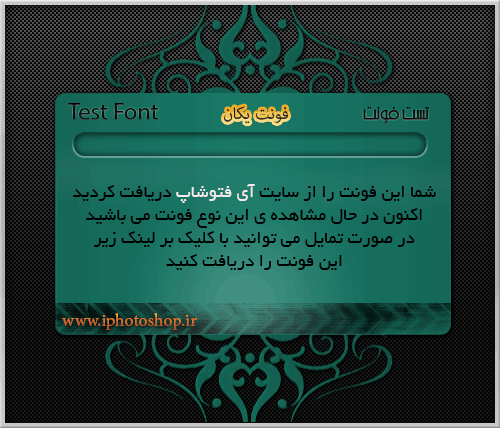
14 فونت کاربردی فارسی برای گرافیست ها

برای دریافت این فونت کافیست بر روی این  کلیک کنید و فونت را دریافت کنید

روش نصب فونت:

روش اول: برای استفاده از فونت آن را از حالت فشرده خارج و سپس نصب کنید

روش دوم: در صورتی که گزینه ی نصب برای شما موجود نیست کافیست از فونت کپی بگیرید و فونت کپی شده رو به مسیر زیر پِست کنید

C:\Windows\Fonts

فونت شما با موفقیت نصب شد.

فونت دوم-بی هما
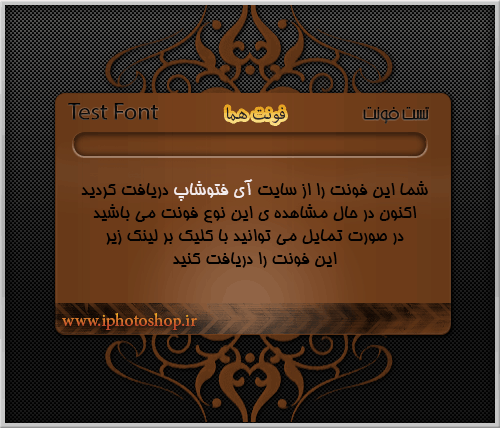
14 فونت کاربردی

برای دریافت این فونت کافیست بر روی این کلیک کنید و فونت را دریافت کنید

روش نصب فونت:

روش اول: برای استفاده از فونت آن را از حالت فشرده خارج و سپس نصب کنید

روش دوم: در صورتی که گزینه ی نصب برای شما موجود نیست کافیست از فونت کپی بگیرید و فونت کپی شده رو به مسیر زیر پِست کنید

C:\Windows\Fonts

فونت شما با موفقیت نصب شد.

فونت سوم-فونت فرناز
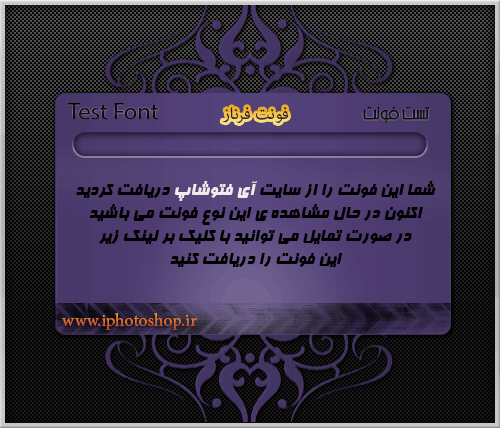
14 فونت کاربردی فارسی برای گرافیست ها

برای دریافت این فونت کافیست بر روی این  کلیک کنید و فونت را دریافت کنید

روش نصب فونت:

روش اول: برای استفاده از فونت آن را از حالت فشرده خارج و سپس نصب کنید

روش دوم: در صورتی که گزینه ی نصب برای شما موجود نیست کافیست از فونت کپی بگیرید و فونت کپی شده رو به مسیر زیر پِست کنید

C:\Windows\Fonts

فونت شما با موفقیت نصب شد.

فونت چهارم- بی دوات
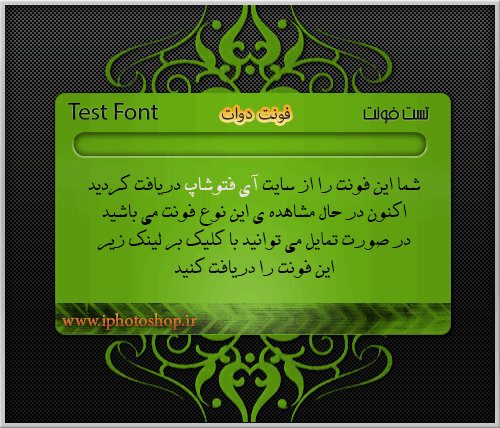
14 فونت کاربردی فارسی برای گرافیست ها

برای دریافت این فونت کافیست بر روی اینکلیک کنید و فونت را دریافت کنید

روش نصب فونت:

روش اول: برای استفاده از فونت آن را از حالت فشرده خارج و سپس نصب کنید

روش دوم: در صورتی که گزینه ی نصب برای شما موجود نیست کافیست از فونت کپی بگیرید و فونت کپی شده رو به مسیر زیر پِست کنید

C:\Windows\Fonts

فونت شما با موفقیت نصب شد.

فونت پنجم-فونت بی زیبا
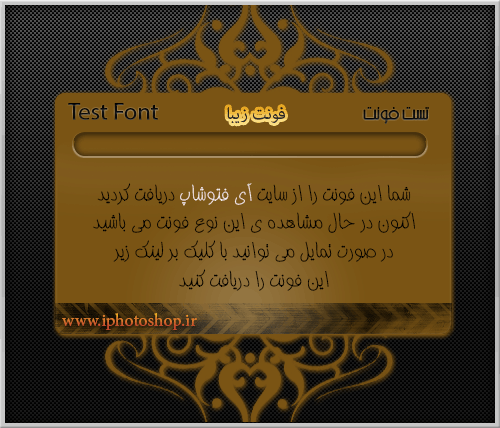
14 فونت کاربردی فارسی برای گرافیست ها

برای دریافت این فونت کافیست بر روی اینکلیک کنید و فونت را دریافت کنید

روش نصب فونت:

روش اول: برای استفاده از فونت آن را از حالت فشرده خارج و سپس نصب کنید

روش دوم: در صورتی که گزینه ی نصب برای شما موجود نیست کافیست از فونت کپی بگیرید و فونت کپی شده رو به مسیر زیر پِست کنید

C:\Windows\Fonts

فونت شما با موفقیت نصب شد.

فونت ششم- فونت فنتزی
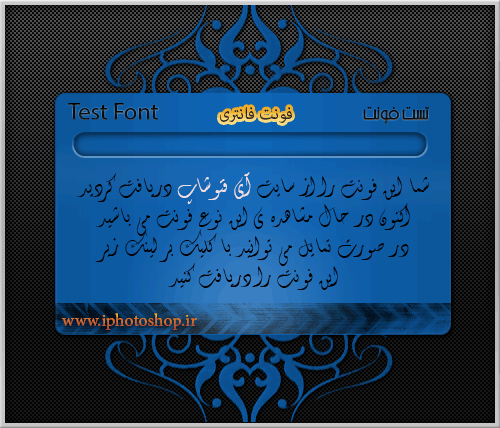
فانتزی

برای دریافت این فونت کافیست بر روی این کلیک کنید و فونت را دریافت کنید

روش نصب فونت:

روش اول: برای استفاده از فونت آن را از حالت فشرده خارج و سپس نصب کنید

روش دوم: در صورتی که گزینه ی نصب برای شما موجود نیست کافیست از فونت کپی بگیرید و فونت کپی شده رو به مسیر زیر پِست کنید

C:\Windows\Fonts

فونت شما با موفقیت نصب شد.

فونت هفتم -فونت الهام
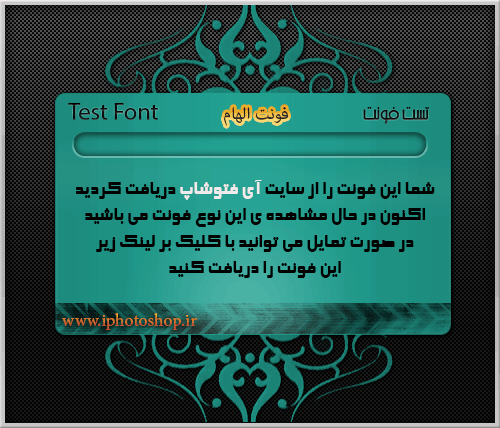
الهام

برای دریافت این فونت کافیست بر روی این  کلیک کنید و فونت را دریافت کنید

روش نصب فونت:

روش اول: برای استفاده از فونت آن را از حالت فشرده خارج و سپس نصب کنید

روش دوم: در صورتی که گزینه ی نصب برای شما موجود نیست کافیست از فونت کپی بگیرید و فونت کپی شده رو به مسیر زیر پِست کنید

C:\Windows\Fonts

فونت شما با موفقیت نصب شد.

فونت هشتم- فونت بدر
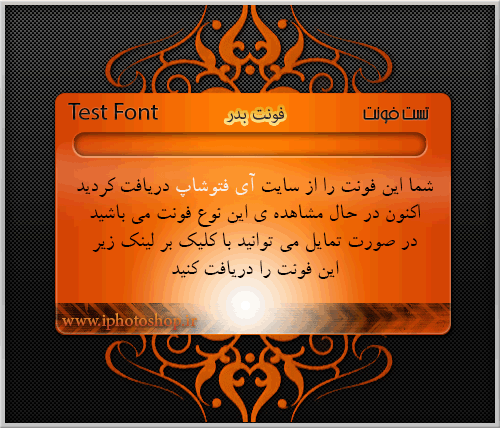
14 فونت کاربردی فارسی برای گرافیست ها

برای دریافت این فونت کافیست بر روی این کلیک کنید و فونت را دریافت کنید

روش نصب فونت:

روش اول: برای استفاده از فونت آن را از حالت فشرده خارج و سپس نصب کنید

روش دوم: در صورتی که گزینه ی نصب برای شما موجود نیست کافیست از فونت کپی بگیرید و فونت کپی شده رو به مسیر زیر پِست کنید

C:\Windows\Fonts

فونت شما با موفقیت نصب شد.

فونت نهم-فونت انتظار
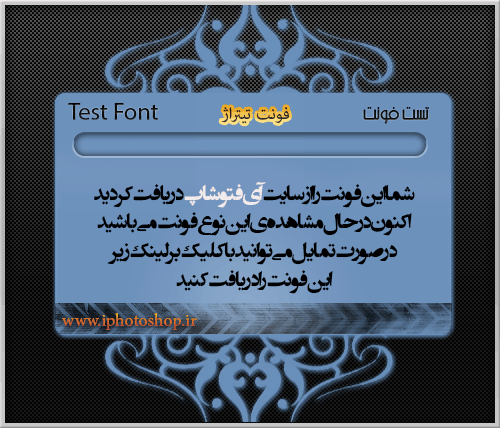
14 فونت کاربردی فارسی برای گرافیست ها

برای دریافت این فونت کافیست بر روی این  کلیک کنید و فونت را دریافت کنید

روش نصب فونت:

روش اول: برای استفاده از فونت آن را از حالت فشرده خارج و سپس نصب کنید

روش دوم: در صورتی که گزینه ی نصب برای شما موجود نیست کافیست از فونت کپی بگیرید و فونت کپی شده رو به مسیر زیر پِست کنید

C:\Windows\Fonts

فونت شما با موفقیت نصب شد.

فونت دهم-فونت کودک
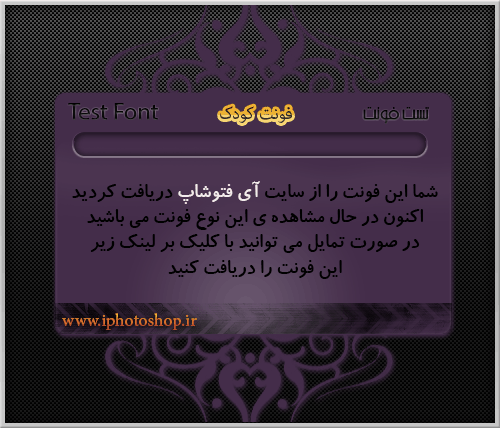
14 فونت کاربردی فارسی برای گرافیست ها

برای دریافت این فونت کافیست بر روی این  کلیک کنید و فونت را دریافت کنید

روش نصب فونت:

روش اول: برای استفاده از فونت آن را از حالت فشرده خارج و سپس نصب کنید

روش دوم: در صورتی که گزینه ی نصب برای شما موجود نیست کافیست از فونت کپی بگیرید و فونت کپی شده رو به مسیر زیر پِست کنید

C:\Windows\Fonts

فونت شما با موفقیت نصب شد.

فونت یازدهم-فونت مکتوب
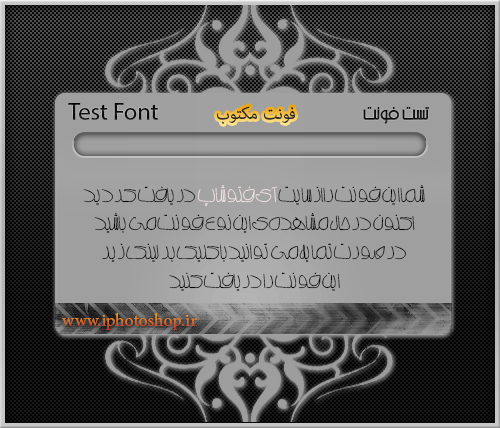
14 فونت کاربردی فارسی برای گرافیست ها

برای دریافت این فونت کافیست بر روی این  کلیک کنید و فونت را دریافت کنید

روش نصب فونت:

روش اول: برای استفاده از فونت آن را از حالت فشرده خارج و سپس نصب کنید

روش دوم: در صورتی که گزینه ی نصب برای شما موجود نیست کافیست از فونت کپی بگیرید و فونت کپی شده رو به مسیر زیر پِست کنید

C:\Windows\Fonts

فونت شما با موفقیت نصب شد.

فونت دوازدهم-فونت خط جدید

14 فونت کاربردی فارسی برای گرافیست ها

برای دریافت این فونت کافیست بر روی این کلیک کنید و فونت را دریافت کنید

روش نصب فونت:

روش اول: برای استفاده از فونت آن را از حالت فشرده خارج و سپس نصب کنید

روش دوم: در صورتی که گزینه ی نصب برای شما موجود نیست کافیست از فونت کپی بگیرید و فونت کپی شده رو به مسیر زیر پِست کنید

C:\Windows\Fonts

فونت شما با موفقیت نصب شد.

فونت سیزدهم-فونت روضه
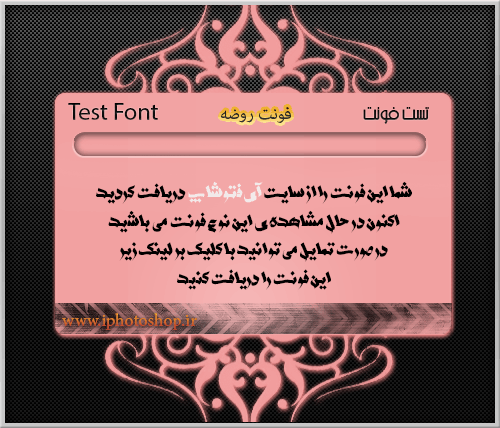
14 فونت کاربردی فارسی برای گرافیست ها

برای دریافت این فونت کافیست بر روی این کلیک کنید و فونت را دریافت کنید

روش نصب فونت:

روش اول: برای استفاده از فونت آن را از حالت فشرده خارج و سپس نصب کنید

روش دوم: در صورتی که گزینه ی نصب برای شما موجود نیست کافیست از فونت کپی بگیرید و فونت کپی شده رو به مسیر زیر پِست کنید

C:\Windows\Fonts

فونت شما با موفقیت نصب شد.

فونت چهاردهم-فونت ارشیا
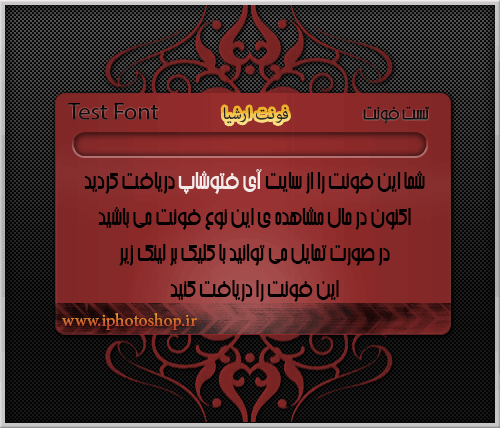
14 فونت کاربردی فارسی برای گرافیست ها

برای دریافت این فونت کافیست بر روی این  کلیک کنید و فونت را دریافت کنید

روش نصب فونت:

روش اول: برای استفاده از فونت آن را از حالت فشرده خارج و سپس نصب کنید

روش دوم: در صورتی که گزینه ی نصب برای شما موجود نیست کافیست از فونت کپی بگیرید و فونت کپی شده رو به مسیر زیر پِست کنید

C:\Windows\Fonts

فونت شما با موفقیت نصب شد.

 

اللّهمّ عرّفنی نفسک فانّک إن لم تعرّفنی نفسک لم أعرف رسولک اللّهمّ عرّفنی رسولک فانّک ان لم تعرّفنی رسولک لم اعرف حجّتک

حافظ از دست مده دولت این کشتی نوح / ور نه طوفان حوادث ببرد بنیادت

دوشنبه 14 مرداد 1392  1:17 AM
تشکرات از این پست
sukhteh
sukhteh
کاربر طلایی1
تاریخ عضویت : اسفند 1389 
تعداد پست ها : 7880
محل سکونت : اصفهان

پاسخ به: آموزش فتوشاپ *آموزش اجرای تکنیک های ویژه آتلیه ها در فتوشاپ

آموزش اجرای تکنیک های ویژه آتلیه ها در فتوشاپ

هنر اتلیه

سلام خدمت دوستان عزیز در آموزش می خوام به شما نحوه ی فیلتر دادن رو آموزش بدم با سه فیلتر زیبا و کاربردی که در عکاسی های امروزی قابل رویت است و از این فلیتر ها که در آتلیه ها استفاده میشه و کاربرد فراوانی داره و از طرفی دوستان زیادی هم هستن که در خواست می کنن کار با فیلتر هارو آموزش بدیم در خدمت شما هستیم در این آموزش مارو دنبال کنید فیلتر های متنوه ای رو یاد بگیرید این آموزش با سه فیلتر جدید دیگه آپ خواهد شد ولی اینم بگم خدا نکنه سیستم کسی خراب بشه سه بار ویندوز عوض کردم:-D

مشخصات آموزش

———————

نرم افزار کار:فتوشاپ سی اس ۶

سطح طراحی:متوسط

منبع آموزش:بروزترین سایت آموزشی فتوشاپ –آی فتوشاپ

کپی برداری از مطالب سایت با ذکر منبع بلامانع می باشد.

زمان کار:برای افراد حرفه ای هر فیلتر کمتر از۵ دقیقه برای دوستان مبتدی بالای ۵ دقیقه

نویسنده ی آموزش:حمید پناهی زاده

———————

گام نخست: ابتدا تصویر زیر رو دریافت کنید اگه تصویر مشابه ای در سیستم دارید اون رو برای تمرین در نظر بگیرید

هنر آتلیه

گام دوم:از تصویر یک کپی بگیرید برای کپی گرفتن هم باید همین لایه عکس رو انتخاب کنید و یکبار با زدن

Ctrl+J

از تصویر کپی بگیرید سپس لایه کپی شده رو انتخاب و به مسیر زیر برید

Filter>>Filter Gallery>>Distort>>Diffuse Glow

هنر آتلیه| حرفه ای شوید-آموزش تکنیک های آتلیه

سپس اوکی رو بزنید اینم تصویر ماست تا این لحظه

هنر آتلیه| حرفه ای شوید-آموزش تکنیک های آتلیه

گام سوم:ولی این پایان کار نیست شما می تونید با تغییر مد لایه از

Normal

به

Had light

تصویر زیباتری داشته باشید مانند تصویر زیر

هنر آتلیه| حرفه ای شوید-آموزش تکنیک های آتلیه

بله بدون نیاز به دانش خاصی از فتوشاپ شما تونستید یه افکت بسیار زیبا به تصویر بدید که این خیلی کار مارو زیبا تر میکنه پس این از آموزش فیلتر اول

بخش دوم-گام چهارم

ابتدا تصویر زیر رو دریافت کنید اگه تصویر مشابه ای در سیستم دارید اون رو برای تمرین در نظر بگیرید

هنر آتلیه| حرفه ای شوید-آموزش تکنیک های آتلیه

رنگ زیر رو برای بکگراند

d511dc

و رنگ سفید رو برای فورگراند انتخاب کنید

از تصویر یک کپی بگیرید برای کپی گرفتن هم باید همین لایه عکس رو انتخاب کنید و یکبار با زدن گام پنجم:

Ctrl+J

از تصویر کپی بگیرید سپس لایه کپی شده رو انتخاب و به مسیر زیر برید

Filter>>Filter Gallery>>Artistic>>Neon Glow

هنر آتلیه| حرفه ای شوید-آموزش تکنیک های آتلیه

سپس اوکی رو بزنید

تصویر شما باید الان یک رنگ صورتی گرفته باشه

گام ششم:سپس لایه ی کپی شده رو انتخاب کنید و به مسیر زیر برید

Filter>>Blur>>Gaussian Blur

هنر آتلیه| حرفه ای شوید-آموزش تکنیک های آتلیه

سپس اوکی رو بزنید سپس مد لایه رو از

Normal

به

Overlay

تغییر بدید حالا لایه ی کپی رو انتخاب کنید و یکبار با زدن

Ctrl+u

رو بزنید سپس در پنجره ی باز شده رنگ دلخواه رو انتخاب و اوکی رو بزنید اینم رنگ های زیبا از این افکت

هنر آتلیه| حرفه ای شوید-آموزش تکنیک های آتلیه

این هم رنگ دلخواه من بازم می تونید تغییر بدید و هررنگی رو دوست داشتید انتخاب کنید

هنر آتلیه| حرفه ای شوید-آموزش تکنیک های آتلیه

بله با این کار تونستیم یه جون تازه تری به رنگ ها بدیم و زیبایی خاصیی به تصویر داده شده که کار رو جالب کرده البته اینو بگم که با ادجاسمنت هم میشه کارهای قشنگی رو کرد که در آموزش های بعدی باهم دنبال می کنیم

بخش سوم-گام هفتم

ابتدا تصویر زیر رو دریافت کنید اگه تصویر مشابه ای در سیستم دارید اون رو برای تمرین در نظر بگیرید

هنر آتلیه| حرفه ای شوید-آموزش تکنیک های آتلیه

گام هشتم:رنگ زیر رو برای فورگراند و رنگ سفید رو برای بکگراند انتخاب کنید

۶badf6

سپس به همون روشی که گفته شد یک کپی ازاین تصویر بگیرید و لایه ی کپی شده رو انتخاب کنید و به مسیر زیربرید

Filter>>Filter Gallery>>Sketch>>Note Paper

هنر آتلیه| حرفه ای شوید-آموزش تکنیک های آتلیه

سپس اوکی رو بزنید تصویر شما باید این شکل شده باشه

هنر آتلیه| حرفه ای شوید-آموزش تکنیک های آتلیه

گام نهم:تصویر کپی شده رو انتخاب و به مسیر زیر برید

Filter>>Blur>>Gaussian Blur

در پنجره ی باز شده عدد۴ رو تایپ کنید و سپس اوکی رو بزنید

گام دهم:این قسمت رو خوب گوش کنید

اگه می خواید رنگ ریش و مو پر رنگ بشه کافیه مد لایه رو به

Multiply

تغییر بدید

مد های تاریک دیگه هم هستن که کار رو پرنگ تر می کنن می تونید تغییر بدید می تونید مد لایه رو روی

Screen

تنظیم کنید و با کاهش اوپاسیتی از این مد لذت ببرید ولی الان شما مد این لایه رو به

Hardlight

تغییر بدید سپس با زدن کلید های

Ctrl+U

این رنگ رو به اون بدید

هنر آتلیه| حرفه ای شوید-آموزش تکنیک های آتلیه

و اوکی رو بزنید اینم تصویر نهایی این افکت

هنر آتلیه| حرفه ای شوید-آموزش تکنیک های آتلیه

بله بسیار زیبا شد اینم از این بخش

همونطور که در آموزش دیدید فیلتر های ساده و زیبایی به تصاویرمون دادیم که در عکاسی ها می تونید مشاهده کنید

بخش های دیگه رو باهم دنبال خواهیم کرد پس به سایت دوباره سر بزنید

من می خوام که هرچی فیلتر تو فتوشاپ هست رو بهتون یاد بدم تا دیگه هیچ مشکلی با فیلتر ها نداشته باشید


اللّهمّ عرّفنی نفسک فانّک إن لم تعرّفنی نفسک لم أعرف رسولک اللّهمّ عرّفنی رسولک فانّک ان لم تعرّفنی رسولک لم اعرف حجّتک

حافظ از دست مده دولت این کشتی نوح / ور نه طوفان حوادث ببرد بنیادت

دوشنبه 14 مرداد 1392  1:18 AM
تشکرات از این پست
sukhteh
sukhteh
کاربر طلایی1
تاریخ عضویت : اسفند 1389 
تعداد پست ها : 7880
محل سکونت : اصفهان

پاسخ به: آموزش فتوشاپ *آموزش ساخت افکت متن متحرک کلیک شده در فتوشاپ | کاربردی در ساخت بنر

آموزش ساخت افکت متن متحرک کلیک شده در فتوشاپ | کاربردی در ساخت بنر

 
آموزش ساخت افکت متن متحرک کلیک شده در فتوشاپ

سلام بازم با یه آموزش دیگه در خدمت شمام میخوام به شما آموزش جالبی رو بدم که صد درصد در ساخت بنر ازش استفاده میشه نمونه ی این آموزش رو در هیچ یک از سایت های ایرانی و خارجی نمی بینید چون کسی نمیاد ترفند کاری خودش رو یاد بده ولی در سایت آی فتوشاپ فرق میکنه و چیزی که ما بلد باشیم رو باید( تاکید میکنم باید) شما هم بلد باشید هدف سایت ما همینه سعی کردم تا اون قدی که بلدم کم کاری نکنم پس میریم سر آموزش…


پیشنمایش کار:شما می تونید افکت متن یا تصویر کلیک خورده رو در فتوشاپ بسازید


آموزش ساخت افکت متن متحرک کلیک  شده در فتوشاپ | کاربردی در ساخت بنر


مرحله ی اول

ابتدا یک سند جدید ایجاد کنید ابعاد این سند باید در سایز استاندارد ۶۰*۴۶۸ باشه سپس رنگ زمینه رو با کد زیر یکسان کنید اینم کد:

d6660c#

حالا آیکون های زیر رو دریافت کنید

آموزش ساخت افکت متن متحرک کلیک  شده در فتوشاپ

آموزش ساخت افکت متن متحرک کلیک  شده در فتوشاپ

آموزش ساخت افکت متن متحرک کلیک  شده در فتوشاپ

خب بعد از دریافت این ایکون ها آیکون فلش یاCursor رو در فتوشاپ باز کنید دقت کنید وقتی تصویر Cursorدر فتوشاپ باز کردید کلید هایCtrl+Aرو یکبار به صورت همزمان بزنید وقتی تصویر به حالت انتخاب شده در اومد کافیه کلید های Ctrl+C رو یکبار به صورت همزمان بزنید تا تصویر کپی بشه و به سراغ بکگراند اصلی برید که با سایز ۶۰*۴۶۸ ایجاد کردید یکبار کلید هایCtrl+Vرو بزنید تا تصویر فلش یا Cursorدر بکگراند ما پِست بشه

به این شکل

خب بعد از دریافت این ایکون ها آیکون فلش یا Cursor رو در فتوشاپ باز کنید دقت کنید وقتی تصویر Cursorدر فتوشاپ باز کردید کلید هایCtrl+Aرو یکبار به صورت همزمان بزنید وقتی تصویر به حالت انتخاب شده در اومد کافیه کلید های Ctrl+C رو یکبار به صورت همزمان بزنید تا تصویر کپی بشه و به سراغ بکگراند اصلی برید که با سایز 60*468 ایجاد کردید یکبار کلید های Ctrl+Vرو بزنید تا تصویر فلش یا Cursorدر بکگراند ما پِست بشه

توجه کنید که آیکون فلش باید در پایین ترین قسمت سمت راست باشه مثلا آیکون داره از اونجا میاد به سمت چپ متوجه شدید که دوستان گلم

مرحله ی دوم

حالا تصویرجعبه ی کادو یا Gift-icon 2 رو در فتوشاپ باز کنید سپس این تصویر رو با روش گفته شده در لایه ی بنر اصلی پست کنید به این شکل

آموزش ساخت افکت متن متحرک کلیک  شده در فتوشاپ | کاربردی در ساخت بنر

اگه دقت کنید وقتی که تصویر جعبه کادو رو در بکگراند اصلی پِست می کنید بسیار بزرگ هستش و در بنر ما جا نمیشه شما کافیه یکبار همزمان کلید های Ctrl+Tرو بزنید وقتی مقیاس تصویر برای کوچیک کردن یا بزرگ کردن ظاهر شما شما باید اون تصویر رو کوچیک کنید و مانند تصویر بالا در جاهای مناسب قرار بدید

مرحله ی سوم

به حرکت در آوردن موس

شما کافیه یک فرم جدید بسازید :راهنما را دنبال کنید برای فعال سازی انیمیشن فتوشاپ مانند تصویر زیر عمل کنید

آموزش ساخت افکت متن متحرک کلیک  شده در فتوشاپ | کاربردی در ساخت بنر

همون جوری که تو تصویر بالا می بینید برای فعال سازی انیمیشن فتوشاپ عمل کنید حالا یک فرم جدید ایجاد کنید برای ساختن فرم جدید تصویر زیر رو دنبال کنید

آموزش ساخت افکت متن متحرک کلیک  شده در فتوشاپ | کاربردی در ساخت بنر

حالا در فرم دوم لایه ی فلش رو انتخاب کنید سپس این فلش رو در فرم دوم به روی جعبه ی کادو ببرید به این شکل

آموزش ساخت افکت متن متحرک کلیک  شده در فتوشاپ | کاربردی در ساخت بنر

دقت کنید که این کار باید در فرم دوم صورت بگیره من مشخص کردم که در اول اول فلش کجا بوده و در فرم دوم با فلش رنگ قرمز مشخص کردم که فلش موس باید کجا قرار بگیره

سپس فرم اول رو انتخاب کنید روی این ایکون کلید کنید تا سیستم به صورت خودکار موس شما رو به حرکت در بیاره

آموزش ساخت افکت متن متحرک کلیک  شده در فتوشاپ | کاربردی در ساخت بنر

سپس در پنجره ی باز شده مقدار و گزینه ها رو وارد و چک کنید.

آموزش ساخت افکت متن متحرک کلیک  شده در فتوشاپ | کاربردی در ساخت بنر

سپس اگه پلی کنید می بنید که فلش موس داره از یه سمت به یه سمت دیگه میره پس تا اینجا ۵۰% کاره ما آمادس یک کپی از تصویر جعبه ی کادو بگیرید باید لایه های شما اینطوری شده باشه ها

cilik7

حالا فرم اول رو انتخاب کنید چشمک لایه ی کپی شده ی جعبه ی کادو رو در فرم اول خاموش کنید به این شکل

آموزش ساخت افکت متن متحرک کلیک  شده در فتوشاپ | کاربردی در ساخت بنر

حالا فرم ۷ رو انتخاب کنید سپس چراغ جعبه ی کادو ی اصلی رو خاموش و سپس چشمک لایه ی جعبه ی کپی شده رو روشن کنید به این شکل

آموزش ساخت افکت متن متحرک کلیک  شده در فتوشاپ | کاربردی در ساخت بنر

حالا لایه ی کپی شده جعبه ی کادو رو در فرم ۷ انتخاب کنید سپس با زدن کلید هایCtrl+T یکبار به صورت همزمان مقایس تصویررو به صورت حالت کوچک کننده یا بزرگ کننده در بیارید که شما باید تصویر جعبه رو کمی کوچکتر کنید به این شکل

آموزش ساخت افکت متن متحرک کلیک  شده در فتوشاپ | کاربردی در ساخت بنر

فرم اول رو انتخاب کنید حالا ایکون

آموزش ساخت افکت متن متحرک کلیک  شده در فتوشاپ

یا Cursor Handرو فتوشاپ باز کنید به همون روش گفته شده اون رو وارد لایه ی بکگراند کنید به این شکل

آموزش ساخت افکت متن متحرک کلیک  شده در فتوشاپ | کاربردی در ساخت بنر

دقت کنید که این آیکون در فرم اول پِست بشه حالا توی همون فرم اول چشمک آیکون Cursor Handرو خاموش کنید سپس به فرم هفتم برید چشمک آیکون Cursor Handرو روشن کنید و چشمک آیکون Cursorرو خاموش کنید به این شکل

آموزش ساخت افکت متن متحرک کلیک  شده در فتوشاپ | کاربردی در ساخت بنر

دقت کنید تصویر شما در فرم هفتم این شکلیه ها

آموزش ساخت افکت متن متحرک کلیک  شده در فتوشاپ | کاربردی در ساخت بنر

خب الان تایم این فرم (فرم۷)رو به عدد ۲ فرم در ثانیه برسونید به این شکل

آموزش ساخت افکت متن متحرک کلیک  شده در فتوشاپ | کاربردی در ساخت بنر

خب الان یک فرم جدید بسازید سپس در فرم هشتم چشمک لایه هایی که خاموش کردم رو مانند تصویر شما هم خاموش کنید

آموزش ساخت افکت متن متحرک کلیک  شده در فتوشاپ | کاربردی در ساخت بنر

در فرم هشتم تایم فرم رو به عدد صفر برسونید

الان پلی کنید می بینید که وقتی روش کلیک میشه در فرم هفتم این جعبه ی کادو کوچیک میشه و حالتی مثل کلیک خوردن روش بدست میاد اینم تصویر نهایی آموزش

آموزش ساخت افکت متن متحرک کلیک  شده در فتوشاپ | کاربردی در ساخت بنر

اینم یه نمونه بنر ساده با همین روش که ساختم

آموزش ساخت افکت متن متحرک کلیک  شده در فتوشاپ | کاربردی در ساخت بنر

دیگه باید خودتون رو نشون بدید چی طراحی می کنید من همیشه فقط به شما افکت رو یاد میدم و بقیه ی کار با شماست


اللّهمّ عرّفنی نفسک فانّک إن لم تعرّفنی نفسک لم أعرف رسولک اللّهمّ عرّفنی رسولک فانّک ان لم تعرّفنی رسولک لم اعرف حجّتک

حافظ از دست مده دولت این کشتی نوح / ور نه طوفان حوادث ببرد بنیادت

دوشنبه 14 مرداد 1392  1:21 AM
تشکرات از این پست
دسترسی سریع به انجمن ها