بازگردانی Gadget Gallery به دسکتاپ ویندوز 8
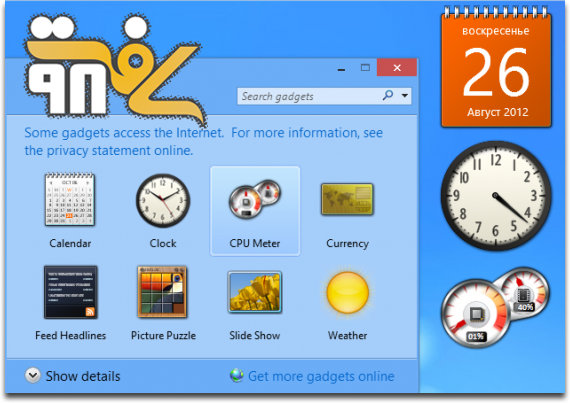
یکی از امکاناتی که پس از ارائه ویندوز ویستا به کاربران هدیه داده شد تولباری بود که در گوشه ای از صفحه دسکتاپ قرار گرفت و انواعی از Gadget ها در خود جای داد تا کاربران بتوانند با توجه به خواسته های خود به بسیاری از گزینه ها در ویندوز و نرم افزارها سریعتر دسترسی پیدا کنند، این گجت ها علاوه بر این که جنبه ی کاربردی داشتند و البته دارند در زیبایی ویندوز هم نقش موثری را ایفا میکنند، برای مثال ساعت های عقربه ای یا انواع پازل ها، نمایش آب و هوا و ده ها مدل گجت دیگر که همه و همه را می توان در ویندوز مورد استفاده قرار داد، این تولبار گجت ها در ویندوز 7 بسیار بهینه شد و بسیاری از کاربران از آن بهره بردند، ولی متاسفانه این امکان خوب و کاربردی از ویندوز 8 حذف شد و بسیاری از کاربران دوست داشتند تا با ترفندی این ابزار رو به ویندوز 8 خودشون بازگردونن و ما در اینجا به کمک نرم افزار Desktop Gadgets Windows 8 که در ادامه معرفی میکنیم، این امکان رو تنها با چند کلیک ساده به ویندوز 8 اضافه یا در حقیقت بازگردانی میکنیم .
پسورد فايل فشرده : soft98.ir ( پسورد را تايپ کنيد )
___________________________________________________________________________________________
نحوه سنجاق کردن وبسایت های مورد علاقه به صفحه Start ویندوز 8
در ویندوز 8 میتوانید به سادگی برنامهها و پوشههای پرکاربرد را با راست کلیک بر روی هر یک و انتخاب Pin to Start به صفحه Start محیط Metro سنجاق کنید. اما شاید برایتان جالب باشد که بدانید این کار را میتوانید با وبسایتهای مورد علاقه خود نیز انجام دهید تا از این پس به سادگی از طریق صفحه Start به آنها دسترسی داشته باشید. در این ترفند به نحوه انجام این کار میپردازیم.
بدین منظور:
-
ابتدا از صفحه Internet Explorer 10 ،Start را اجرا نمایید.
-
سپس وارد سایت مورد نظر خود شوید.
-
پس از باز شدن سایت، از نوار پایین صفحه بر روی دکمهی Pin to Start (با آیکن سنجاق) کلیک کنید.
-
سپس عنوان مورد نظر خود برای این سایت را جهت نمایش در صفحه Start انتخاب نموده و بر روی دکمه Pin to Start کلیک نمایید.
-
خواهید دید که با این کار این سایت به صفحه Start سنجاق شده است و با کلیک بر روی آیکن این سایت، سایت در مرورگر نمایش داده خواهد شد.
پسورد فايل فشرده : soft98.ir ( پسورد را تايپ کنيد )
________________________________________________________________________________________________________________________________
نمایش تمامی اپلیکیشنها در Windows Store ویندوز 8
یکی از بخشهای جدید ویندوز 8، Windows Store است که کاربران از طریق آن امکان دریافت اپلیکیشنهای مخصوص محیط Metro را دارا میباشند. در Store به طور پیشفرض تنها اپلیکیشنهایی نمایش داده میشوند که زبان آنها بر اساس زبان ویندوز باشد. به عنوان مثال اگر زبان ویندوز انگلیسی است تنها اپلیکیشنهایی نمایش داده میشوند که زبان آنها انگلیسی است. در صورتی که دوست دارید تمامی اپلیکشنها بدون توجه به زبان هر یک در Windows Store نمایش داده شوند در این ترفند به نحوه انجام این کار میپردازیم.
بدین منظور:
-
ابتدا از محیط Start وارد Store شوید.
-
اکنون کلیدهای ترکیبی Win+I را فشار دهید و سپس بر روی Preferences کلیک کنید.
-
حال گزینهی Make it easier to find apps in my preferred language را یافته و آن را بر روی No تنظیم کنید.
-
با راهاندازی مجدد Store تغییرات اعمال میگردد.
پسورد فايل فشرده : soft98.ir ( پسورد را تايپ کنيد )
