0

اموزش فتوشاپ

 
mohamadaminsh
mohamadaminsh
کاربر طلایی1
تاریخ عضویت : دی 1389 
تعداد پست ها : 25772
محل سکونت : خوزستان

پاسخ به:اموزش فتوشاپ


نحوه تعیین تنظیمات ImageReady


كنترل‌های Cursors

برای باز كردن كادر محاوره‌ای Cursors گزینه  Edit\Preferences\Cursors را انتخاب كنید. از این پنجره برای تعیین شكل و اندازه، قلم مو و نشانه‌گر ماوس استفاده می‌شود.


منوی كشویی Cursors   


كنترل‌های Cursors

برای مشاهده لیستی از صفحاتی كه در قسمت Preferences امكان تعیین گزینه‌های مختلفی را به كاربر می‌دهند، در كادر Preferences فلش جهت‌دار را كلیك كرده و گزینه Cursors را انتخاب نمائید.


دكمه‌های رادیوییPainting Cursors  

 برای تعیین شكل نشانه‌گر ماوس در هنگام نقاشی یكی از گزینه‌های Standard (آیكون)،Precise (علامت بعلاوه) یا Brush Size (یك دایره به اندازة سایز قلم انتخاب شده) را انتخاب كنید.


دكمه‌های رادیویی Other Cursors   

 برای تعیین شكل نمایشگر ماوس یكی از حالتهای Standard (آیكون) یا Precise (یك علامت بعلاوه برای انتخابهای دقیق‌تر) را انتخاب نمائید.

کریمی که جهان پاینده دارد               تواند حجتی را زنده دارد


دانلود پروژه و کارآموزی و کارافرینی

یک شنبه 12 شهریور 1391  1:34 AM
تشکرات از این پست
mohamadaminsh
mohamadaminsh
کاربر طلایی1
تاریخ عضویت : دی 1389 
تعداد پست ها : 25772
محل سکونت : خوزستان

پاسخ به:اموزش فتوشاپ


نحوه تعیین تنظیمات ImageReady


كنترل‌های Transparency

برای فعال شدن پنجره Transparency گزینه  Edit\Preferences\Transparency را انتخاب كنید. با استفاده از تنظیمات این صفحه می‌توانید حالت نمایشی شفافیت موجود در یك فایل، را تعیین كنید.


 منوی كشویی Transparency     


كنترل‌های Transparency

برای مشاهده لیستی از صفحاتی كه در قسمت Preferences امكان تعیین گزینه‌‌های مختلفی را به كاربر می‌دهند، در كادر Preferences فلش جهت‌دار را كلیك كرده و گزینه Transparency را انتخاب نمائید.


منوی كشویی Grid Size   

 این قسمت اندازه خانه‌های شطرنجی كه برای نشان دادن حالت شفافیت استفاده می‌شود را تعیین می‌كند.


منوی كشویی Grid Colors  

 این منو رنگ خانه‌های شطرنجی را تعیین می‌كند و گزینه‌های موجود آن عبارتند از Light، Medium، Dark، Red، Orange، Purple و Custom.


نمونه رنگ‌های Custom   

 در هر یك از نمونه رنگ‌ها كلیك كنید تا امكان تغییر رنگ‌های تعیین شده برای خانه‌های شطرنجی فراهم شود.


پنجره پیش‌نمایش Transparency   

 این قسمت طرح و الگوی جاری برای نمایش حالت شفافیت را نشان می‌دهد.


کریمی که جهان پاینده دارد               تواند حجتی را زنده دارد


دانلود پروژه و کارآموزی و کارافرینی

یک شنبه 12 شهریور 1391  1:34 AM
تشکرات از این پست
mohamadaminsh
mohamadaminsh
کاربر طلایی1
تاریخ عضویت : دی 1389 
تعداد پست ها : 25772
محل سکونت : خوزستان

پاسخ به:اموزش فتوشاپ


نحوه تعیین تنظیمات ImageReady


كنترل‌های Optimization

برای باز كردن كادر محاوره‌ای Optimization گزینه Edit\Preferences\ Optimization را انتخاب كنید. از این منو برای تعیین نحوه بهینه‌سازی و نمایش تصاویر استفاده می‌شود.


منوی كشویی Optimization   


كنترل‌های Optimization

برای مشاهده لیستی از صفحاتی كه در قسمت Preferences امكان تعیین گزینه‌های مختلفی را به كاربران می‌دهد، در كادر Preferences فلش جهت‌دار را كلیك كرده و سپس گزینه Optimization را انتخاب نمائید.


دكمه‌های رادیویی Optimization Default   

 در این قسمت نحوه تولید پیش فرض‌های بهینه‌سازی یك تصویر تعیین می‌شود. گزینه‌‌های قابل انتخاب در این قسمت عبارتند از : Previous Settings، Auto Selected Gif or JPEG و Named Setting . با انتخاب گزینه Named Setting امكان انتخاب مقادیر استاندارد بهینه‌سازی تصویر از لیست وجود دارد.


منوی كشویی 2-UP Settings   

 در این قسمت تنظیمات مربوط به تصاویر نمایش داده شده در دو پنجره در حالت 2-UP تعیین می‌شود.


منوهای كشویی 4-UP Settings   

 در این قسمت تنظیمات مربوط به تصاویر نمایش داده شده در چهار پنجره در حالت 4-UP تعیین می‌شود. مقادیر پیش فرض Original و Current هستند، اما می‌توانید از لیستهای موجود در برنامه گزینه‌های دیگری را انتخاب كنید.


کریمی که جهان پاینده دارد               تواند حجتی را زنده دارد


دانلود پروژه و کارآموزی و کارافرینی

یک شنبه 12 شهریور 1391  1:34 AM
تشکرات از این پست
mohamadaminsh
mohamadaminsh
کاربر طلایی1
تاریخ عضویت : دی 1389 
تعداد پست ها : 25772
محل سکونت : خوزستان

پاسخ به:اموزش فتوشاپ


نحوه استفاده از نوار منو

نوار منو در Photoshop و ImageReady همانند نوارمنوهای سایر برنامه‌ها عمل می‌كند و كارایی یكسانی دارد. كلیك كردن نام منو سبب باز شدن كشوی مربوطه و امكان دسترسی به گزینه‌های زیر‌مجموعه آن می‌شود. برای انتخاب یك گزینه بر روی آن كلیك كنید، همچنین انتخاب گزینه‌هایی كه یك فلش كوچك در سمت راست خود دارند سبب نمایان شدن گزینه‌‌های دیگری می‌شود كه در واقع زیرمجموعه گزینه اصلی هستند. همچنین انتخاب گزینه‌هایی كه در انتهای آنها سه نقطه (…) قرار دارد سبب فعال شدن یك كادر محاوره‌ای می‌شود. برای انتخاب هر گزینه كافی است تا آن را كلیك كنید. در این قسمت از كار عملی، مجموعه‌‌ای از منوهای مختلف مورد بررسی قرار می‌گیرند تا به شما در استفاده صحیح و عملی‌تر از منوها كمك كنند.


منوی File در Photoshop  


نحوه استفاده از نوار منو

برای انجام كارهای اولیه‌ای همچون بازكردن، بستن و ذخیره كردن فایل‌ها از منوی File استفاده می‌شود. همچنین امكان Import (وارد) و یا export (صادر) كردن فایل‌ها در این قسمت وجود دارد. انجام اعمال اتوماتیك، تنظیمات برنامه، تنظیمات رنگ‌های كلی برنامه از جمله دیگر قابلیت‌های موجود در این منو می‌باشد. همچنین فرمان Exit (همان فرمان Quit در مكینتاش) كه سبب بسته شدن برنامه Photoshop می‌شود در پائین این منو قرار گرفته است.


منوهای Edit و Image در Photoshop  


نحوه استفاده از نوار منو

از منوی Edit و Image برای تعیین تغییرات عمومی استاندارد بر روی یك فایل باز استفاده می‌شود. دستورات كنترل كننده‌ای همچون Cut و Paste بعلاوه دستور Transform، Fill ، Stroke و Define Pattern در منوی Edit قرار دارند. در منوی Image نیز گزینه‌هایی وجود دارد كه با استفاده از آنها می‌توانید رنگ و اندازه یك تصویر را تغییر داده و به شكل مورد نظر تبدیل كنید. همچنین گزینه‌های مربوط به تعیین حالت رنگ فایل، اندازة تصویر، اندازة كادر تصویر و تنظیمات عمومی رنگ یك فایل كه از طریق Adjustments امكان‌پذیر می‌باشد نیز در این منو قرار دارند. 


منوی Layer در Photoshop  


نحوه استفاده از نوار منو

در منوی Layer تمامی گزینه‌های مربوط به لایه بندی تصاویر وجود دارد. ایجاد و حذف لایه‌ها، ادغام چند لایه در هم، اعمال افكت‌ها به لایه‌ها یا گروهی كردن چند لایه. البته اكثر این گزینه‌ها از طریق پالت Layers نیز قابل دسترسی هستند.


منوی Select در Photoshop  


نحوه استفاده از نوار منو

می‌توانید برای كنترل گزینه‌های انتخابگر برنامه از منوی Select استفاده كنید. از جمله دسترسی به فرامین Inverse، Feather، Modify، Save Selection و Load Selection .


منوی Filter در Photoshop  


نحوه استفاده از نوار منو

منوی Filter در فتوشاپ دربردارنده فیلترهای مختلفی است كه در 4 گروه اصلی جداگانه و 14 زیرگروه طبقه‌بندی شده‌اند. همچنین فیلترهایی كه توسط سایر شركت‌های گرافیكی ارائه می‌شوند نیز قابل نصب و استفاده در این قسمت می‌باشد و می توانید با قرار دادن فیلترهای مورد نظر در پوشه Plug-Ins موجود در محل نصب فتوشاپ و از طریق این منو به آنها دسترسی پیدا كنید.


منوهای View و Window  


نحوه استفاده از نوار منو

برای كنترل وضعیت پیش نمایش و بزرگنمایی و كوچكنمایی فایل‌های گرافیكی و نیز فعال كردن خط‌كش و خطوط راهنما‌ی تصویر از منوی View استفاده می‌شود. منوی Window نیز امكان باز و بسته كردن 17 پالت موجود در فتوشاپ را فراهم كرده است. بعلاوه لیست تمام فایل‌های باز در فتوشاپ از طریق این منو قابل مشاهده و دسترسی است.


منوهای Help در Photoshop و ImageReady  


نحوه استفاده از نوار منو

از طریق منوی Help در هر دو برنامه Photoshop و ImageReady امكان دسترسی موضوعی به توضیحات بخش‌هایی كه با آنها دچار مشكل هستید وجود دارد. همچنین امكان دسترسی به یاری‌رسان تصویری نیز در این منو وجود دارد. از طریق گزینه‌های About منوی Help نیز می‌توانید به اطلاعات مربوط به نسخه نرم‌افزار و Plug – In های نصب شده در سیستم دسترسی یابید.


منوی File در ImageReady  


نحوه استفاده از نوار منو

از منوی File در ImageReady برای باز كردن، بستن و ذخیره یك فایل استفاده می‌شود. بعلاوه برای ذخیره فایل‌ها با پسوند gif و jpg در وضعیت بهینه شده نیز از این منو استفاده می‌شود. همچنین از طریق این منو می‌توان به عناوین و دستوراتی همانند Import ، Export ، Preview in Browser و Recent دسترسی پیدا كرد. البته در منوی فایل گزینه دیگری به نام Exit نیز وجود دارد كه از طریق آن می‌توان برنامه را بسته و از آن خارج شد.


منوهای Edit و Image در ImageReady  


نحوه استفاده از نوار منو

برای كنترل تغییرات عمومی استاندارد مربوط به یك فایل در ImageReady از منوی Image و Edit استفاده می‌شود. دستوراتی همچون Cut ، Copy و Paste بعلاوة گزینه‌های مربوط به تغییر شكل ((Transformation ، Fill ، Stroke ، Pattern Define و تنظیمات (Preferences) نیز از دیگر فرامین قابل دسترس این منو هستند. منوی Image در این برنامه نسبت به منوی موجود در فتوشاپ محدودتر است و فرامین مربوط به تعیین اندازه تصویر، اندازة كادر تصویر و یكسری تنظیمات عمومی مربوط به رنگ فایل‌ها از طریق این منو قابل دسترسی هستند.


منوی Layer در ImageReady   


نحوه استفاده از نوار منو

تمامی گزینه‌های لایه‌بندی از طریق منوی Layer در اختیار شما می‌باشد. از جمله ایجاد، حذف، ادغام كردن، گروهی كردن و اعمال افكتهای مختلف به لایه‌ها و همچنین گزینه‌های كنترل كننده مربوط به نقشه تصویر (از طریق انتخاب گزینه Options Layer)، قرارگیری دقیق لایه‌ها و قفل كردن آنها. برخی از این كنترل‌ها از طریق پالت Layers نیز قابل دسترسی هستند.


منوی Slices در ImageReady  


نحوه استفاده از نوار منو

منوی Slices مدیریت تكه‌های تصویری را برعهده دارد. در واقع ImageReady جهت بهینه‌سازی و نمایش بهتر تصویر در یك جدول HTML آن را به چند تكه تقسیم می‌كند. Slice نیز در واقع تكه‌ای از تصویر است. از طریق این منو نحوة ایجاد، تغییر، تعیین لینك و نیز حذف تكه‌های تصویری امكان‌پذیر می‌باشد. همچنین از طریق این منو می‌توانید تصاویر دوحالته جاوا اسكریپت (Rollovers) و تكه‌های لینك شده را تعیین و مشاهده كنید.


منوی Select در Image Ready  


نحوه استفاده از نوار منو

برای كنترل گزینه‌های انتخابگر در ImageReady از منوی Select استفاده می‌شود. دستوراتی همچونInverse ، Feather، Modify، Selection Load و Save Selection از جمله دستورات این منو هستند.


منوی Filter در ImageReady  


نحوه استفاده از نوار منو

منوی filter در برنامه ImageReady شامل 101 فیلتر مختلف است كه در 14 دسته‌بندی قرار گرفته‌اند. همچنین با نصب فیلترهای طراحی شده توسط سایر شركت‌ها می‌توانید از طریق این منو به آنها دسترسی پیدا كنید و از آنها نیز در طراحی‌های خود استفاده كنید.


منوهای View و Window در ImageReady   


نحوه استفاده از نوار منو

برای كنترل بزرگنمایی و كوچكنمایی و پیش نمایش فایل‌های طراحی شده و نیز فعال یا غیرفعال كردن خطوط راهنمای تصویری و خط‌كش از منوی View استفاده می‌شود. منوی Window نیز امكان فعال یا غیرفعال كردن 18 پالت موجود در ImageReady را به شما می‌دهد. بعلاوه امكان مشاهده لیست تمامی فایل‌های باز موجود در برنامه و انتخاب هر یك، در این منو فراهم است.


*توجه*


چرا برخی از منوها خاكستری هستند؟

فرامین موجود در منوها عبارات حساسی هستند، به این معنی كه تنها زمانی در دسترس هستند كه بطور عملی قابل استفاده باشند. از این رو اگر فرمانی به رنگ خاكستری و غیرقابل كلیك كردن است، بدین معنی است كه در وضعیت موجود نمی‌توان از آن فرمان استفاده كرد.


پیگیری اخبار تكنیكی پشتیبانی فتوشاپ

Adobe این امكان را فراهم كرده است كه كاربران به آسانی به اخبار، رویه‌ها و مطالب تكنیكی از طریق لینك‌ها و پیوندهای فتوشاپ دست یابند. برای مشاهده لیستی از نكات تكنیكی فتوشاپ می‌توانید گزینه Help/Photoshop Online را انتخاب كنید. با انجام این كار شما از طریق مودم به سایت وب Adobe دسترسی پیدا می‌كنید. برای دسترسی به صفحه دریافت نسخه‌های به روز رسانی شده نیز می‌توانید گزینه Help/Updates را انتخاب كنید.


کریمی که جهان پاینده دارد               تواند حجتی را زنده دارد


دانلود پروژه و کارآموزی و کارافرینی

یک شنبه 12 شهریور 1391  1:34 AM
تشکرات از این پست
mohamadaminsh
mohamadaminsh
کاربر طلایی1
تاریخ عضویت : دی 1389 
تعداد پست ها : 25772
محل سکونت : خوزستان

پاسخ به:اموزش فتوشاپ


نحوه تعیین تنظیمات فتوشاپ


كنترل‌های Transparency & Gamut

برای فعال شدن صفحه Transparency & Gamut گزینه Edit\Preferences\ Transparency & Gamut را انتخاب كنید. برای تعیین نحوه نمایش شفافیت در یك فایل و همچنین برای انتخاب پیام اخطار طیف قالب‌بندی رنگ از این صفحه استفاده می‌شود.


منوی كشویی Transparency & Gamut    


نحوه تعیین تنظیمات فتوشاپ

 برای مشاهده لیستی از صفحاتی كه در قسمت Preferences امكان تعیین گزینه‌های مختلفی را به كاربران می‌دهد، در كادر Preferences فلش جهت‌دار را كلیك كنید و سپس گزینه Transparency & Gamut را انتخاب نمائید.


منوی كشویی Grid Size   

 در این قسمت اندازه خانه‌های شطرنجی تعیین می‌شود. گزینه‌های موجود عبارتند از، none، small، Medium و Large.


منوی كشویی Grid Colors  

 این قسمت رنگ خانه‌های شطرنجی را كنترل می‌كند. گزینه‌های موجود در این قسمت عبارتند از:

Light، Nedium، Sark، Red، Orange، Green، Blue، Purple و Custom


نمونه رنگ‌های Custom   

 برای انتخاب رنگ‌های خانه‌های شطرنجی، روی یك یا هر دو نمونه رنگ كلیك كنید.


گزینة Use Video Alpha   

 قابلیت Video alpha را فعال می‌كند (یك تكنیك افكت ویژه شفافیت كه تنها در یكسری از كارت‌های گرافیكی خاص در دسترس می‌باشد).


پنجره پیش‌نمایش Transparency   

 طرح و شكل خانه‌های شطرنجی را نشان می‌دهد.


رنگ نمونه Gamut Warning  

 برای مشاهده این ویژگی انتخابگر رنگ را فعال كرده و سپس رنگی كه خارج از طیف قرار دارد انتخاب كنید.


نوار لغزنده شفافیت طیف (Opacity)   

 برای كنترل شفافیت رنگی كه انتخاب كرده‌اید تا جایگزین رنگ خارج از طیف شود، روی نوار لغزنده كلیك كرده و به اطراف بكشید.


کریمی که جهان پاینده دارد               تواند حجتی را زنده دارد


دانلود پروژه و کارآموزی و کارافرینی

یک شنبه 12 شهریور 1391  1:34 AM
تشکرات از این پست
mohamadaminsh
mohamadaminsh
کاربر طلایی1
تاریخ عضویت : دی 1389 
تعداد پست ها : 25772
محل سکونت : خوزستان

پاسخ به:اموزش فتوشاپ


نحوه تعیین تنظیمات فتوشاپ


كنترل‌های Display & Cursors

برای فعال شدن پنجره Display & Cursors گزینه Edit\Preferences\Display & Oursors را انتخاب كنید. از این پنجره برای تعیین اندازه و شكل قلم‌ها استفاده می‌شود.


منوی كشویی Display & Cursors   

نحوه تعیین تنظیمات فتوشاپ

 برای مشاهده لیستی از صفحاتی كه در قسمت Preferences امكان تعیین گزینه‌های مختلفی را به كاربران می‌دهد، در كادر Preferences فلش جهت دار را كلیك كنید و سپس گزینه Display & Cursors را انتخاب نمائید.


گزینة  Color Channels In Color   

 كانال‌‌های رنگ را صرفنظر از حالت سایه روشن نشان می‌دهد.


گزینة  Use Diffusion Dither  

 انتخاب این گزینه سبب فعال شدن یك طرح نقطه‌چین تصادفی برای dithering (كه بطور معمول یك نتیجه نرمی در تصویر ایجاد می‌كند) به جای طرح dither پیش‌فرض می‌شود.


گزینة Use Pixel Doubling   

 این گزینه به كاربران امكان می‌دهد تا هنگام استفاده از ابزار Move و جابجایی، پیش‌نمایش را سریعتر مشاهده كنند.


 دكمه‌های رادیویی Painting Cursors   

 در این قسمت می‌توانید یكی از گزینه‌های Standard (آیكون) یا Precise (علامت بعلاوه) یا Brush Size (دایروی) را برای شكل نشانه‌گر ماوس در هنگام رنگ‌آمیزی تعیین كنید.


دكمه‌های رادیویی Other Cursors   

 این قسمت نیز شما را قادر به انتخاب یكی از حالت‌های Standard (آیكون) یا Precise (علامت بعلاوه) برای انتخاب دقیق‌تر می‌كند.

کریمی که جهان پاینده دارد               تواند حجتی را زنده دارد


دانلود پروژه و کارآموزی و کارافرینی

یک شنبه 12 شهریور 1391  1:34 AM
تشکرات از این پست
mohamadaminsh
mohamadaminsh
کاربر طلایی1
تاریخ عضویت : دی 1389 
تعداد پست ها : 25772
محل سکونت : خوزستان

پاسخ به:اموزش فتوشاپ


برادر کوچک فتوشاپ در وب

در حال حاضر نرم‌افزارهای بسیار قدرتمندی برای ویرایش و بهبود کیفیت تصاویر دیجیتال وجود دارد. از ابزارهای بسیار تواتمند حرفه‌ای همچون فتوشاپ گرفته تا برنامه‌های کاربردی کوچک با امکانات محدود همگی به عنوان ابزار کار طراح و ویرایشگر تصاویر به کار می‌روند.

سوالی که در اینجا مطرح می‌شود آن است که آیا این ابزارها همیشه و در همه جا در کنار ما هستند و هر کجا نیاز باشند در دسترس هستند؟ مسلماً افراد بسیاری هستند که همیشه ابزار خود را همراه ندارند. گاهی هم برحسب اتفاق، لازم می‌شود که شخص بر روی تصاویر خود تغییراتی را اعمال کند و چون قبلاً پیش‌بینی چنین مساله‌ای را نکرده، به بن بست برخورد می‌کند. در چنین حالتی اگر شخص درهر جا به اینترنت دسترسی داشته باشد می‌تواند بسیاری از امور معمولی و ضروری خود را روی عکس مورد نظر انجام دهد و این کار از طریق برخی سایت‌های ویرایش تصویر آنلاین صورت می‌گیرد.


سایت ویرایش آنلاین

یکی از سایت‌های موجود فعلی برای ویرایش آنلاین تصاویر دیجیتال سایت www.phixr.com است. با ورود به این سایت در صفحه اصلی می‌توان در کمتر از 15 ثانیه عضو شده و بدون هیچ‌گونه اعتبار سنجی از طریق email تنها با انتخاب نام کاربری و رمز ورود و یک بررسی امنیتی به محیط ویرایش عکس وارد شد. برای این کار قبل از هر کار باید یک عکس از روی رایانه خود به آن سایت upload کنید. جالب است که می‌توان به جای انتخاب عکس از روی دیسک. آدرس اینترنتی یک تصویر را داد که در این صورت این سایت، خود به آن آدرس رجوع کرده و آن تصویر را بر روی سرور خود بارگذاری میکند. در هر صورت بعد از انتخاب عکس می‌توانیم تغییرات مورد نظر را با ابزارهایی که در اختیار ما قرار می‌گیرند انجام دهیم.


ابرازهای ابتدایی

از اولین امکاناتی که در اختیار کاربران قرار می‌گیرد چرخاندن عکس و Flip کردن آن است یعنی می‌توانید علاوه بر چرخاندن 90 درجه‌ای ساعتگرد و پادساعتگرد آن را به هر میزان دلخواه بر جسب درجه دوران دهید. نکته جالب آن است که بعد از هر مرحله از عملیات امکان بازگشت به مرحله قبل و یا انجام مجدد عمل با سرعت مطلوبی قابل انجام است. به عبارتی عملیات undo و redo که در تمام نرم‌افزارهای مستقل وجود دارد، در محیط آنلاین این سایت نیز انجام‌ پذیر است. همچنین قابلیت تغییر اندازه عکس و همچنین افزایش ابعاد تصویر بدون تعییر اندازه و همچنین امکان بریدن بخشی از عکس بعد از انتخاب ناحیه مورد نظر وجود دارد.


تغییر در رنگ

امکان جالبی که در نظر گرفته شده است. قابلیت تبدیل عکس‌های رنگی فعلی به عکس‌های تک رنگ  قدیمی است. گویا عکس با دوربین‌های قدیمی گرفته شده و در اثر گذشت زمان رنگ آن عوض شده و به حالت قهوه‌ای یا زرد در آمده است. این جلوه برای هنری کردن برخی تصاویر مناسب است. همچنین می توان تصاویر رنگی را به سیاه و سفید (grayscale) تبدیل نموده و یا تصاویر سیاه و سفید را به رنگ‌های دیگر تغییر داد. همچنین برای تغییر در میزان رنگ. نور و یا بهبود کیفیت تصویر امکان تغییر Contrast، Saturation، hue و brightness وجود دارد.


بازبینی قبل از اعمال تغییرات

در اینجا خوب است به یک نکته اشاره کنیم. در نرم‌افزارهایی چون فتوشاپ می‌توان اعمال تغییرات را قبل ازبه کارگیری آنها مشاهده کرد و در صورت رسیدن به حد مطلوب آن را تایید کرد. اما مسلماً این کار برای یک ابزار تحت وب امکان‌پذیر نیست.

راه حلی را که این سایت برای برطرف کردن این مشکل در هر مرحله از اعمال، تغییرات حاصل را در نسخه کوچکی از عکس به کاربر نشان می‌دهد تا در صورت رضایت آن را تایید کند تا روی عکس اصلی اعمال شود چون سرعت بارگذاری تصویر کوچک سریع است کاربر می‌تواند پیش از اعمال تغییرات روی عکس اصلی نتیجه‌ نهایی را مشاهده کند.


امکانات اضافه

علاوه بر امکانات گفته شده قابلیت‌هایی چون کاهش نویز در تصویر، عمل blur و sharpen و رفع قرمزی چشم یا پدیده red eye نیز در این محیط فراهم است. ضمن این که می‌توانید متنی را به عکس اضافه کنید و حتی روی عکس بیش از 10 جلوه از قبیل جلوه نقاشی رنگ روغن، موج و ... اعمال کنید. با مراجعه به این سایت می‌توانید دیگر امکانات آن را نیز مشاهده کنید.


دریافت تصویر

پس از ویرایش عکس و رسیدن به نمونه مطلوب می‌توانید حاصل کار را با قالب‌های jpg، gif، PNG ذخیره کنید.امکانی به نام OCR وجود دارد که متن درون عکس شما را تشخیص داده و به صورت یک قابل متنی به شما تحویل دهد. البته این قابلیت از توان بالایی برخوردار نیست. ضمناً می‌توانید تصویر نهایی را email کنید.

سایت‌های دیگری نیز وجود دارند که امکانات کم وبیش مشابهی در اختیار شما قرار می‌دهند که از جمله می‌توان به Plxenate.com و Picnik.com اشاره کرد.

کریمی که جهان پاینده دارد               تواند حجتی را زنده دارد


دانلود پروژه و کارآموزی و کارافرینی

یک شنبه 12 شهریور 1391  1:34 AM
تشکرات از این پست
mohamadaminsh
mohamadaminsh
کاربر طلایی1
تاریخ عضویت : دی 1389 
تعداد پست ها : 25772
محل سکونت : خوزستان

پاسخ به:اموزش فتوشاپ


قابلیت‌های ویژه  ‌فتوشاپ

فتوشاپ برای پزشکان

شرکت ادوبی با ارائه نسخه Cs3 Extended Photoshop، فقط گرافیست‌ها و کسانی را که با تصاویر دیجیتال سر و کار دارند. هدف قرار نداده است: بلکه تیر خود را به سمت تولید کنندگان تصاویر ویدیویی، مهندسین و معماران و حتی پزشکان نیز نشانه رفته است.

تاکنون نیز ممکن است برخی از پزشکان فعال از ابزارهای فتوشاپ برای واضح کردن تصاویر پزشکی برای کمک به تشخیص بهتر یا ارائه بهتر مطلبی به بیماران یا همکاران خود استفاده کرده باشند، اما فتوشاپ Cs3 Extended با پشتیبانی از فرمت تصویری DICOM گروه زیادی از پزشکان را به کار با این نرم‌افزار ترغیب خواهد کرد.

DICOM که سرواژه عبارت Digital imaging Communications in Medicine  است. فرمت تصاویر دیجیتالی تولید شده توسط دستگاه‌های تصویرداری پزشکی مانند,CAT MRI اولتراسوند و رادیو گرافی می‌باشد. فرمت DICOM می‌تواند چندین فریم تصویر را در خود داشته باشد. بنابراین پزشکان نه تنها می‌توانند وضوح و کیفیت این تصاویر را در فتوشاپ و با ابزارهای حرفه‌ای آن بهبود بخشند. بلکه می‌توانند فریم‌های مختلف یک یا چند تصویر DICOM را در لایه‌های مختلف فتوشاپ یا در فریم‌های مختلف یک تصویر متحرک قرار دهند و بدین طریق به راحتی این تصاویر را دقیقا بررسی کنند.

برای تبدیل فریم‌های یک تصویر DICOM به یک تصویر متحرک کافی است در هنگام باز کردن یک فایل DICOM گزینه Import frames as layers را انتخاب کنید و سپس با آوردن منوی پالت Animation در فتوشاپ و انتخاب گزینه Make Frames From layers تمامی فریم‌های فایل باز شده را به فریم‌های یک انیمیشن تبدیل کنید.

قابلیت‌های ویژه  ‌فتوشاپ

علاوه بر این می‌توانید پس از انتخاب لایه‌های یک یا چند تصویر DICOM که از مقاطع مختلف یک عضو بیمار گرفته شده و در فتوشاپ باز شده است و انتخاب منوی Convert to Smart Object Layer > Smart Objects > این لایه‌ها را به یک لایه Image Stack تبدیل کنید و سپس با تغییر مود این لایه در منوی Layer > Smart Object> Stack Mode   ترکیب‌های مختلفی از این لایه‌ها را مشاهده کنید. اگر می‌خواهید چند نمونه از فایل‌های DICOM را مشاهده کنید و با قابلیت‌های آن آشنا شوید از آدرس اینترنتی زیر می‌توانید چند نمونه از این فایل‌ها را از اینجا دانلود کنید.

هنگامی که یک فایل DICOM را در فتوشاپ باز کنید این پنجره نمایش داده می‌شود که می‌توانید در آن فریم‌های مختلف و چگونگی باز کردن این فریم‌ها را انتخاب کنید. علاوه بر این در این پنجره اطلاعات همراه فایل را نیز مشاهده می‌کنید.

در تصویر سمت چپ یک فریم از 40 فریم از تصویری را مشاهده می‌کنید که در سمت راست با قابلیت Image Stack فتوشاپ در مود Mean با هم ترکیب شده‌اند.

کریمی که جهان پاینده دارد               تواند حجتی را زنده دارد


دانلود پروژه و کارآموزی و کارافرینی

یک شنبه 12 شهریور 1391  1:34 AM
تشکرات از این پست
mohamadaminsh
mohamadaminsh
کاربر طلایی1
تاریخ عضویت : دی 1389 
تعداد پست ها : 25772
محل سکونت : خوزستان

پاسخ به:اموزش فتوشاپ

ابزارهای جدید فتوشاپ CS3 Extended

فتوشاپ CS3 Extended شامل تمامی ویژگی‌هایی است كه فتوشاپ CS3 دارد. اما مجموعه جدیدی از ابزارها و قابلیت‌ها را برای یكپارچگی مدل‌های سه بعدی، ویدیو و انیمیشن، و تحلیل و سنجش تصویر را در بر می‌گیرد.

در CS3، شركت Adobe كار بسیار خوبی انجام داده به این صورت كه در رابط كاربر پیشرفت‌هایی را به وجود آورده بدون آن كه از ظاهر آشنای همیشگی چندان دور شود. اکثر عناصر اختصاصی فتوشاپ Extended به خوبی با فتوشاپ استاندارد یكپارچه گردیده‌اند.


ویرایش الگو و ترکیب سه بعدی

فتوشاپ CS3 Extended اکنون می‌تواند اشیاء سه بعدی از قبیل OBJ، 3DS، U3D (Acrobat 3D)، KMZ (Google Earth)، و COLLADA (فایل‌های XML که اغلب برای بازی‌های کامپیوتری مورد استفاده قرار می‌گیرند) را وارد و دستکاری کند. در حالی که این فرمت‌ها همگی معمول و مفید هستند، حذف DWG – محبوب‌ترین فرمت برای تبادل مدل‌های CAD (طراحی به وسیله‌ی کامپیوتر) – خودنمایی می‌کند.

وارد نمودن یک شیء سه بعدی به درون یک فایل آسان است: کافی است از گزینه Open در منوی File برای یافتن و انتخاب شیء سه بعدی‌تان استفاده کنید. مدل سه بعدی به صورت خودکار در لایه فتوشاپ خود گشوده می‌شود. لایه‌های حاوی اشیاء سه بعدی می‌توانند در کنار لایه‌های دو بعدی درون یک فایل قرار داشته باشند. به علاوه شما می‌توانید مدل را درست همانند هر برنامه سه بعدی دیگر تغییر اندازه دهید، بچرخانید، و رندر کنید. شما حتی می‌توانید برش‌های عرضی از مدل را به صورت real time ایجاد نمایید و مکان برش‌ها را با یک کنترل لغزنده تنظیم کنید. بر روی کامپیوتر من (یک MacBook Intel Core 2 Duo با دو گیگابایت رم)، کارآیی چشمگیر بود. من در هنگام چرخش، ایجاد برش عرضی، و جابجایی مدل با هیچ گونه مشکلی مواجه نشدم.

Photoshop Extended دو راه برای اداره نحوه مشاهده مدل ارائه می‌نماید: Camera Tool و Object Tool. اولی یک پرسپکتیو متفاوت از شیء ایستا را به مشاهده کننده ارائه می‌دهد در حالی که دومی در واقع شیء را جابجا می‌کند. Camera Tool این امکان را برای شما فراهم می‌آورد که دوربین را که در حال مشاهده مدل در پرسپکتیو سه بعدی است جابجا کنید. شما می‌توانید این ابزار را برای حرکت در اطراف شیء، گذر از میان یک صحنه، یا مشاهده یک صحنه از جهت دلخواه به کار ببرید.

فتوشاپ محصول شرکت Adobe

Object Tool به شما امکان چرخاندن خود شیء را می‌دهد. شما می‌توانید فیلد view را برای شبیه‌سازی لنزهای مختلف دوربین تنظیم نمایید (اگر قصدتان این باشد که یک تصویر را با یک پس‌زمینه یا صحنه دو بعدی زیرین match کنید). به یاد داشته باشید که فقط خود مدل یا view مدل خواهد چرخید – نه لایه‌ها و عناصر دو بعدی زیرین.

اگر مدل سه بعدی شما در بر دارنده الگوها (texture) باشد، فتوشاپ Extended آنها را حفظ می‌کند. شما می‌توانید با استفاده از بخش Layers به الگوهای مختلف دسترسی یابید و آنها را درون فتوشاپ با استفاده از ابزارهای دو بعدی برنامه ویرایش نمایید. پس از آن که عمل ویرایش را انجام دادید، فتوشاپ Extended به صورت خودکار مدل‌های سه بعدی را به همراه map الگوی جدید به روز رسانی می‌کند. هنگامی که شما مدل‌های سه بعدی را از فتوشاپ با یک فرمت سه بعدی تولید نمودید، الگوهای ویرایش شده به همراه مدل نگه داشته می‌شوند.


Enhanced Vanishing Point با 3D

فتوشاپ CS2 در بر دارنده یک ویژگی به نام Vanishing Point است که به شما امکان استفاده از سطوح سه بعدی بر روی تصاویر دو بعدی را می‌دهد. برای نمونه، شما می‌توانید یک تصویر از یک ساختمان را باز کنید و از سطوح سه بعدی بر روی سطوح مختلف آن استفاده کنید تا در هنگام استعمال یا دستکاری الگوها و تصاویر، پرسپکتیو را به درون عکس وارد نمایید.

اما، فتوشاپ CS2 فقط این امکان را برای شما فراهم می‌سازد که سطوح را در یک نسبت زاویه 90 درجه لینک کنید. فتوشاپ Extended زوایای بی شماری را از طریق یک لغزنده Angle Control فراهم می‌‌آورد، بنابراین شما می‌توانید اکنون الگوها و تصاویر را برای چندین سطح به صورت همزمان مورد استفاده قرار دهید. به عنوان نمونه، با استفاده از فیلتر Vanishing Point، شما می‌توانید یک تصویر مسطح را اطراف تصویر یک بسته یا جعبه بپیچید. فتوشاپ، پرسپکتیو زیرین و هندسه جعبه را درک می‌نماید، و تصویر یا الگو را به گونه‌ای که انگار یک عنصر سه بعدی است مورد استفاده قرار می‌دهد.

فیلتر Vanishing Point بخشی از برنامه فتوشاپ استاندارد است. اما، در فتوشاپ Extended، آن به نحوی پیشرفت کرده است که همین که شما فیلتر مزبور را به کار بردید، می‌توانید تصویر حاصل شده را به یک لایه فتوشاپ یا به یک فایل مدل سه بعدی بفرستید.


ابزارهای سنجش و تحلیل تصویر

در فتوشاپ Extended، شما می‌توانید همچنین ابعاد یک مدل را با استفاده از Measure Tool بسنجید. اگر شما بتوانید یک اندازه را به بخش‌های یک تصویر یا مدل نسبت دهید، می‌توانید اندازه سایر بخش‌‌های آن را به دست آورید. برای نمونه، شما می‌توانید تصویر یک ساختمان را وارد کنید، فیلتر Vanishing Point را بر روی آن به کار ببرید، یک بعد مشخص از تصویر را وارد نمایید، از قبیل بعد یک در یا یک پنجره، و سپس اندازه‌های هر بخش دیگری از ساختمان (از قبیل طول، عرض، یا عمق) را تولید کنید. یا، در هنگام کار با یک تصویر دو بعدی همچون پلان یک اتاق یا یک اشعه X، شما می‌توانید از Ruler Tool یا هر یک از ابزارهای انتخاب به منظور تعیین سایر ابعاد و نواحی بر مبنای آن بعد واحد مشخص استفاده نمایید.

همین که اندازه‌ها محاسبه شدند، شما می‌توانید آنها را با استفاده از Measurement Log جدید درون قالب جدولی ثبت نمایید، که داده‌هایی از قبیل عرض، طول، مساحت، واحدها، مقیاس، نام فایل و غیره را نگهداری می‌کند. Measurement Log ماندگار است یعنی logهای فایل‌های تصویری متعدد را نگه خواهد داشت. شما می‌توانید همچنین logهای سنجش را در قالب یک صفحه گسترده (spreadsheet) تولید نمایید.

Photoshop CS3 Extended

ویدیو، انیمیشن، و نقاشی

فتوشاپ Extended می‌تواند فایل‌های ویدیویی را وارد نماید، و وارد نمودن یک ویدیو به سادگی افزودن یک لایه جدید و انتخاب یک فیلم است، که به عنوان یک Video Layer درون پانل Layers ظاهر می‌شود. واردسازی (Importing) در فتوشاپ Extended بسیار سریع است، مثلا در صورت استفاده از یک فیلم QuickTime هشت دقیقه‌ای تنها چند ثانیه وقت برای این کار صرف می‌شود. شما سپس می‌توانید از پالت جدید Animation (Timeline) برای کنترل فریمی که مشغول کار بر روی آن هستید استفاده کنید. شما می‌توانید از لایه‌های تنظیم غیر مخرب برای فریم‌های متعدد استفاده کنید و لایه‌های گرافیکی را به برخی یا همه فریم‌ها بیافزایید. پالت Animation همچنین شما را قادر به استفاده از تک تک فریم‌ها درون لایه‌های واحد می‌نماید، از این رو شما می‌توانید ویدیو را فریم به فریم با ابزارهای آشنای فتوشاپ از قبیل Clone، Text، و Scale ویرایش کنید. و شما می‌توانید از یک فریم به فریم دیگر یا در میان چندین فریم یکباره عمل Clone را انجام دهید. فتوشاپ Extended ابزارهایی از قبیل Duplicate Frame را در خود جای داده است که فرایند نقاشی فیلم‌تان را با انتقال تصاویر از لایه یک فریم پیشین به درون فریم‌های بعدی بسیار تسریع می‌کند. برای مثال، اگر شما یک عنصر به یک ویدیو می‌افزایید، ناچارید آن عنصر را ترسیم کنید، با اختلاف‌های ناچیز، بر روی هر فریم که در آن ظاهر خواهد شد – یک فرایند خسته کننده. کارکرد Duplicate Frame به گونه‌ای است که شما تنها باید بخشی از عنصر را که متفاوت است ویرایش نمایید. این امکان افزوده شده، که به صورت بالقوه بر روی صدها فریم اعمال می‌شود تاثیر شگرفی در صرفه‌جویی زمانی دارد.

اما، واردسازی ویدیو به عنوان یک توالی منجر به تولید یک لایه ویدیویی واحد می‌شود. مجددا، شما با استفاده از پالت Animation (Timeline) می‌توانید یک frame rate را به هر فریم درون لایه نسبت دهید و فریم به فریم ویرایش را انجام دهید. هر ویدیوی ویرایش شده یا ایجاد شده درون فتوشاپ Extended می‌تواند به عنوان یک فیلم با فرمت‌های QuickTime، MPEG-4، یا Adobe Flash Video استخراج شود.


تصویرسازی پزشکی

فتوشاپ CS3 Extended می‌تواند فایل‌ها را با فرمت DICOM (Digital Imaging and Communications in Medicine) وارد و تولید نماید. فایل‌های DICOM اغلب شامل یک سری از تصاویر تولید شده از اسکن‌های CAT، فراصوت، و MRI ها می‌باشند. این فایل شامل اطلاعات هدر در مورد ابعاد تصویر، چگونگی ایجاد تصاویر، و اطلاعاتی در مورد بیمار است.


پشتیبانی MATLAB

سرانجام، فتوشاپ CS3 Extended در بر دارنده توانایی واردسازی و تولید فرمت فایل MATLAB است. MATLAB یک زبان کامپیوتری فنی و یک محیط برنامه‌نویسی تعاملی برای توسعه الگوریتم، data visualization، تحلیل داده، و محاسبات عددی است. با فتوشاپ Extended، کاربران MATLAB می‌توانند نتایج الگوریتم‌های ایجاد شده در MATLAB را از درون فتوشاپ مشاهده کنند، همچنین می‌توانند تصاویر ایجاد شده و/یا ویرایش شده در فتوشاپ را برای تحلیل‌های بعدی به MATLAB باز گردانند.


توصیه برای خرید

فتوشاپ همواره یک نقطه اتکا در حوزه‌های حرفه‌ای مختلف محسوب می‌شده است، اما با فتوشاپ CS3 Extended، برای نخستین بار Adobe مستقیما به حوزه‌های تخصصی معماری، پزشکی، تولید، علوم، و مهندسی وارد شده است، و این یک گام اولیه بسیار مثبت است. این الحاق عالی به خانواده CS3 به راحتی قابل یادگیری و استفاده است، و قابلیت‌های فراوان آن پتانسیل بسیار خوبی را برای استفاده در این حوزه‌های تخصصی دارند. یکپارچگی کامل آن با محصول اصلی، آن را به یک الحاق طبیعی به جعبه‌ابزار هر متخصص فنی تبدیل نموده است.

کریمی که جهان پاینده دارد               تواند حجتی را زنده دارد


دانلود پروژه و کارآموزی و کارافرینی

یک شنبه 12 شهریور 1391  1:34 AM
تشکرات از این پست
mohamadaminsh
mohamadaminsh
کاربر طلایی1
تاریخ عضویت : دی 1389 
تعداد پست ها : 25772
محل سکونت : خوزستان

پاسخ به:اموزش فتوشاپ


نحوه جانشین سازی نوشته در عکس


در این مقاله قصد داریم نحوه جانشین سازی یک نوشته را آموزش دهیم. توجه داشته باشید که به منظور یادگیری بهتر برروی تصاویر موجود در مقاله، که دارای بزرگنمایی می‌باشند کلیک کنید تا تصویر مربوطه را بصورت کامل مشاهده نمایید.

1- برای این کار ما به یک عکس (بک گراند) احتیاج داریم که نوشته روی آن قرار بگیرد.

تصویر پیش زمینه

2-در صورتیکه در صفحه، palette Channels باز نباشد، برای نمایش آن از منوی Windoow گزینه Channels را انتخاب کنید.در  palette Channels روی Red کلیک نمایید. (Ctrl+1)

Channels palette

3- روی علامت فلش واقع در سمت راست در بالای پنجره کلیک کنید و گزینه Duplicate Channel را انتخاب نمایید. در پنجره جدید که باز می‌شود مقدار Document : New می‌گذاریم. با این عمل یک تصویر جدید ساخته می‌شود.

کپی کردن یک لایه

4. سپس به منوی Filter>Blur>Gassian Blur رفته و مقدار radius:0.8 pixels قرار دهید و بعد تصویر را با نام Duplicate.psd ذخیره (save) کنید.


5- به عکس اصلی مراجعه نمایید. در palette Channels  با کلیک بر روی گزینه RGB آنرا  فعال نمایید .

Channels palette

6- حالا با استفاده از ابزار Type در toolbox متنی را به دلخواه بنویسید مانند شکل زیر .سپس ابزار move tool را انتخاب کنید.

نوشته دلخواه بر روی تصویر

7- بعد فیلتر distort را انتخاب کرده Filter>Distort>Displace و مقادیر پیش فرض را قبول می‌کنیم. سپس پنجره ای باز می‌شود و  آدرس یک فایل را می‌خواهد. ما Diplicate.psd را که قبلا درست کردیم انتخاب می‌کنیم. تا حالا عکس مورد نظر به این شکل در آمده است

اعمال فیلتر به نوشته

8- حالا برای قشنگتر شدن نوشته ها، از پنجره Layers بروی لایه نوشته کلیک راست کرده و گزینه Blending Options  را انتخاب می‌نماییم.در پنجره باز شده Blend mode : Overlay را انتخاب می‌نماییم و بعد گزینه Drop Shadow را انتخاب می‌کنیم مقدار کمی سایه مطابق شکل زیر بدهید .

سایه زدن نوشته

این هم عكس تمام شده  

تصویر نهایی


کریمی که جهان پاینده دارد               تواند حجتی را زنده دارد


دانلود پروژه و کارآموزی و کارافرینی

یک شنبه 12 شهریور 1391  1:34 AM
تشکرات از این پست
mohamadaminsh
mohamadaminsh
کاربر طلایی1
تاریخ عضویت : دی 1389 
تعداد پست ها : 25772
محل سکونت : خوزستان

پاسخ به:اموزش فتوشاپ

با فتوشاپ، امواج آب بسازید


اگر آشنایی بسیار مقدماتی هم با نرم افزار فتوشاپ داشته باشید می‌توانید با طی مراحل زیر امواج آب را بوجود آورید.

1- از منوی FILE گزینه NEW را انتخاب نمایید(با این انتخاب یک فایل جدید ساخته می شود). فایل را در اندازه دلخواه ایجاد کنید.

2- حالا به سراغ منوی FILTER می رویم. با اعمال چند فیلتر موج های شما ساخته می شوند. از منوی FILTER گزینه RENDER و بعد گزینه CLOUDS را انتخاب کنید. یعنی پیمودن مسیر زیر:

A)FILTER > RENDER > CLOUDS

3- با اعمال اولین فیلتر شکل بالا بدست می آید. فیلترهای دوم و سوم را بصورت زیر انتخاب نمایید:

B)FILTER > BLUR > RADIAL BLUR

AMOUNT: 38

BLUR METHOD : SPIN

QUALITY: BEST

________________________________________

C)FILTER > BLUR > GAUSSIAN BLUR

RADIUS: 2

4- حالا طرح باید بصورت زیر در آمده باشد :

5- در ادامه فیلترهای زیر را اعمال كنید :

D)FILTER > SKETCH > BAS RELIEF

DETAIL: 13

SMOOTHNESS : 13

LIGHT : BOTTOM

________________________________________

E)FILTER > SKETCH > CHROME

DETAIL: 5

SMOOTHNESS : 2

6- حالا كلیدهایCTRL+U بفشارید تا به بخشHUE/SATURATION بروید و سپس تنظیمات آن را مانند زیر انجام دهید :

HUE:212 , SATURATION:34 , LIGHTNESS:0

تمام شد! از دست‌رنجتان لذت ببرید!

کریمی که جهان پاینده دارد               تواند حجتی را زنده دارد


دانلود پروژه و کارآموزی و کارافرینی

یک شنبه 12 شهریور 1391  1:34 AM
تشکرات از این پست
mohamadaminsh
mohamadaminsh
کاربر طلایی1
تاریخ عضویت : دی 1389 
تعداد پست ها : 25772
محل سکونت : خوزستان

پاسخ به:اموزش فتوشاپ

طراحی یك صفحه وب در فتوشاپ


روش های مختلفی برای ایجاد صفحات وب وجود دارد . در حالیكه برخی از طراحان مایل هستند ابتدا طرح اولیه خود را تكمیل كرده و سپس اقدام به كد نویسی های پیچیده كنند ، برخیدیگراز طراحان نیزبیشترمایل به استفاده اولیهاز نمونه های گرافیكی در طرح بندی و محیط سایت وب خود هستند. در این مقاله بیشتر به بررسی روش دوم وبااستفاده از یك برنامه گرافیكیاقدام بهطراحی یكصفحهوب می كنیم .

در وهله اول مراحلی كه در طراحی اولیه یك سایت باید مد نظر قرار داد را بررسی می كنیم . شروع كار طراحی سایت وب از طریق انجام كار اولیه بر روی یك تصویر در برخی موارد آسان تر از سایر روش هاست .

بدین منظور :

1- ابتدا برنامه فتوشاپ را اجرا كرده و سپس فایلی را كه قصد استفاده از آن به عنوان صفحه اصلی سایت تان دارید را انتخاب كنید.2- پس از دست یابی به تصویر مورد نظر و جهت استفاده در سایت باید آن را به تكه های مناسبی تقسیم كنید. در این مرحلهبا استفاده ازاطلاعات كلیمربوط به كدنویسیHTML نحوه كار جداولرا بررسی كرده و تصویر را به شیوه ای تقسیم بندیخواهیم كردكه در جداول مورد استفاده قرار گیرند. 3- مرحله بعد  ایجاد سندی است كه كد های HTML مربوطهبر اساس تكه های موجود در آن ایجادمیشوند و در نتیجه در وب سایت قابل استفادهخواهند بود. برای آسان تر شدن كارمی توانیدفایل مورد نیاز كه در این قسمت بر روی آن كار خواهیم كرد را بر روی سیستم خود دریافت و ذخیره كنید.

1- رابط ایجاد كننده تصویر

1-1 رابط طراحی

این قسمت در واقع بخش اساسی و مشكل مربوط به فرایند ایجاد سایت در فتوشاپ می باشد. طراحی رابط یكی از موارد مهمی است كه باید مورد توجه قرار گیرد و قابلیت استفاده از وب سایت در واقع به دقت در آن بر می گردد. از این رو بهتر است در هنگام طراحی صفحات این جمله را به خاطر داشته باشید كه ، در صورتی كه بازدید كنندگان نتوانند به راحتی به مطالب موجود در سایت شما دسترسی پیدا كنند و یا طرح بندی محیط شما سبب گیج شدن آنها شود دیگر به سراغ سایت شما نخواهند آمد .

2-1 برنامه ریزی اولیه

برای هر طراحی جدید وپیش از شروع كار باید از قبل برنامه ریزی متناسب با آن را انجام دهید .برای مثال ، پیش بینی اینكه در آینده قصد افزودن چه بخش هایی را در سایت خود دارید. در صورت عدم توجه به این موضوع یا برنامه ریزی نامناسب مجبور به انجام تمامی كار های مربوط به طراحی از ابتدای كار خواهید بود . و اگر برنامه ریزی دقیقی انجام داده باشید امكانات و وقت شما به هدر نخواهد رفت و كارتان نیز به آسانی پیشرفتخواهدكرد . تصور اینكه در آینده به چه مرحله ای خواهید رسید و اهداف تان چیست از نكات بسیار مهم و حائز اهمیت برنامه ریزی طراحی در یك سایت موفق است.

3-1 طرح بندی

شروع كار ما با صفحه ای در ابعاد740*460 پیكسل می باشد . در این فضا  سرصفحه ، محیط های مرور و محیط های مفاهیم مورد نیازرا قرار خواهیم داد. در صورتی كه به فایلی كهبه فایل دقت كنید ، نوارهای آبی تیره موجود در بالا و پائین صفحه به محل قرار گیری نوار مرور اشاره دارند. در صورتی كه مفاهیم سایت شما زیاد است و مایلید تا صفحات تان به سرعت بارگذاری شوند استفاده از این شیوه بسیار موثر و مناسب است . بعد از ایحاد تصویر در فتوشاپ زمان آماده كردن هر بخش جهت استفاده در یك سند HTML است.

2- تكه كردن تصویر

هر چند برای ایجاد تصاویر گرافیكی می توانید از نرم افزارهای مختلفی استفاده كنید ، اما توصیه من به شما استفاده از نرم افزار فتوشاپ می باشد . در كنار فتوشاپ برنامه دیگری به نام ImageReady قرار دارد كه شما می توانید برای ذخیره تصاویر مناسب در وب ، ایجاد تصاویر انیمیشن Gif ، و برش تصاویر موجود در فتوشاپ ازآن استفاده كنید . تكه كردن در واقع به این مفهوم اشاره دارد كه ما تصویر مربوط به محیط اصلی را گرفته و آن را به بخش های كوچك تر تقسیم كنیم و پس از آن به راحتی هر بخش را در یك جدول HTML وارد می كنیم . با این كار امكان استفاده از طرحی همانند تصویر بزرگ و اولیه در كد HTML وجود خواهد داشت بدون اینكه مجبور به استفاده از تصویر بزرگ باشید . ومی توانیدمحیط تصویر را به بخش هایی تقسیم كنید كه بتوانید هر كدام از آنها را به یك بخش لینك كنید . همانطور كه در این مثال مشاهده می كنید ، هنگام تقسیم و برش یك تصویر بزرگ امكان بهینه سازی جداگانه هر بخش برای كم كردن حجم نهایی فایل وجود دارد . همچنین برخی از تكه ها در بخش های مختلف تكرار شده اند و به همین دلیل می توانید از یك تصویر به جای همه آنها استفاده كنید . نمونه تصویری كه من با این فایل ایجاد كرده ام تنها 26.1k حجم داشته است . در واقع كاربری كه از مودم 28.8k استفاده می كند تنها نیاز به 9 ثانیه زمان برای بارگذاری صفحه دارد . تصویری كه آماده تقسیم شدن در فتوشاپ است را در طرح زیر مشاهده می كنید :
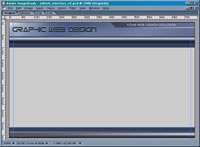
 

همانطور كه ملاحظه می كنید خطوط آبی رنگ بصورت متقاطع در تصویر وجود دارند . این خطوطدر واقعهمان خطوط راهنمای موجود در برنامه فتوشاپ هستند كه به سادگی و از طریق كشیدن محیط خط كش به روی صفحه قرار می گیرند . سپس می توانید آنها را در محل هایی كه قصد برش تصویر را دارید قرار دهید . در مرحله بعد تصویر تان را به داخل برنامه ImageReady منتقل كرده و گزینه Slices را از منو انتخاب كنید . در منویمربوطه گزینه Create Slices from Guides را انتخاب كنید . طرح شما باید مطابق شكل زیر باشد.


توجه داشته باشید كه تمامی خطوط راهنمای ایجاد شده دارای شماره منحصری هستند. این نام گذاری بر مبنای پیش فرضی است كه در برنامه ImageReady وجود دارد . حال كه تكه های تصویر خود را ایجاد كردید در كادر محاوره ای گزینه Show Slices را انتخاب كنید. من چیزی شبیه به طرح زیر را مشاهده كردم :

در این مرحلهسه تكه  رابا همتركیب كرده و آنها رابا یك عنواننام گذاری می كنیم .بدین منظورگزینه Slice Selection Tool را انتخاب كنید . دو خط راهنمای عمودی قسمت سر صفحه را به سه قسمت تقسیم می كنند . و ما قصد داریم تا سر صفحه را به یك تكه تصویر تبدیل كنیم. پس از انتخاب گزینه Slice Selection Tool در بالای گوشه سمت چپ تكه شماره 01 كلیك كنید. سپس كلید Shift را پائین نگه دارید و در تكه های 02 و 03 نیز كلیك كنید. سپس در تكه وسطی راست كلیك كرده و از كادر محاوره ای نمایان شده گزینه Combine Slices را انتخاب كنید. اكنون طرح شما باید به شكل زیر تبدیل شده باشد :
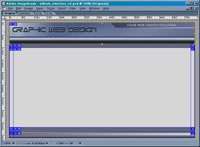
سه تكه بالایی در این مرحله به یك بخش تقسیم شده اند و با یك حاشیه زرد رنگ مشخص شده اند . برای نام گذاری تكه به كادر محاوره ای Show Slices بروید . در فیلد name كلمه header را وارد كنید. و این كار را برای محیط پاصفحه نیز تكرار كنید و آن را footer نام گذاری كنید. هنوز تكه هایی وجود دارند كه به نام گذاری نیاز دارند . در پائین سر صفحه و در سمت چپ آن باید تكه شماره 02 را مشاهده كنید- یك مربع كوچك آبی رنگ . از آنجا كه ابعاد این تكه با ابعاد بخش های شماره 04، 08 و 10 مساوی هستند تنها یكی از آنها را ذخیره می كنیم. در حالیكه ابزار تصویر Slice Selection Tool فعال است در تكه شماره 02 كلیك كرده و نام blue_square را به آن بدهید. سپس در تكه شماره 05 كلیك كرده و نام gray_bar را به آن بدهید. اگر دقت كنید متوجه متناسب بودن ابعاد این قسمت با تكه شماره 07 خواهید شد. از این رو تنها نیاز به ذخیره همین قسمت خواهید داشت.

 بهینه سازی و ایجاد فایل خروجی

در این قسمت اقدام به بهینه سازی و سپس ایجاد فایل خروجی مناسب برای وب خواهیم كرد. برای انتخاب تكه gray_bar از ابزار Slice Selection Tool استفاده كنید . كلید Shift را پائین نگه داشته و در تكه blue_square كلیك كنید. از آنجا كه از لحاظ رنگ بندی هر دو این قسمت ها یكسان هستند می توان در یك مرحله هر دو قسمت را بهینه سازی كرد. از تنظیمات برای بهینه سازی هر دو تكه بصورت یك فایل Gif استفاده كنید:


سپس از ابزار Slice Selection Tool برای انتخاب سرصفحه استفاده كنید و در حالیكه كلید Shift را پائین نگه داشته اید قسمت پاصفحه را نیز انتخاب كنید. از آنجا كه رنگ بندی این قسمت ها دارای ویژگی پیچیده تری است بهتر است این قسمت ها را در حالت jpeg ذخیره كنید .


برای ایجاد فایل خروجی ابزار Slice Selection Tool را انتخاب كرده و سپس تكه های header, footer, blue_square و gray_bar را انتخاب كنید:


در منوی فایل گزینه Save Optimized As را انتخاب نمائید.


گزینه هایی كه در این قسمت وجود دارند عبارتند از : 1- انتخا ب مقصد و محل ذخیره فایل ها و پوشه ها 2- در قسمت های مربوطه می توانید تعیین كنید كه فایل تنها بصورت HTML ذخیره شود و صفحه html ای ایجاد كند كه كاملا با طرح بندی شما متناسب باشد. 3- گزینه سوم – ذخیره تصایر انتخاب شده- را نیز انتخاب كنید. در كادر محاوره ای Save as type گزینه Images Only را انتخاب كرده و سپس در زیر آن گزینه Selected Slices را انتخاب كنید. بصورت پیش فرض برنامه ImageReady تمامی تصاویر انتخاب شده را در یك پوشه ذخیره می كند. در صورتی كه قصد چنین كاری را ندارید می توانید در كادر Output Settings كلیك كرده و در بخش پائینی كادر محاوره ای گزینه Put images in folder را غیر انتخاب كنید. البته بهتر است قبل از ایجاد تكه های مربوطه پوشه ای برای فایلهای اصلی و در آن پوشه نیز زیرپوشه های مورد نیاز تان را ایجاد كنید. در این حالت به راحتی می توانید هر تصویر را در پوشه مورد نظرتان ذخیره كنید. پس از انتخاب موقعیت ذخیره فایل ها گزینه Save را كلیك كنید.
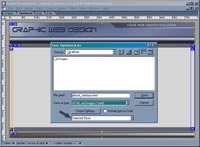
مرحله بعد ایجاد صفحه HTML ای است كه از آن به عنوان الگویی در وب سایت خود استفاده می كنیم . نگران بخش های ذخیره نشده در فایل نباشیدو بخش مركزی تصویر در بردارنده مفاهیم و محتوای سایت است .

3-قرار دادن تصاویر تكه شده در فایل HTML

برای ایجاد الگوی مورد نظر در این مرحله تصاویر مان را در داخل سند HTML قرار می دهیم : 1- جدولی با پنج ردیف و 3 ستونایجاد كنید.دقت كنید تا كد <center> قبل از جدول و كد <center/> نیز بعد از آن قرار گیرد. این امر سبب قرار گرفتن جدول شما در مركز صفحه می شود . 2- در ردیف بالا ، مقدار col span مربوط به سلول چپ اول را 3 قرار دهید . در این قسمت باید تصویر header.jpg را وارد كنید. 3- در ردیف زیر سر صفحه ، مقدار ارتفاع هر سلول را 18 پیكسل قرار دهید . تا متناظر با تصویر blue_square.gif شود . و عرض سلول را 16 پیكسل در نظر بگیرید. 4- برای ردیف چهارم نیز همین كار را تكرار كنید. 5- در این مرحله تصویر blue_square.gif را در سلول های بیرونی ردیف های دوم و چهارم وارد كنید. تصویر gray_bar.gif را در داخل سلول اول ردیف سوم قرار دهید (سمت چپ) و این مراحل را برای ستون سوم تكرار كنید. 6- رنگ های زمینه هر دو سلول را CCCCCC #قرار دهید . رنگ های زمینه ستون دوم ردیف دوم و چهارم را برابر 374256 #قرار دهید . در ستون مركزی ردیف سوم ( جائیكه مفاهیم قرار می گیرند ) رنگ زمینه CCCCCC #را انتخاب كنید. 7- در ردیف پنجم ، اولین سلول را انتخاب كرده و مقدار col span آن را برابر 3 قرار دهید . سپس می توانید فایل footer.jpg را در آن قرار دهید . 8- سرانجام ارتفاع ردیف اول، دوم ، چهارم و پنجم را تعیین كنید و ردیف سوم را تعیین نشده رها كنید تا بر مبنای مفاهیم وارد شده اندازه ان تغییر كند . در این مرحله صفحه شما باید شبیه طرح زیر باشد :
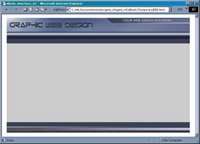
 

از آنجا كه رنگ زمینه سفید به خوبی با طرح كار نمی كند ، من یك تصویر كاشی برای پشت سر رابط ایجاد كرده ام.

بدین منظور می توانید یك تصویر در فتوشاپ ایجاد به عرض1 پیكسل و ارتفاع2 پیكسل ایجاد كنید. مربعی با عرض و ارتفاع 1 پیكسل انتخاب كنید و رنگ آن را متناسب با رنگ طرح تان انتخاب كنید. سپس آن قسمت را به پائین جابجا كنید . تصویر را با استانداردgif و تعداد رنگ 2-color ذخیره كنید .

به سادگی تصویر را در كد background مربوط به tag الگوی جدیدتان قرار داده تا تمام محیط را بپوشاند . برای مشاهده طرح نهایی در صفحهHTML اینجا را كلیك كنید.

رنگ زمینه سلول های تصویر gray_bar باید بصورت#CCCCCC انتخاب شوند. بطوریكه در هنگام  بزرگ كردن صفحه  به همان رنگ دیده شود .

از آنجا كه رنگ زمینه سفید به خوبی با طرح كار نمی كند ، من یك تصویر كاشی برای پشت سر رابط ایجاد كرده ام.

کریمی که جهان پاینده دارد               تواند حجتی را زنده دارد


دانلود پروژه و کارآموزی و کارافرینی

یک شنبه 12 شهریور 1391  1:34 AM
تشکرات از این پست
mohamadaminsh
mohamadaminsh
کاربر طلایی1
تاریخ عضویت : دی 1389 
تعداد پست ها : 25772
محل سکونت : خوزستان

پاسخ به:اموزش فتوشاپ


مقدمه

آموزش فتوشاپ

    تاریخچه برنامه‌های ویرایشگر تصویری به دو دسته تقسیم می‌شوند: دوره قبل از فتوشاپ و بعد از فتوشاپ.

در دوره قبل از فتوشاپ، برنامه‌های مبتنی بر bitmap مختلفی وجود داشتند كه برخی از آنها نیز بسیار كارآمد و مناسب بودند. از جمله این برنامه‌ها میتوان Pixel PaintPro، Studio 8، Digital Darkroom و همچنین Macpaint را نام برد. تمامی این برنامه‌ها بعد از ظهور فتوشاپ و در اواخر دهه 1980 همانند عصر یخبندان و نابودی دایناسورها، محو شده و كنار گذاشته شدند.

البته فتوشاپ در ابتدای كار به عنوان برنامه مبدل فایل‌ها Industrial Light and Magic ظهور پیدا كرد و افكت‌های ویژه آن نیز توسط George Lucas ایجاد شد. این امر در اواسط دهه 1980 و در حالی بودكه قالب‌بندی فایل‌های گرافیكی بر مبنای PostScript وجود نداشت. فتوشاپ در ابتدای راه تنها فرمت‌ها و قالب‌های گرافیكی مختلف را به یكدیگر تبدیل می‌كرد. یك نگاه سریع در لیست طولانی نوع فایل‌های موجود در كادر Save As، علت همه‌گیر شدن آن را نشان می‌دهد.

فتوشاپ برای اجرای ویرایش‌های گرافیكی حرفه‌ای از After Effects، برای محیط صفحه‌بندی مناسب از امكانات InDesign و Quark و برای طرح صفحه كاری از FreeHand و Illustrator استفاده كرد. همچنین امكان عكاسی دیجیتال حرفه‌ای و طراحی صفحات وب را نیز در خود جای داد.

در ابتدای توسعه و همه‌گیر شدن طراحی وب در اوایل دهه 90 میلادی بودكه Adobe برنامه كاملاً هماهنگی را در كنار فتوشاپ به نام ImageReady ایجاد كرد. هرچند فتوشاپ نیروی محركه آن بود اما ImageReady درایجاد تصاویر مناسب وب جایگاه بسیار خوب و مناسبی كسب كرد. فشرده‌سازی اندازه فایل‌ها، تبدیل رنگ‌ها و ایحاد انیمیشن‌های مختصر از جمله امكانات مناسب آن بودند. البته در این برنامه پیكره‌ای مشخص از ابزارهای اولیه ویرایش تصاویر نیز وجود دارد. هرچند در این مجموعه دروس به مطالب مربوط به برنامه Photoshop CS پرداخته می‌شود، اما نحوه طراحی در ImageReady و یكپارچه‌سازی آن با فتوشاپ، بخصوص در طراحی وب مورد بررسی قرار می‌گیرد. به همین دلیل در برخی از دروس به ImageReady نیز اشاره شده و حتی در برخی از آنها ویژگی‌های آن نیز عنوان شده است. با توجه به نزدیكی و تقارن این دو برنامه بسیاری از وظایف و عملكردهایی كه در دروس فتوشاپ مورد بررسی قرار می‌گیرند، در ImageReady نیز قابل اجرا و پیاده‌سازی هستند.

هر چند با توجه به گستردگی مطالب فتوشاپ نمی‌توان هر یك از فرآیندها را طی چند درس و در هر درس نیز طی چند مبحث تكمیل كرد، اما سعی ما بر این بوده تا با مطرح كردن جزئیات بیشتر به تفسیر مطالب بپردازیم.

از اینكه بتوانم هر چند بخش كوچك و مختصری از ویژگی‌های پیشرفته فتوشاپ را مطرح كنم و در نتیجه در درك هرچه بهتر آنها شما را یاری كنم بسیار خوشحالم و امیدوارم در این كتاب به نكاتی مفید و قابل استفاده دسترسی پیدا كنید.

کریمی که جهان پاینده دارد               تواند حجتی را زنده دارد


دانلود پروژه و کارآموزی و کارافرینی

یک شنبه 12 شهریور 1391  1:34 AM
تشکرات از این پست
mohamadaminsh
mohamadaminsh
کاربر طلایی1
تاریخ عضویت : دی 1389 
تعداد پست ها : 25772
محل سکونت : خوزستان

پاسخ به:اموزش فتوشاپ


آشنایی با فتوشاپ

آشنایی با فتوشاپ

    اغلب مردم به فتوشاپ به عنوان برنامه‌ای نگاه می‌كنند كه از پیچیدگی‌های بسیار برخوردار است. تصوراتی همچون «شاید من از ده درصد برنامه استفاده نكنم» یا «من فقط برای دیدن تصاویر دوربین دیجیتالی‌ام از آن استفاده می‌كنم»

البته هرچند پیچیدگی‌های خاصی در قسمت‌های مختلف این برنامه وجود دارد ولی استفاده از آن برای كاربران تازه‌كار نیز آسان است. همین ویژگی مهم باعث همه گیر شدن این برنامه شده است.

اولین مرحله كار با فتوشاپ تنظیم آن به نحوی است كه بتوانید در آن كار كنید. چگونه تنظیمات را تعیین می‌كنید؟

بدین منظور برخی از ویژگی‌های سفارشی كردن را بررسی كرده بعلاوه از آنجا كه Adobe در كنار Photoshop CS برنامه ImageReady را نیز جای داده است، نحوه بهینه سازی این برنامه را به نحوی كه بتوانید با آن كار كنید و از شیوه یكپارچه‌سازی آن با فتوشاپ نیز آگاه شوید، بررسی می‌نمائیم.

با توجه به اینكه برنامه ImageReady صرفنظر از ویژگی‌های خاص آن در خصوص چند قسمت‌كردن تصاویر بزرگ، اسكریپت‌ها و تنظیمات بهینه‌سازی تصاویر، برای طراحی وب ایجاد شده است، از این نظر مزیت‌هایی نسبت به فتوشاپ دارد.

کریمی که جهان پاینده دارد               تواند حجتی را زنده دارد


دانلود پروژه و کارآموزی و کارافرینی

یک شنبه 12 شهریور 1391  1:34 AM
تشکرات از این پست
mohamadaminsh
mohamadaminsh
کاربر طلایی1
تاریخ عضویت : دی 1389 
تعداد پست ها : 25772
محل سکونت : خوزستان

پاسخ به:اموزش فتوشاپ


استفاده از انتخاب كننده رنگ

Color Picker یا انتخاب كننده رنگ در واقع رابط استاندارد برنامه‌های Photoshop و ImageReady برای انتخاب و تعیین یك رنگ می‌باشد. همچنین از طریق آن امكان انتخاب و تعیین سریع یك رنگ از میان میلیون‌ها رنگ وجود دارد. همچنین امكان انتخاب شیوه‌های رنگ بندی Pantone و Web-Safe نیز ممكن می‌باشد.


تعیین تنظیمات انتخاب كننده رنگ  


استفاده از انتخاب كننده رنگ

كادر General از گزینه Preferences را از منوی Edit انتخاب نمائید. از لیست كشویی Color Picker گزینه Adobe را انتخاب كنید. برای بسته شدن كادر محاوره‌ای و تأیید انتخاب، دكمة OK را كلیك نمائید.


فعال كردن Color Picker  


استفاده از انتخاب كننده رنگ

برای باز شدن كادر محاوره‌ای Color Picker، روی قسمت مربوط به رنگ پیش‌زمینه (Foreground Color) جعبة ابزار كلیك كنید.


 تعیین رنگ  


استفاده از انتخاب كننده رنگ

برای انتخاب یك رنگ مثلث‌های سفید رنگ نوار لغزنده را جابجا كنید تا به رنگ مورد نظر و دلخواهتان برسید. توجه داشته باشید كه با جابجایی مثلث‌ها در نوار لغزنده، رنگ‌های موجود در پنجره Select foreground color تغییر می‌كنند.


 انتخاب یك مقدار  


استفاده از انتخاب كننده رنگ

مكان‌نما را در پنجره Select foreground color جابجا كنید. برای انتخاب رنگ مورد نظر كافی است تا در پنجره مزبور كلیك كنید. با كلیك كردن، رنگ انتخابی شما در كادر مربع شكل بالای سمت راست نمایان می‌شود.


 بررسی پیام‌های اخطار طیفی


استفاده از انتخاب كننده رنگ

در صورتی كه رنگ انتخابی شما خارج از محدوده قابل چاپ رنگ بندی CMYK باشد بعد از انتخاب رنگ، یك مثلث به همراه یك علامت تعجب در كنار كادر مربوط به رنگ انتخاب شده نمایان می‌شود. كادر رنگی كوچكی كه در زیر مثلث اخطار دیده می‌شود نشان می‌دهد كه چه رنگی با تنظیمات جاری می‌تواند جایگزین آن ‌شود. در صورتی كه رنگ انتخابی شما در پالت رنگ‌های مناسب وب وجود نداشته باشد، یك مكعب دقیقاً در زیر مثلث نمایان می‌شود و در امتداد آن كادر رنگی كوچك دیگری وجود دارد كه نشان دهنده رنگ متناظر و مناسب در وضعیت Web-Safe آن می‌باشد.


انتخاب رنگ‌های نوع Pantone   


استفاده از انتخاب كننده رنگ

در Color Picker ، دكمه Custom را كلیك كنید تا كادر محاوره‌ای Custom Colors فعال شود از لیست رنگهای موجود یك سیستم رنگ بندی را انتخاب كرده و شماره رنگ را در صورت اطلاع وارد كنید. یا در نوار رنگ بندی لغزنده كلیك كنید تا یك رنگ انتخاب شود. دكمه Picker را انتخاب كنید تا به Color Picker فتوشاپ برگردید یا OK را كلیك كنید تا رنگ مربوطه انتخاب شده و كادرهای محاوره‌ای انتخاب رنگ بسته شود.


*توجه*


مطابقت نسبت مقادیر

بطور پیش فرض پنجره Select forground color مبنای انتخاب رنگ در Color Picker می‌باشد. برای تغییر شیوه نمایش رنگ بندی موجود در پنجره، در هر یك از دیگر كادرها كلیك كنید. (Saturation,Brightness،RGB،GMYK یا LAB)

همچنین در هر یك از این فیلدها امكان وارد كردن مقادیر عددی برای تغییر نوع و درصد رنگ‌ها وجود دارد.


وارد كردن كد هگزا دسیمال یك رنگ یا انتخاب رنگهای مناسب وب

برای انتخاب رنگ‌های وب یك مقـدار هگزادسیمـال (مبنای 16) را در كادر “#” كه در پائین Color Picker قرار دارد وارد كنید. همچنین می‌توانید كادر انتخابی Only Web Colors را انتخاب كنید كه در این وضعیت پنجره Select foreground color تنها رنگ‌های مناسب و قابل نمایش در وب را نشان می‌دهد.

کریمی که جهان پاینده دارد               تواند حجتی را زنده دارد


دانلود پروژه و کارآموزی و کارافرینی

یک شنبه 12 شهریور 1391  1:34 AM
تشکرات از این پست
دسترسی سریع به انجمن ها