0

همه نوع ترفند

 
omid_a98
omid_a98
کاربر طلایی2
تاریخ عضویت : آبان 1390 
تعداد پست ها : 3168
محل سکونت : فارس

پاسخ به:همه نوع ترفند

ویندوز۸ : برنامه Skype عرضه شد.

چند روز پیش مقاله ای با عنوان مایکروسافت دموی اسکایپ را برای ویندوز ۸ منتشر نمود که در رابطه با پیش نمایش برنامه Skype برای ویندوز ۸ بود در گویا آی تی مشاهده کردید. اکنون همزمان با معرفی و عرضه رسمی ویندوز ۸  از سوی مایکروسافت برنامه اسکایپ نیز برای این سیستم عامل آماده و می توانید آن را نصب کنید. در این مقاله به بررسی اپلیکیشن Skype بر روی ویندوز۸ می پردازیم.
8-logo

اسکایپ یک نمونه از برنامه های پیام رسان است که دارای نسخه های مختلفی برای انواع سیستم عامل ها مانند ویندوز, مک ,لینوکس,اندروید, آی او اس عرضه شده است. هر کس با توجه به نیاز خود می تواند یک نسخه از برنامه را به رایگان دانلود کند و برای چت و گفتگو تصویری با دوستان و یا کسب و کار تجاری از اسکایپ استفاده کند.

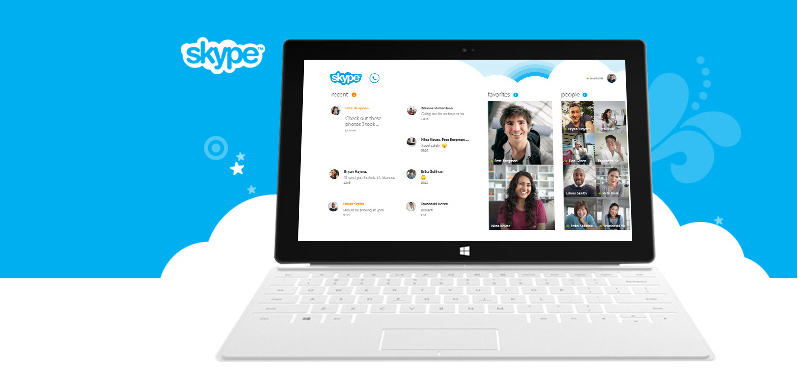
مایکروسافت تا قبل از عرضه رسمی ویندوز ۸ یک نمونه ساده از برنامه اسکایپ را که قرار است مخصوص این سیستم عامل باشد, پیش نمایش کرد. اما اکنون که ویندوز۸ معرفی شده است نسخه کامل اسکایپ نیز در دسترس قرار گرفته است. این ورژن به طور کلی از نسخه رومیزی (Skype desktop) جدا است و دارای چند ویژگی جدید بر اساس طراحی ویندوز ۸ است.
Untitled74747

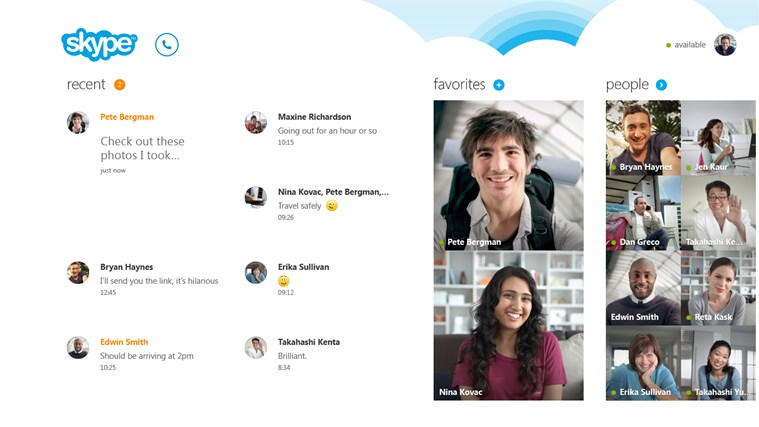
اسکایپ جدید برای ویندوز۸ یک برنامه تمام صفحه با طراحی ساده و زیبا و نحوه نمایش متفاوت نسبت به نسخه های پیشین خود است. در صفحه اصلی به راحتی امکان برقراری تماس مستقیم با دوستان فراهم است.
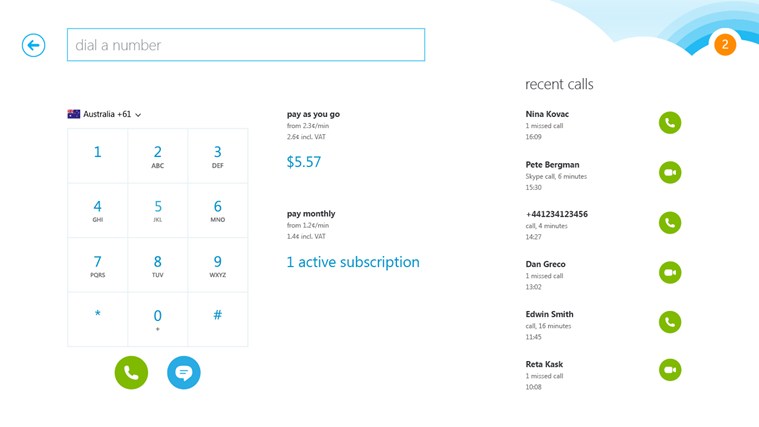
Screenshot.6539.1000000در صفحه شماره گیری dial page تماس های اخیر, اشتراک ها , میزان اعتبار اسکایپ و اماکن شماره گیری خطوط تلفن ثابت و همراه در دسترس است.
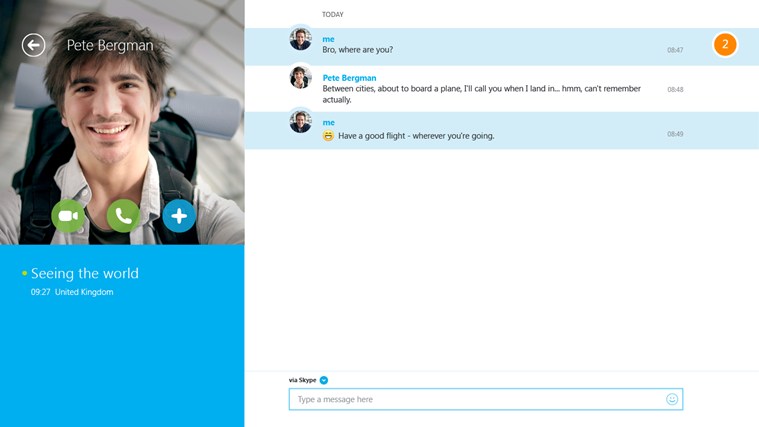
Screenshot.6539.1000001با کلیک بر روی هر مخاطب خود اطلاعات فرد نمایش میابد و امکان گفتگو تصویری و چت و تماس تلفنی تنها با یک کلیک در دسترس است. پیام های جدید در بالا سمت راست نمایش میاد. واقعا همه چیز بسیار جذاب طراحی شده است.
Screenshot.6539.1000003

اگر یک حساب مایکروسافت داشته باشید امکان اتصال بین آن با اسکایپ به سادگی میسر است و و می توانید از ویژگی های این برنامه برای حساب مایکروسافت خود بهره ببرید. همچنین قادر هستید مخاطبین خود از شبکه های اجتماعی مانند فیسبوک و توییتر را به اسکایپ اضافه کنید و از طریق آن به دوستان خود پیام بدهید و یا یک تماس تلفنی داشته باشید.

414141

اکنون بعد از معرفی رسمی ویندوز۸ نسخه جدید برنامه اسکایپ بر روی فروشگاه ویندوز (Windows Store) در دسترس قرار گرفته است.همینطور که گفتم امکان اتصال حساب مایکروسافت شما با اسکایپ به سادگی در دسترس است .بعد ازاولین راه اندازی پنجره ای در همین مورد برای شما نمایش میابد.
FA12113_b

نسخه که برای ویندوز ۸ و بر اساس مترو طراحی شده با نسخه رومیزی (desktop version) چند تفاوت دارد.

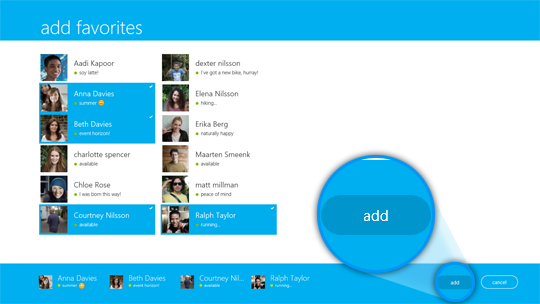
  • شما می توانید مخاطبین را بر اساس علاقه خود (favorites) گروه بندی کنید.
  • انتقال فایل بین دوستان به سادگی در دسترس است.
  • امکان چت با مخاطبین گوناگون در هر زمان میسر است. می توانید چندین پنجره را برای این کار باز کنید.
  • در نسخه جدید امکان offline / unavailable به صورت خودکار غیر فعال است.و در هنگام کار با حساب فقط وضعیت online / invisible قابل تنظیم است.
  • امکان وارد کردن پسورد جدید و همینطور تغییر مشخصات پروفایل نیز در دسترس نیست.
  • زبان برنامه بر اساس زبان سیستم شما تغییر می کند.

البته همیشه هر نسخه از اسکایپ ارایه می شود شاهد یک تغییر عجیب و غریب هستیم. برای مثال بعد از اولین اجرا از شما سوال می شود آیا اسکایپ در پس زمینه ویندوز فعال باشد و یا فقط در هنگام کار با برنامه حساب شما متصل شود. فکر کنم این تنظیمات را می شود دویاره تغییر داد اما به شرطی که آن را پیدا کنید.؟!!!

Screenshot.6539.1000004

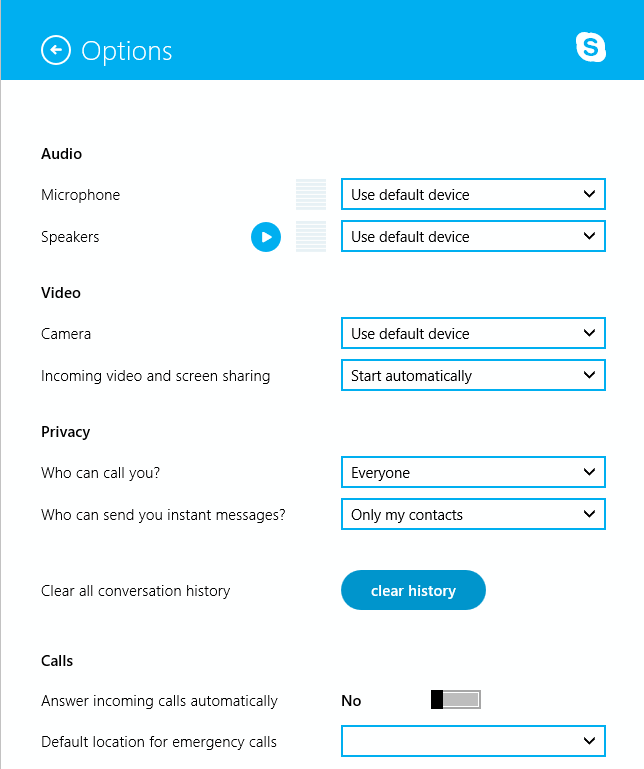
برای دسترسی به تنظیمات برنامه ها در ویندوز ۸ میتوانید از Charms Bar استفاده کنید.البته دسترسی به تنظیمات اسکایپ از این طریق میتواند کمی گیج کننده به نظر برسد.

برای دسترسی سریع به Charms Bar کلید های میانبر WIN+ C را فشار دهید. برنامه اسکایپ را انتخاب کنید.تنظیمات قابل دسترس عبارتند از :

  • میکروفن Microphone
  •  صدا Speakers
  •  دوربین Camera
  • وضعیت اشتراک گذاری صفحه نمایش و ویدئو Incoming video and screen sharing
  • مشخص کردن لیست کسانی که اجازه تماس با شما دارند (تنظیم پیش فرض همه)
  • مشخص کردن لیست کسانی که اجازه ارسال پیام فوری دارند (تنظیم پیش فرض فقط مخاطبین)
  • حذف و پاک کردن تاریخچه گفتگو ها Clear all conversation history
  • تنظیم ارسال پایخ خودکار برای مخاطبین
  • همچنین مشخص کردن محل زندگی شما برای مواقع اضطراری
skype-app-settings

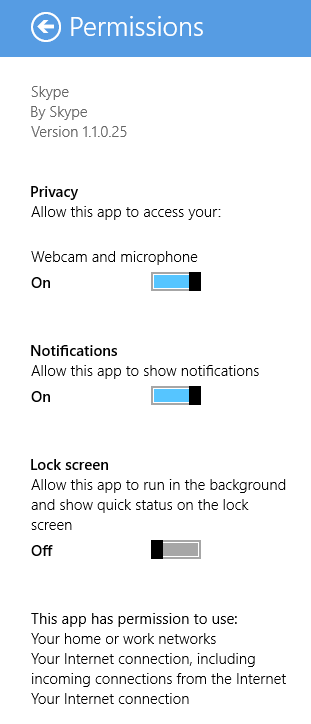
خب تبریک میگم.ما منوی تنظیمات Permissions menu را پیدا کردیم.حالا می توانیم فعال بودن در پس زمینه را دوباره تنظیم کنیم.
skype-app-permissions

به طور کلی چند ویژگی نسخه اسکایپ ویندوز ۸ در برابر نسخه های قبلی از دست رفته است. شاید مایکروسافت بخواهد آن ها را بعدا برطرف کند. امیدوارم.

برای دسترسی و مشاهده صفحه برنامه اسکایپ (Skype app) در فروشگاه ویندوز می توانید اینجا را ببینید.

 

سه شنبه 9 آبان 1391  11:14 AM
تشکرات از این پست
omid_a98
omid_a98
کاربر طلایی2
تاریخ عضویت : آبان 1390 
تعداد پست ها : 3168
محل سکونت : فارس

پاسخ به:همه نوع ترفند


پاک کردن فایل‌های ویندوز قبلی پس از ارتقا به ویندوز 8

پاک کردن فایل‌های ویندوز قبلی پس از ارتقا به ویندوز 8


در صورتی که به هنگام نصب ویندوز 8 اقدام به انتخاب گزینه‌ی Upgrade جهت نصب ویندوز کرده باشید، ویندوز قبلی شما به ویندوز 8 ارتقا پیدا می‌کند. با این کار بخشی از فایل‌های زائد و اضافی ویندوز قبلی همچنان بر روی هارددیسک باقی می‌ماند و حجم قابل توجهی را نیز اشغال می‌کند. با استفاده از این ترفند می‌توانید این فایل‌ها را به وسیله‌ی خود ویندوز 8 حذف کنید.


بدین منظور:
ابتدا (ترفندستان) کلیدهای ترکیبی Win+R را فشار دهید.
اکنون در پنجره‌ی Run عبارت cleanmgr را وارد کرده و Enter بزنید.
حال در پنجره‌ی باز شده درایوی که ویندوز 8 در آن نصب شده است را انتخاب نموده و OK کنید.
در پنجره‌ی بعدی بر روی دکمه‌ی Clean Up System Files کلیک کنید.
در مرحله‌ی بعد گزینه‌ی Previous Windows installation را انتخاب کرده و بر روی دکمه‌ی OK کلیک کنید تا فایل‌های ویندوز قبلی پاک شوند.

پاک کردن فایل‌های ویندوز قبلی پس از ارتقا به ویندوز 8 سطح ترفند: مبتدی

چهارشنبه 10 آبان 1391  1:50 PM
تشکرات از این پست
omid_a98
omid_a98
کاربر طلایی2
تاریخ عضویت : آبان 1390 
تعداد پست ها : 3168
محل سکونت : فارس

پاسخ به:همه نوع ترفند


ترجمه‌ی سریع متون به وسیله‌ی موتور جستجوی گوگل

ترجمه‌ی سریع متون به وسیله‌ی موتور جستجوی گوگل


همان‌طور که می‌دانید یکی از سرویس‌های گوگل Google Translate نام دارد که جهت ترجمه‌ی متون به زبان‌های مختلف از جمله فارسی کاربرد دارد. اما جالب است بدانید به وسیله‌ی خود موتور جستجوی گوگل نیز می‌توانید به شکلی سریع متون را به زبان‌های مختلف ترجمه کنید. در این ترفند به نحوه‌ی انجام این کار می‌پردازیم.


بدین منظور:
کافی است در موتور جستجوی گوگل (www.google.com) عبارت زیر را جستجو کنید:
translate text to language
در این عبارت بایستی به جای text متن مورد نظر خود را وارد نمایید. به جای language نیز زبانی که قصد ترجمه به آن را دارید را جایگزین نمایید.
به عنوان مثال (ترفندستان) برای ترجمه‌ی واژه‌ی flower به زبان فارسی این عبارت را وارد خواهیم کرد:
translate flower to persian
با این کار در ابتدای لیست نتایج خواهید دید که ترجمه‌ی متن وارد شده نمایش داده می‌شود.

ترجمه‌ی سریع متون به وسیله‌ی موتور جستجوی گوگل سطح ترفند: مبتدی

چهارشنبه 10 آبان 1391  1:51 PM
تشکرات از این پست
omid_a98
omid_a98
کاربر طلایی2
تاریخ عضویت : آبان 1390 
تعداد پست ها : 3168
محل سکونت : فارس

پاسخ به:همه نوع ترفند


نحوه‌ی ویرایش عملکرد و یا غیرفعال کردن دکمه‌ی Backspace در مرورگر فایرفاکس

نحوه‌ی ویرایش عملکرد و یا غیرفعال کردن دکمه‌ی Backspace در مرورگر فایرفاکس


همان‌طور که می‌دانید فشردن دکمه‌ی Backspace در هنگام مرور صفحات وب در مرورگر فایرفاکس و در محیط ویندوز باعث انجام عمل Back و بازگشت به صفحه‌ی پیشین می‌شود. اما گاهی که قصد ویرایش یک متن در صفحه وب را دارید، به دلیل عدم انتخاب فیلد مورد نظر، با کلیک بر روی این دکمه به صفحه‌ی پیشین بازخواهید گشت و این موضوع آزاردهنده خواهد شد. همچنین اگر از کاربرانی باشید که از لینوکس به ویندوز مهاجرت کرده‌اند باز هم این قابلیت آزاردهنده خواهد بود. چرا که در محیط لینوکس فشردن دکمه‌ی Backspace در فایرفاکس باعث حرکت صفحه به بالا خواهد شد نه بازگشت به صفحه‌ی پیشین. در این ترفند به نحوه‌ی غیرفعال کردن این قابلیت در فایرفاکس و همچنین تغییر عملکرد این دکمه خواهیم پرداخت.


بدین منظور:
ابتدا (ترفندستان) در نوار آدرس مرورگر عبارت about:config را وارد نموده و Enter بزنید.
حال در صفحه‌ی باز شده در قسمت Search عبارت browser.backspace_action را وارد نمایید.
در لیست نتایج خواهید دید که موردی به نام browser.backspace_action پیدا می‌شود که مقدار (Value) آن به طور پیش‌فرض 0 است.
اکنون برای غیرفعال کردن کارکرد این دکمه در فایرفاکس، بر روی browser.backspace_action دوبار کلیک کرده و مقدار آن را از 0 به 2 تغییر داده و OK کنید. حال به هنگام مرور صفحات وب خواهید دید که با فشردن دکمه‌ی Backspace هیچ اتفاقی نمی‌افتد.
اما برای تبدیل عملکرد این دکمه به همانند آن چیزی که در لینوکس اتفاق می‌افتد، کافی است به browser.backspace_action مقدار 1 بدهید. خواهید دید که با این کار در صورت فشردن کلید Backspace در هنگام مرور صفحات وب، به جای بازگشت به صفحه‌ی قبل، صفحه اسکرول شده و به بالا حرکت می‌کند. همچنین برای حرکت به پایین صفحه می‌توانید از کلیدهای Shift+Backspace استفاده کنید.

نحوه‌ی ویرایش عملکرد و یا غیرفعال کردن دکمه‌ی Backspace در مرورگر فایرفاکس سطح ترفند: متوسط

چهارشنبه 10 آبان 1391  1:51 PM
تشکرات از این پست
abdo_61
abdo_61
کاربر طلایی1
تاریخ عضویت : مهر 1388 
تعداد پست ها : 37203
محل سکونت : ایران زمین

پاسخ به:همه نوع ترفند


            ۹ کلید میانبر کاربردی در فایرفاکس


"DeleAria Group www.delearia.com"


استفاده از کلیدهای میانبر یا همان Shortcut باعث افزایش سرعت و سهولت کار با نرم‌افزارها می‌شوند. در اغلب نرم‌افزارها می‌توان از مجموعه‌ای از این کلیدهای میانبر استفاده نمود که یکی از این برنامه‌ها ، مرورگر اینترنتی فایرفاکس است.در این مطلب به معرفی برخی از میانبرهای مفید فایرفاکس خواهیم پرداخت که ممکن است کمتر با آنها آشنا باشید.


۱) تکمیل خودکار آدرس‌های .org و .net
شاید بدانید در مورد آدرس‌هایی که به .com ختم می‌شوند حتما نیاز نیست تا آدرس سایت را بطور کامل یعنی با http://www. در ابتدا و .com در انتهایش تایپ کنید.برای مثال در مورد گوگل ، تنها کافیست google را تایپ کرده و کلیدهای Ctrl و Enter را همزمان فشاردهید.این میانبر تقریبا در بین تمام مرورگرهای اینترنتی موجود قابل استفاده است.اما برای آدرس‌های .org و .net چه ؟ در فایرفاکس فشردن همزمان Shift و Enter شما را به یک آدرس .net و کلیدهای Ctrl + Shift + Enter شما را به یک آدرس .org خواهد برد.


۲) Alt + D
فشردن این دو کلید باعث می‌شود تا مکان‌نمای صفحه‌کلید بصورت مستقیم به نوار‌آدرس برود تا دیگر نیاز نباشد برای تایپ یک آدرس اینترنتی کلید ماوس را در آنجا فشار دهید. وقت طلاست ؛ یکی دو ثانیه صرفه‌جویی در آن هم موفقیت بزرگی است.


۳) Ctrl + T و Ctrl + Shift + T
فشردن همزمان کلید‌های Ctrl و T باعث باز شدن یک زبانه جدید می‌شود و Ctrl + Shift به همراه T آخرین زبانه بسته‌شده را دوباره باز می‌کند.این میانبر مخصوصا زمانی مفید است که بصورت تصادفی یک زبانه را می‌بندید. روش معمولی برای باز کردن آخرین زبانه بسته‌شده رفتن به منوی History و انتخاب Recently closed tabs است.


۴) Alt + Enter
این کلید میانبر باعث باز شدن یک سایت در زبانه‌ای دیگر می‌شود هنگامی که آن سایت را در لیست سایت‌هایتان بصورت highlight درآورده‌اید.بگذارید توضیح بیشتری بدهم، فرض کنید قصد رفتن به فیس‌بوک را دارید بنابراین شروع به تایپ آدرس آن در نوار آدرس می‌کنید و پس از تایپ چند حرف ابتدایی ،نوار آدرس فایرفاکس، آدرس کامل فیس‌بوک را در لیستی که باز شده است به شما نشان میدهد.حالا کافیست تا با کلیدهای بالا و پایین صفحه کلید بر روی آن آدرس رفته تا پررنگ شود.در این هنگام اگر کلید Enter را فشار دهید فیس‌بوک در همین زبانه باز می‌شود ولی اگر Alt و Enter را همزمان بفشارید ، فیس‌بوک در زبانه‌ای جدید به شما نمایش داده خواهد شد.


۵) کاربرد کلید Delete
نوار آدرس جدید فایرفاکس که از نسخه سوم آن بر روی مرورگر قرار گرفت قابلیت‌های جالبی دارد. برای مثال اگر شما حروف اول سایتی را وارد کنید ، این نوار آدرس که به SmartBar معروف است در بین تاریخچه وبگردی و بوکمارک‌های شما گشته و سایت‌هایی که با این حروف مطابقت داشته‌باشند را لیست می‌کند. حالا اگر شما بخواهید به هر دلیلی یک آدرس خاص در این لیست نباشد کافیست با کلیدهای بالا و پایین صفحه‌کلید بر روی آن آدرس رفته و کلید Delete را فشار دهید تا از فهرست پاک شود.


۶) Ctrl + Tab
استفاده از این کلیدهای ترکیبی به شما امکان جابجایی بین زبانه‌های باز شده را بدون استفاده از ماوس می‌دهد. میانبر بسیار مفیدی است.


۷) Ctrl و [۱,۲,...,۹]
میانبر Ctrl + Tab به شما امکان جابجایی بین زبانه‌ها را به ترتیبی که قرار گرفته‌اند می‌دهد اما اگر شما مثل من همیشه به باز کردن زبانه‌های زیادی دارید یقینا استفاده از این کلید میانبر چندان سودمند نیست. در عوض می‌توانید از ترکیب کلید Ctrl با یکی از اعداد یک تا نه استفاده کنید ، در این صورت مستقیما به زبانه‌ای برده می‌شوید که در همان شماره قرار دارد. برای مثال Ctrl + 4 به شرطی که حداقل چهار زبانه گشوده شده داشته باشید ،‌ شما را به چهارمین زبانه از سمت چپ خواهد برد.


۸) کلیدهای Space و Shift + Space یا PageDown و PageUp
پایین و بالارفتن در فایرفاکس مانند اغلب برنامه‌های دیگر با کمک Page Down و Page Up ممکن است اما اگر تمایل داشته باشید می‌توانید از Space (کلید فاصله) بجای PegeDown و از Shift+Space بجای PageUp استفاده کنید. هر کدام که راحت‌ترید.


۹) استفاده از کلید وسط ماوس
خب این یکی را نمی‌توان کلید میانبر برای صفحه‌کلید نام برد اما کارایی خوبی دارد که نمیشد از آن چشم پوشید. در هر جای صفحه وب اگر بر روی یک لینک کلید وسط ماوس را فشار دهید ، آن لینک در یک زبانه جدید باز خواهد شد. همچنین در صورتی که بر روی طول زبانه این کلید ماوس را بفشارید آن زبانه بسته خواهد شد.البته این در شرایطی است که برخی برنامه‌ها مثل مترجم بابیلون وظایف این کلید را تغییر نداده باشند.


مدیر سابق تالار آموزش خانواده

abdollah_esrafili@yahoo.com


  شاد، پیروز و موفق باشید.

چهارشنبه 10 آبان 1391  5:19 PM
تشکرات از این پست
omid_a98
omid_a98
کاربر طلایی2
تاریخ عضویت : آبان 1390 
تعداد پست ها : 3168
محل سکونت : فارس

پاسخ به:همه نوع ترفند


4 راه مختلف برای بستن اپلیکیشن‌ها در ویندوز 8

4 راه مختلف برای بستن اپلیکیشن‌ها در ویندوز 8


اپلیکیشن‌های محیط Modern UI ویندوز 8 بسیار متفاوت از پنجره‌های دسکتاپی ویندوز هستند. یکی از این تفاوت‌ها نداشتن دکمه‌ی خروج در محیط اپلیکیشن است. چرا که دیگر منویی هم در بالای اپلیکیشن وجود ندارد و اپلیکیشن به صورت تمام‌صفحه اجرا می‌شود. دلیل این موضوع این است که اپلیکیشن‌ها منابع سیستم را بسیار کم مصرف می‌کنند دارند و حجم پایینی از رم را اشغال می‌کنند. در نتیجه اجرای همزمان اپلیکیشن‌ها و باز ماندن آن‌ها مشکلی ایجاد نمی‌کند. با این حال شاید دوست داشته باشید پس از اجرای اپلیکیشن‌ها آن‌ها را به طور کامل ببندید. در این ترفند به معرفی 4 راه مختلف برای بستن اپلیکیشن‌ها در ویندوز 8 خواهیم پرداخت.


1. شما می‌توانید از همان کلید ترکیبی که برای بستن پنجره‌ها در ویندوز استفاده می‌کردید بهره ببرید. یعنی Alt+F4. با فشردن این کلید ترکیبی در محیط اپلیکیشن، اپلیکیشن به طور کامل بسته می‌شود.
2. راه دوم بسیار مناسب صفحات نمایش لمسی است. با این حال (ترفندستان) می‌توانید از ماوس هم برای این کار استفاده کنید. بدین منظور کافی است در محیط اپلیکیشن، نشان‌گر ماوس را به بالای صفحه نمایش ببرید و کلیک چپ ماوس را نگه داشته و نشان‌گر را تا انتهای پایین صفحه حرکت دهید و سپس کلیک چپ را رها کنید. خواهید دید که اپلیکیشن به شکلی جالب بسته می‌شود.
3. برای بستن اپلیکیشن‌ها از نوار Switcher ویندوز 8 نیز می‌توانید استفاده کنید. برای این کار ابتدا به وسیله‌ی فشردن کلید Win از محیط اپلیکیشن خارج شوید. سپس نشان‌گر ماوس را در بالای سمت چپ صفحه نمایش قرار دهید تا پیش‌نمایش اپلیکیشن نمایان شود. اکنون بر روی آن راست کلیک کرده و Close را انتخاب کنید.
4. برای بستن اپلیکیشن‌ها یک راه قدیمی نیز وجود دارد و آن استفاده از Task Manager ویندوز است. برای این کار کافی است کلیدهای ترکیبی Ctrl+Shift+Esc را فشار دهید. اکنون در محیط Task Manager اپلیکیشن مورد نظر را انتخاب کرده و بر روی دکمه‌ی End Task کلیک کنید.

4 راه مختلف برای بستن اپلیکیشن‌ها در ویندوز 8 سطح ترفند: متوسط

دوشنبه 6 آذر 1391  3:54 PM
تشکرات از این پست
omid_a98
omid_a98
کاربر طلایی2
تاریخ عضویت : آبان 1390 
تعداد پست ها : 3168
محل سکونت : فارس

پاسخ به:همه نوع ترفند


یکپارچه‌سازی فایرفاکس 17 با شبکه‌های اجتماعی

یکپارچه‌سازی فایرفاکس 17 با شبکه‌های اجتماعی


در نسخه‌ی جدید فایرفاکس با عنوان Firefox 17 قابلیت جدیدی در خصوص یکپارچه‌سازی مرورگر با شبکه‌های اجتماعی به چشم می‌خورد. این قابلیت که به طور پیش‌فرض غیرفعال است Social API نام دارد و در قدم اول توانایی هماهنگ‌سازی مرورگر با شبکه اجتماعی فیس‌بوک را دارد. بدین صورت که دیگر بدون مراجعه به مستقیم به سایت‌های شبکه‌های اجتماعی می‌توانید در همان محیط مرورگر از آخرین به‌روزرسانی‌های حساب کاربری خود مطلع شوید و حتی با دوستان‌تان چت کنید. در این ترفند به نحوه فعال‌‌سازی این قابلیت خواهیم پرداخت.


بدین منظور:
ابتدا (ترفندستان) اگر هنوز فایرفاکس خود را به نسخه‌ی 17 به‌روزرسانی نکرده‌اید این کار را انجام دهید (از طریق ورود به منوی Firefox و سپس انتخاب Help > About Firefox).
حال در نوار آدرس مرورگر عبارت about:config را وارد کرده و Enter بزنید.
سپس در قسمت Search عبارت social.enabled را وارد نمایید.
اکنون در نتایج یافته شده بر روی social.enabled دوبار کلیک کنید تا مقدار آن از false به true تغییر کند.
بلافاصله بعد از این کار خواهید دید که نواری در سمت راست مرورگر اضافه شده و دکمه‌های مرتبط با شبکه‌های اجتماعی نیز در نوار بالای مرورگر نمایان خواهند شد.
همان‌طور که گفته شد این قابلیت اکنون تنها توانایی یکپارچه‌سازی با فیس‌بوک را دارد. در نتیجه در صورتی که به حساب کاربری خود در فیس‌بوک وارد شده باشید، آخرین به‌روزرسانی‌ها را در این نوار مشاهده خواهید کرد. همچنین توانایی چت کردن با دوستان‌تان را نیز خواهید داشت.

یکپارچه‌سازی فایرفاکس 17 با شبکه‌های اجتماعی سطح ترفند: متوسط

دوشنبه 6 آذر 1391  3:54 PM
تشکرات از این پست
omid_a98
omid_a98
کاربر طلایی2
تاریخ عضویت : آبان 1390 
تعداد پست ها : 3168
محل سکونت : فارس

پاسخ به:همه نوع ترفند


تغییر محل پیش‌فرض ذخیره فایل‌ها به هارددیسک در آفیس 2013

تغییر محل پیش‌فرض ذخیره فایل‌ها به هارددیسک در آفیس 2013


یکی از قابلیت‌های جدیدی که در آفیس 2013 وجود دارد امکان ذخیره مستقیم فایل‌ها بر روی سرویس ذخیره آنلاین فایل SkyDrive است. به طور پیش‌فرض نیز SkyDrive به عنوان محل ذخیره فایل‌ها در آفیس 2013 قرار دارد. در صورتی که به این موضوع علاقه‌ای ندارید و دوست دارید که محل ذخیره فایل‌ها به هارددیسک کامپیوتر تغییر کند، در این ترفند به نحوه‌ی انجام این کار می‌پردازیم.


بدین منظور:
ابتدا (ترفندستان) نرم‌افزار دلخواه خود در مجموعه آفیس 2013 را اجرا کنید (به عنوان مثال Word 2013).
سپس در تب File بر روی Options کلیک نمایید.
در مرحله‌ی بعد از قسمت سمت چپ پنجره، بر روی Save کلیک کنید.
اکنون گزینه‌ی Save to computer by default را یافته و تیک آن را فعال کنید.
سپس بر روی دکمه‌ی OK کلیک کنید.
از این پس Computer به عنوان محل ذخیره‌ی پیش‌فرض فایل‌ها انتخاب خواهد شد.

تغییر محل پیش‌فرض ذخیره فایل‌ها به هارددیسک در آفیس 2013 سطح ترفند: مبتدی

دوشنبه 6 آذر 1391  3:55 PM
تشکرات از این پست
omid_a98
omid_a98
کاربر طلایی2
تاریخ عضویت : آبان 1390 
تعداد پست ها : 3168
محل سکونت : فارس

پاسخ به:همه نوع ترفند


جلوگیری از تبدیل خودکار آدرس‌های اینترنتی به لینک در Word

جلوگیری از تبدیل خودکار آدرس‌های اینترنتی به لینک در Word


همان‌طور که می‌دانید در نرم‌افزار Microsoft Word در صورتی که یک آدرس اینترنتی را تایپ کنید، این آدرس به صورت خودکار به یک لینک اینترنتی تبدیل می‌شود. در نتیجه اگر دوست نداشته باشید که این آدرس یک لینک شود بایستی یک‌بار کلیدهای ترکیبی Ctrl+Z را بزنید تا لینک غیرفعال شود. اما اگر مدام این اتفاق برای‌تان می‌افتد و قصد دارید کلاً این قابلیت را در Word غیرفعال کنید، در این ترفند به نحوه‌ی انجام این کار می‌پردازیم.


بدین منظور:
ابتدا (ترفندستان) در نرم‌افزار Word وارد تب File شوید.
سپس بر روی Options کلیک کنید.
اکنون از قسمت سمت چپ پنجره، Proofing را انتخاب کنید.
در مرحله‌ی بعد بر روی دکمه‌ی AutoCorrect Options کلیک کنید.
حال در پنجره‌ی AutoCorrect به تب AutoFormat as You Type بروید.
سپس تیک گزینه‌ی Internet and Network Paths with Hyperlinks را بردارید و پنجره‌های باز را OK کنید.
اکنون در صورتی که یک آدرس اینترنت را تایپ کنید خواهید دید که این آدرس به یک لینک اینترنتی تبدیل نمی‌شود و در صورت تمایل بایستی خودتان این کار را از طریق انتخاب Hyperlink در تب Insert انجام دهید.

جلوگیری از تبدیل خودکار آدرس‌های اینترنتی به لینک در Word سطح ترفند: مبتدی

دوشنبه 6 آذر 1391  3:55 PM
تشکرات از این پست
omid_a98
omid_a98
کاربر طلایی2
تاریخ عضویت : آبان 1390 
تعداد پست ها : 3168
محل سکونت : فارس

پاسخ به:همه نوع ترفند


پاک کردن تاریخچه میزان استفاده از اپلیکیشن‌ها در ویندوز 8

پاک کردن تاریخچه میزان استفاده از اپلیکیشن‌ها در ویندوز 8


یکی از امکانات جالبی که در ویندوز 8 وجود دارد امکان مشاهده مدت زمان استفاده از هر یک از اپلیکیشن‌های محیط Modern UI ویندوز از طریق Task Manager است. در این ترفند به معرفی نحوه‌ی استفاده از این امکان و همچنین پاک کردن تاریخچه میزان استفاده از اپلیکیشن‌ها در ویندوز 8 خواهیم پرداخت.


بدین منظور:
ابتدا (ترفندستان) کلیدهای ترکیبی Ctrl+Shift+Esc را فشار دهید تا پنجره‌ی Task Manager ویندوز نمایان شود.
در صورتی که محیط Task Manager در حالت ساده قرار دارد بر روی More details کلیک کنید.
اکنون به تب App history بروید.
در این تب می‌توانید میزان جزئیات استفاده از هر اپلیکیشن را مشاهده کنید. در ستون CPU Time مدت زمان استفاده از هر اپلیکیشن درج شده است.
برای پاک کردن تاریخچه میزان استفاده از اپلیکیشن‌ها نیز کافی است در همین قسمت بر روی Delete usage history کلیک کنید تا تمام شمارنده‌های موجود در این تب به 0 تبدیل شوند.

پاک کردن تاریخچه میزان استفاده از اپلیکیشن‌ها در ویندوز 8 سطح ترفند: مبتدی

دوشنبه 6 آذر 1391  3:55 PM
تشکرات از این پست
omid_a98
omid_a98
کاربر طلایی2
تاریخ عضویت : آبان 1390 
تعداد پست ها : 3168
محل سکونت : فارس

پاسخ به:همه نوع ترفند


پی بردن به تاریخ نصب شدن ویندوز از طریق CMD

پی بردن به تاریخ نصب شدن ویندوز از طریق CMD

Kasra می‌نویسد:

شاید برای‌تان جالب باشد که بدانید ویندوزی که در حال حاضر در حال استفاده از آن هستید در چه تاریخی بر روی سیستم نصب شده است. با استفاده از ترفندی که هم‌اکنون برای شما بازگو خواهیم کرد می‌توانید از طریق Command Prompt ویندوز به تاریخ و حتی زمان دقیق نصب شدن ویندوز پی ببرید.

بدین منظور:
ابتدا (ترفندستان) جهت فراخوانی Command Prompt کلیدهای ترکیبی Win+R را فشار دهید.
در محیط Run عبارت cmd را وارد کرده و Enter بزنید.
اکنون دستور زیر را وارد کرده و Enter بزنید:

systeminfo | find/i “install date”

(دقت کنید در صورتی که این دستور را مستقیماً در CMD کپی کنید دو کاراکتر«"» موجود در این دستور به «?» تغییر می‌کنند، در نتیجه بایستی این دو کاراکتر را پس از کپی کردن دستور اصلاح کنید).
اکنون خواهید دید که پس از چند لحظه تاریخ و ساعت دقیق نصب شدن ویندوز نمایش داده می‌شود.

پی بردن به تاریخ نصب شدن ویندوز از طریق CMD سطح ترفند: مبتدی

دوشنبه 6 آذر 1391  3:57 PM
تشکرات از این پست
omid_a98
omid_a98
کاربر طلایی2
تاریخ عضویت : آبان 1390 
تعداد پست ها : 3168
محل سکونت : فارس

پاسخ به:همه نوع ترفند


اجرای دستورات در CMD به صورت پیاپی

اجرای دستورات در CMD به صورت پیاپی


در صورتی که با محیط Command Prompt ویندوز آشنا باشید حتماً می‌دانید که در هر خط از خط فرمان می‌توان یک دستور را وارد کرد. با استفاده از این ترفند می‌توانید دستورات مورد نظر خود به صورت همزمان و پیاپی اجرا کنید.

بدین منظور:
ابتدا (ترفندستان) جهت فراخوانی Command Prompt کلیدهای ترکیبی Win+R را فشار دهید.
در محیط Run عبارت cmd را وارد کرده و Enter بزنید.
اکنون دستورات خود را در یک سطر وارد کنید و برای جداسازی این دستورات از && استفاده کنید.
به عنوان مثال اگر قصد داشته باشید تا دو دستور dir و ver را به صورت پیاپی اجرا کنید، چنین دستوری را وارد نموده و Enter بزنید:

dir && ver

این کار با بیش از دو دستور نیز امکان‌پذیر است.

اجرای دستورات در CMD به صورت پیاپی سطح ترفند: مبتدی

دوشنبه 6 آذر 1391  3:59 PM
تشکرات از این پست
omid_a98
omid_a98
کاربر طلایی2
تاریخ عضویت : آبان 1390 
تعداد پست ها : 3168
محل سکونت : فارس

پاسخ به:همه نوع ترفند


مشاهده کاربرانی که در حال کپی کردن اطلاعات به‌اشتراک‌گذاشته‌ی کامپیوتر شما هستند

مشاهده کاربرانی که در حال کپی کردن اطلاعات به‌اشتراک‌گذاشته‌ی کامپیوتر شما هستند


در صورتی که کامپیوتر شما عضو یک شبکه محلی است حتماً برای‌تان جالب خواهد بود که بدانید چه کاربرانی در حال دانلود کردن فایل‌ها و پوشه‌های به اشتراک‌گذاشته‌ی موجود در کامپیوتر شما هستند. در این ترفند به نحوه‌ی انجام این کار خواهیم پرداخت. این ترفند بر روی کلیه نسخه‌های ویندوز امکان‌پذیر است.


بدین منظور:
ابتدا (ترفندستان) کلیدهای ترکیبی Win+R را فشار دهید.
اکنون در محیط Run عبارت mmc را وارد کرده و Enter بزنید.
در پنجره‌ی Console، از منوی File بر روی Add/Remove Snap-in کلیک کنید.
در پنجره باز شده، در قسمت Shared Folders، Available snap-ins را انتخاب کنید و سپس بر روی دکمه‌ی Add کلیک نموده و در پنجره‌ی جدید روی Finish کلیک کنید.
پس از انتقال Shared Folders به قسمت Selected snap-ins، بر روی دکمه‌ی OK کلیک کنید.
حال در قسمت سمت چپ پنجره‌ی Console، بر روی (Shared Folders (Local و سپس Sessions کلیک کنید.
اکنون از قسمت سمت راست پنجره، در صورتی که کاربری در حال کپی کردن اطلاعات به‌اشتراک‌گذاشته‌ی شما باشد، نام کامپیوتر او و تعداد فایل‌هایی که در او در حال کپی آن‌هاست را مشاهده خواهید کرد.

مشاهده کاربرانی که در حال کپی کردن اطلاعات به‌اشتراک‌گذاشته‌ی کامپیوتر شما هستند سطح ترفند: پیشرفته

دوشنبه 6 آذر 1391  4:00 PM
تشکرات از این پست
omid_a98
omid_a98
کاربر طلایی2
تاریخ عضویت : آبان 1390 
تعداد پست ها : 3168
محل سکونت : فارس

پاسخ به:همه نوع ترفند


نحوه قرار دادن رمز عبور بر روی فایل‌های PDF در Word 2013

نحوه قرار دادن رمز عبور بر روی فایل‌های PDF در Word 2013


یکی از امکانات جدید و کاربردی موجود در Word 2013 امکان مشاهده و ویرایش فایل‌های PDF است که در این ترفند به آن به طور کامل پرداخته شده است.علاوه بر این شما می‌توانید از فایل‌های PDF تولید شده به وسیله‌ی رمز عبور نیز محاظت کنید. بدین صورت که کاربر برای مشاهده محتویات این فایل بایستی حتماً رمز عبور را وارد کند. در این ترفند به نحوه‌ی انجام این کار خواهیم پرداخت.


بدین منظور:
ابتدا (ترفندستان) فایل خود را در محیط Word 2013 فراخوانی کنید.
سپس از منوی File بر روی Save As کلیک کنید.
در مرحله‌ی بعد، محل ذخیره فایل را انتخاب نمایید.
اکنون در قسمت Save as type گزینه‌ی PDF را انتخاب کنید.
سپس بر روی دکمه‌ی Options کلیک کنید.
در پنجره‌ی باز شده گزینه‌ی Encrypt the document with a password را فعال کرده و بر روی دکمه‌ی OK کلیک کنید.
حال بایستی رمز عبور مورد نظر خود را وارد نموده و بر روی دکمه OK کلیک کنید.
در نهایت بر روی دکمه‌ی Save کلیک کنید تا فایل شما به صورت محافظت‌شده ذخیره شود.

نحوه قرار دادن رمز عبور بر روی فایل‌های PDF در Word 2013 سطح ترفند: مبتدی

دوشنبه 6 آذر 1391  4:00 PM
تشکرات از این پست
omid_a98
omid_a98
کاربر طلایی2
تاریخ عضویت : آبان 1390 
تعداد پست ها : 3168
محل سکونت : فارس

پاسخ به:همه نوع ترفند


پاک کردن تاریخچه‌ی جستجو در نوار Charms ویندوز 8

پاک کردن تاریخچه‌ی جستجو در نوار Charms ویندوز 8


در ویندوز 8 با استفاده از کلید ترکیبی Win+C می‌توانید به نوار Charms دسترسی داشته باشید. یکی از گزینه‌های موجود در این نوار، قسمت Search است که به‌وسیله‌ی آن می‌توانید به صورت پیشرفته محتویات کامپیوتر را جستجو کنید. کلیه جستجوهای انجام شده به این روش در تاریخچه سیستم ذخیره می‌شود. در این ترفند به نحوه‌ی پاک کردن تاریخچه‌ی جستجو در نوار Charms ویندوز 8 خواهیم پرداخت. همچنین شما می‌توانید به طور کلی قابلیت ذخیره موارد جستجو شده را نیز غیرفعال کنید.


بدین منظور:
ابتدا (ترفندستان) کلید ترکیبی Win+C را فشار دهید.
در نوار Charms بر روی Settings کلیک کنید.
سپس بر روی Change PC settings کلیک کنید.
اکنون وارد بخش Search شوید.
حال با کلیک بر روی Delete history می‌توانید تاریخچه‌ی جستجو را حذف کنید.
همچنین در صورتی که قصد دارید از ذخیره‌ی موارد جستجو شده‌ی بعدی پرهیز کنید، گزینه‌ی Let Windows save my searchs as future search suggestions را بر روی Off تنظیم نمایید.

پاک کردن تاریخچه‌ی جستجو در نوار Charms ویندوز 8 سطح ترفند: مبتدی

دوشنبه 6 آذر 1391  4:01 PM
تشکرات از این پست
دسترسی سریع به انجمن ها