0

همه نوع ترفند

 
omid_a98
omid_a98
کاربر طلایی2
تاریخ عضویت : آبان 1390 
تعداد پست ها : 3168
محل سکونت : فارس

پاسخ به:همه نوع ترفند

ترفندی جالب برای یافتن متضاد ، مترادف و معادل کلمات در Microsoft Word


یکی از قابلیت های کاربردی که در نرم افزار Microsoft Word بر روی کلیه نسخه ها وجود دارد لغت نامه انگلیسی است که تقریبأ بسیاری از کاربران از آن استفاده نمیکنند. توسط این لغت نامه شما میتوانید به کلمات مترادف و یا متضاد هر واژه انگلیسی که تایپ میکنید پی ببرید و در صورت نیاز واژه معادل را جایگزین آن کنید. در این ترفند به نحوه استفاده از لغت نامه Microsoft Word میپردازیم.
بدین منظور:
نرم افزار Microsoft Word را اجرا کنید.
سپس متن انگلیسی خود را تایپ نموده یا آن را از روی یک فایل فراخوانی کنید.
اکنون واژه مورد نظر خود را توسط ماوس انتخاب نمایید.
حال بر روی آن راست کلیک کرده و Synonyms را انتخاب کنید.
در صورتی که واژه شما معادلی داشته باشد در منوی باز شده در جلوی Synonyms میتوانید آن را انتخاب نمایید.
متضادهای واژه نیز در صورت وجود با عبارت (Antonyms) مشخص شده است.
همچنین برای فراخوانی واژه های مرتبط دیگر به واژه انگلیسی شما کافی است پس از راست کلیک و ورود به Synonyms، گزینه آخر یعنی Thesaurus را انتخاب کنید.
خواهید دید که پنل جدید در سمت راست برنامه باز میشود و لیست کلیه واژه های مرتبط نمایش داده میشود.
مجددأ با راست کلیک بر روی هر یک و انتخاب Insert میتوانید آنها را جایگزین واژه موجود خود نمایید.
دوشنبه 29 اسفند 1390  3:07 AM
تشکرات از این پست
omid_a98
omid_a98
کاربر طلایی2
تاریخ عضویت : آبان 1390 
تعداد پست ها : 3168
محل سکونت : فارس

پاسخ به:همه نوع ترفند

سنجاق كردن پوشه‌هابه نواروظيفه ويندوز 7


يكي از امكانات ويندوز 7، پشتيباني از قابليت سنجاق كردن پوشه‌ها و برنامه‌ها به نواروظيفه ويندوز (Taskbar) است.

همان‌طور كه مي‌دانيد، به‌طور پيشفرض با سنجاق كردن يك پوشه به اين بخش، پوشه مورد نظر به‌طور مستقل به نوار وظيفه ويندوز سنجاق نخواهد شد و در فهرست دسترسي سريع اكسپلورر قرار مي‌گيرد. در چنين حالتي براي دسترسي به محتواي پوشه ‌بايد حتما به فهرست دسترسي سريع اكسپلورر مراجعه كنيد! اگر دوست داريد برخلاف اين حالت كه به‌طور پيشفرض در ويندوز طراحي شده است، پوشه‌هاي خود را به‌صورت مستقيم به نوار وظيفه ويندوز سنجاق كنيد، انجام اين كار با روش زير امكان‌پذير است:


1ـ ابتدا به محل ذخيره‌سازي پوشه موردنظر در هارد‌ديسك برويد سپس كليد Shift را از روي صفحه‌كليد پايين نگه داشته و روي پوشه كليك راست كنيد.


2ـ از منوي كليك راست، روي گزينه Copy as path كليك كنيد تا مسير پوشه موردنظر روي هارد‌ديسك، در حافظه موقت ويندوز كپي شود.


3ـ به دسكتاپ ويندوز برويد و در بخشي خالي از آن كليك راست كرده سپس گزينه New و در نهايت Shortcut را انتخاب كنيد.


4- در كادر مربوط به مسير ميانبر موردنظر، عبارت زير را وارد كنيد: explorer folder location

توجه: به‌جاي عبارت folder location بايد مسير كپي شده در مرحله 2 را وارد كنيد. (براي انجام اين كار مي‌توانيد از كليدهاي Ctrl+V كمك بگيريد.)


5ـ با كليك روي گزينه Next و در نهايت اختصاص نام دلخواه به اين ميانبر، روي گزينه Finish كليك كنيد.


6- براي ايجاد تمايز ميان آيكون اين ميانبر و برنامه اكسپلورر، روي آن كليك راست كرده و گزينه Properties را انتخاب كنيد.


7ـ در پنجره به‌نمايش درآمده Change Icon را برگزينيد و پس از آن با كليك روي دكمه Browse، آيكوني را به‌دلخواه خود به ميانبرتان اختصاص دهيد.


8ـ حالا ميانبر ايجاد شده روي دسكتاپ را با ماوس بگيريد و آن را پس از كشيدن روي نوار وظيفه ويندوز رها كنيد. مشاهده مي‌كنيد اين ميانبر كه امكان دسترسي به پوشه دلخواه شما را فراهم مي‌كند، به‌طور مستقيم و بدون نياز به طي هيچ مرحله اضافه قابل دسترسي بوده و روي نواروظيفه ويندوز مستقر شده است.


دوشنبه 29 اسفند 1390  3:08 AM
تشکرات از این پست
omid_a98
omid_a98
کاربر طلایی2
تاریخ عضویت : آبان 1390 
تعداد پست ها : 3168
محل سکونت : فارس

پاسخ به:همه نوع ترفند

تبدیل فایل exe به jpg


ابتدا دقت کنید که سیستم شما قابلیت نمایش فرمتهای فایل ها را دارد یا خیر؟ برای فهمیدن این موضوع My Computer را باز کرده و از منوی Tools به Folder Options بروید. سپس تب View را باز کرده و دقت کنید که گزینه Hide extensions for known file types تیک نخورده باشد.


حال سراغ اصل مطلب برویم.


فایل مورد نظر که فرمت exe دارد را بیابید و بر روی آن راست کلیک کرده و Rename را انتخاب کنید. سپس قبل از exe. عبارت
jpg. را تایپ نمایید (و یا هر فرمتی که دوست دارید). که به عنوان مثال فایلی با نام hamidregistry.exe به شکل

hamidregistry.jpg.exe در خواهد امد. حال میبایست پس از عبارت jpg. دست خود را بر روی دکمه Space کیبورد نگاه داشته و بیش از 20 بار این کلید را بفشارید. سپسEnter را بزنید. خواهید دید که تنها فرمت jpg. به چشم میخورد و تنها نشانه ای که از exe.به چشم میخورد سه نقطه ای است که در سمت دیگر آیکون وجود دارد و اصلا جلب توجه نمیکند.

دوشنبه 29 اسفند 1390  3:08 AM
تشکرات از این پست
omid_a98
omid_a98
کاربر طلایی2
تاریخ عضویت : آبان 1390 
تعداد پست ها : 3168
محل سکونت : فارس

پاسخ به:همه نوع ترفند

از کار انداختن هشدار پر شدن هارددیسک


همان طور که میدانید پس از پر شدن بیشتر فضای یک درایو، ویندوز پیامی مبنی بر پر شدن هارددیسک میدهد و از شما میخواهد فضایی از درایو را خالی کنید. این مسئله میتواند زمانی که شما مشغول کاری هستید و برای خالی شدن هارد نمیتوانید کاری کنید بسیار عذاب آور باشد. با استفاده از این ترفند میتوانید این پیغام را غیرفعال کنید.

بدین منظور:

از منوی Start وارد Run شده و عبارت regedit را وارد نموده و Enter بزنید تا ویرایشگر رجیستری ویندوز باز شود.
به مسیر زیر بروید:
KEY_CURRENT_USER/Software/Microsoft/Windows/CurrentVersion/Policies/Explorer

در قسمت دیگر پنجره، بر روی فضای خالی راست کلیک کرده و New > DWORD Value را انتخاب نمایید.
نام آن را NoLowDiskSpaceChecks را تنظیم نمایید.
سپس بر روی آن دوبار کلیک کرده و در قسمت Value Data عدد 1 را وارد کنید.
حالا OK کرده و از رجیستری خارج شوید.

برای فعال سازی مجدد این هشدار، کافی است به جای عدد 1، مقدار 0 را وارد کنید.
دوشنبه 29 اسفند 1390  3:09 AM
تشکرات از این پست
omid_a98
omid_a98
کاربر طلایی2
تاریخ عضویت : آبان 1390 
تعداد پست ها : 3168
محل سکونت : فارس

پاسخ به:همه نوع ترفند

آیا دوستان شما در 24 ساعت گذشته در یاهو مسنجر آنلاین بوده اند؟


هم اکنون قصد داریم یک ترفند عالی را به شما معرفی کنیم! ترفندی که شاید تاکنون به آن فکر کرده باشید اما آن را امکان پذیر نمیدانستید. در صورتی که شما نیز از کاربران مسنجر محبوب ، یاهو مسنجر بوده باشید حتماً به این موضوع برخورد کرده اید که در لیست دوستان شما ، امکان مشاهده افراد آنلاین و آفلاین وجود دارد. یعنی کاربرانی که در حال حاضر آنلاین هستند و افرادی که هم اکنون آفلاین هستند. اما برای اولین بار امکان جالبی میسر شده است که به وسیله آن شما میتوانید یک آمار گیر 24 ساعته بر روی هر ID که بخواهید قرار دهید. سپس امکان مشاهده وضعیت آنلاین یا آفلاین بودن ID مورد نظر را در 24 ساعته گذشته و به شکل هر 10 دقیقه مشاهده کنید. به عنوان مثال 1 روز کامل به اینترنت سر نزدید و اطلاع ندارید که دوست شما در یاهو مسنجر آنلاین شده است یا خیر؟ با این ترفند میتوانید آمار آنلاین بودن دوست خود را در 24 ساعت گذشته مشاهده کنید و به نوعی مچ گیری نیز کنید.

برای اینکار:
ابتدا به این سایت ( http://www.myspytool.com/) مراجعه کنید.
پس از باز شدن صفحه ، از بالای صفحه روی لینک Register کلیک کنید.
اکنون در فرم باز شده اطلاعات خود را وارد نمایید. یک نام کاربری ، پسورد ، تأیید پسورد ، ایمیل و یک سوال امنیتی.
پس از پر کردن فرم روی دکمه Register کلیک کنید.
پیغام You may now login from the left sidebar به معنای ثبت نام موفقیت آمیز است.
حال در قسمت نوار کناری صفحه Yahoo Tracker Login ، یوزر و پسورد ثبت نامی را وارد کرده و دکمه Log in را بزنید.
خواهید دید که به صفحه جدیدی وارد میشوید.
در این صفحه شما میتوانید آمارگیر های خود را بر روی هر ID تنظیم کنید.
در نتیجه در قسمت Add Yahoo! Username for Tracking ، آی دی دوستتان را وارد کرده و دکمه Add را بزنید.
پس از اینکار ID شما ثبت میشود.
این ID تنها پس از لوگین به قسمت کاربری قابل دسترسی است.
اکنون آمارگیر بر روی ID نصب شده است.
کافی است در قسمت Track List ، روی آیدی مورد نظر کلیک کنید.
وضعیت او را در 24 ساعت گذشته خواهید دید.
دقت کنید سیستم کاری این آمارگیر به گونه ای است که پس از ثبت آیدی شروع به گرفتن آمار میکند. در نتیجه پس از ثبت یک آیدی جدید از همان زمان کار آمارگیری را شروع میکند.
دوشنبه 29 اسفند 1390  3:10 AM
تشکرات از این پست
omid_a98
omid_a98
کاربر طلایی2
تاریخ عضویت : آبان 1390 
تعداد پست ها : 3168
محل سکونت : فارس

پاسخ به:همه نوع ترفند

دریافت فایل‏های کرک از اینترنت و تشخیص ویروسی بودن آنها


برای استفاده از کرک این سایتها باید به موارد زیر توجه کرد:
1-حتما قبل از باز کردن فایل آن را با آنتی ویروس خود چک کنید. توجه داشته باشید که آنتی ویروس‌تان داخل فایلهای فشرده نظیر zip ،rar و... را بایستی چک کند.
2-دستورالعمل داخل فایل  با پسوند nfo را بخوانید. دقت کنید برای خواندن آن میتوانید از نرم افزار Notepad استفاده کنید.

3-فایلهایی با نامهای crack.exe ،run.exe ،NiTROUS.exe و... غالبأ ویروسی هستند. سعی کنید آنها را تا مطمئن نشدید اجرا نکنید. توصیه می کنیم آنها را بلافاصله پاک کنید!


دوشنبه 29 اسفند 1390  3:10 AM
تشکرات از این پست
omid_a98
omid_a98
کاربر طلایی2
تاریخ عضویت : آبان 1390 
تعداد پست ها : 3168
محل سکونت : فارس

پاسخ به:همه نوع ترفند

ويندوز 7 را به اينترنت متصل کنيد


با توجه به سرعت اینترنت مورد نیاز، مقدار هزینه‌در نظر گرفته شده برای خرید تجهیزات و نیز هزینه اتصال که معمولا به صورت دوره‌ای پرداخت می‌شود و همچنین سرویس‌های قابل دسترس در منطقه‌‌سکونت یا محل کارتان، می‌توانید یکی از سرویس‌های Dial-Up ، ISDN ، DSL، Cable Modem ، Satellite یا Wireless را برگزینید. اگرچه امروزه سرویس‌های ارزان قیمت و با کیفیتی نظیر (DSL (ADSL در اغلب نقاط کشور در دسترس قرار دارد ، اما هنوز هم استفاده از مودم‌های Dial-UP به دلیل ارزان بودن تجهیزات و سادگی نصب و راه‌اندازی، انتخاب اول بسیاری از کاربران است.


برای اتصال به اینترنت از طریق سرویس Dial-Up نیاز به یک مودم اینترنال یا اکسترنال دارید. قبل از خرید مودم، حتما مدلی را انتخاب کنید که با ویندوز 7 سازگار باشد. اگرچه ویندوز 7 اغلب مودم‌های Dial-Up را می‌شناسد اما ممکن است مودم شما آنقدر قدیمی باشد که این ویندوز قادر به شناسایی آن به صورت خودکار نباشد یا این که اصلا درایور آن برای ویندوز 7 توسط شرکت سازنده ارائه نشده باشد.


بهتر است قبل از تهیه مودم (Dial-up ، DSL و ... ) از سازگاری مدل مودم موردنظرتان با ویندوز 7 اطمینان حاصل کنید. اگر مودم شما به اصطلاح Plug and Play باشد، ویندوز 7 به صورت خودکار آن را خواهد شناخت ؛ اما در بسیاری موارد ممکن است مجبور شوید به صورت Manual اقدام به نصب آن کنید؛ برای این کار به درایور محصول برای ورژن ویندوزتان (32 یا 64 بیتی) نیاز دارید که معمولا در یک CD به همراه محصول ارائه می‌شود. همچنین می‌توانید با مراجعه به وب‌سایت تولیدکننده، درایور مناسب را دانلود کنید.


برای نصب مودم به صورت Manual ، از منوی استارت،‌کنترل پنل را انتخاب کرده و در حالت نمایش Small icons روی گزینهand Modem کلیک کنید. در این پنجره و در تب Modems، مودم‌های نصب‌شده فهرست شده‌اند که می‌توانید از طریق دکمه به برگه‌مشخصات آنها دسترسی پیدا کنید، درایور آنها را به روزرسانی کنید و... یا با استفاده از دکمه آنها را حذف کنید. اما برای نصب یک مودم جدید، دکمه را بفشارید؛ از اتصال مودم به سیستم و روشن بودن آن (برای مودم‌های اکسترنال) مطمئن شده و با انتخاب گزینهxt اجازه دهید ویندوز برای شناختن آن تلاش کند. اگر این مرحله موفقیت‌آمیز نبود می‌توانید در پنجره‌بعد، با کلیک روی دکمهDisk ، مسیر درایور مناسب را مشخص کرده و اقدام به نصب مودم کنید.


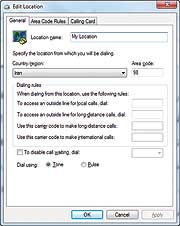
پس از نصب صحیح مودم به برگهrules بروید، My Location را انتخاب کرده و روی دکمه کلیک کنید. در پنجرهLocation باید کشور محل سکونت را انتخاب و پیش‌شماره‌تلفن منطقه‌تان را در قسمت Area Code وارد کنید. اگر در اداره و... هستید و برای دسترسی به خط تلفن مستقیم باید ابتدا شماره‌ای را وارد کنید (مثلا 9) می‌توانید این کد را در قسمت To access an outside line for local calls … وارد کنید. در این پنجره همچنین می‌توانید سیستم تلفن (Tone/Pulse) را انتخاب کنید.


پس از طی این مراحل، یک Connection برای اتصال به اینترنت ایجاد کنید. برای این منظور، هنگامی که کنترل پنل در حالت نمایش Small icons است، روی گزینهand sharing center کلیک و Set Up a Coonnection or Network را انتخاب کنید؛ در پنجره‌ای که باز می‌شود، باید نوع کانکشن موردنظرتان را که در اینجا Dial-Up است انتخاب کنید. در پنجره‌بعد، اطلاعات مربوط به ISP را که از آن سرویس می‌گیرید ، وارد کنید که شامل شماره تلفن اتصال، نام کاربری و کلمه‌عبور خواهد بود. اگر از شماره تلفن‌های هوشمند استفاده می‌کنید نیازی به وارد کردن نام کاربری و کلمه‌عبور ندارید! می‌توانید با انتخاب Remember this password ، کلمه‌ عبوری را که وارد کرده‌اید، ذخیره کنید. همچنین می‌توانید نام پیشفرض برای کانکشن را تغییر دهید. اگر می‌خواهید تمام کسانی که از رایانه تان استفاده می‌کنند، بتوانند این کانکشن را ببینند و از آن استفاده کنند، باید گزینه ...other people to use را در حالت انتخاب قرار دهید. این به معنای آن است که تمامی حساب‌های کاربری موجود در ویندوزتان صرف‌نظر از این که عضو چه گروهی (.../Administrator/user) هستند، می‌توانند از این کانکشن برای اتصال به اینترنت استفاده کنند.


آموزش نصب مودم,اینترنت هوشمند,نصب ویندوز 7


کلیک روی گزینهrules شما را به پنجره‌تنظیمات محلی هدایت می‌کند که توضیحات مربوط به آن ارائه شد.

روی دکمه کلیک کنید، همان طور که مشاهده می‌شود، عملیات اتصال به اینترنت برای تست عملکرد آغاز می‌شود که می‌توانید با انتخاب گزینه آن را متوقف کنید. در این مرحله در واقع کانکشنی که ایجاد کرده‌اید، ذخیره خواهد شد.

اما سوال اینجاست که پس از ایجاد یک کانکشن در ویندوز 7 ، چگونه می‌توان مجددا به آن دسترسی پیدا کرد! برای این منظور کافی است روی آیکون Network در قسمت Notification Area از Taskbar یا نوار وظیفه‌ویندوز کلیک کنید تا فهرست تمامی کانکشن‌های موجود به شما نمایش داده شود.


با کلیک روی آیکون کانکشنی که ایجاد کرده‌اید، گزینه را انتخاب کنید تا پنجره‌ای به همین نام باز شود. در آن می‌توانید اطلاعاتی را که هنگام ایجاد کانکشن وارد کرده‌ بودید، مشاهده و آنها را در صورت نیاز ویرایش و ذخیره کنید. اگر از صحت اطلاعات واردشده مطمئن هستید، کافی است روی دکمه کلیک کنید تا عملیات اتصال آغاز شود.


می‌توانید با کلیک روی گزینه به قسمت تنظیمات کانکشن ایجاد شده بروید. اگر در برگه روی دکمه کلیک کنید ، به پنجره‌پیکربندی مودم هدایت خواهید شد. در اینجا می‌توانید گزینهmodem speaker را از حالت انتخاب خارج کنید تا هنگام اتصال به اینترنت صدایی نشنوید!


همچنین می‌توانید با کلیک روی دکمه چند شماره تلفن را برای اتصال به ISP وارد کنید تا در صورت عدم اتصال یکی، دیگری شماره‌گیری شود. اگر گزینه ... successful number را در حالت انتخاب قرار دهید، شماره‌ای که عملیات اتصال با آن به صورت موفقیت‌آمیز انجام می‌شود در ابتدای فهرست قرار می‌گیرد تا در نوبت بعد، ابتدا از آن برای اتصال استفاده شود.


در سربرگ Option و از قسمت Redialing Options می‌توانید تعیین کنید که تلاش برای اتصال مجدد چند بار صورت گیرد که حالت پیشفرض برای آن 3 مرتبه است. همچنین می‌توانید تعیین کنید که فاصله‌زمانی هر بار تلاش چقدر باشد که پیشفرض آن یک دقیقه است.

در قسمت Idle time before hanging up می‌توانید تعیین کنید که اگر سیستم به اینترنت متصل بود و برای مدتی با آن کار نمی‌کردید، اتصال به صورت خودکار قطع شود. مقدار پیشفرض این گزینه 20 دقیقه است. اگر برای آن مقدار Never را انتخاب کنید، در صورت بیکاربودن سیستم، اتصال به صورت خودکار قطع نخواهد شد!


در سربرگ Networking ، دقت داشته باشید که همیشه گزینه ...f ile and printer sharing از حالت انتخاب خارج باشد؛ مگر آن که بخواهید فایل یا پرینتر خود را از طریق اینترنت به اشتراک گذارید.


توضیحات مربوط به Share‌کردن اینترنت (ICS) در آینده ارائه خواهد شد، اما بدانید که به اشتراک‌گذاری اینترنت Dial-up میان چند رایانه به دلیل سرعت بسیار پایین آن، اصلا منطقی نیست!

 
دوشنبه 29 اسفند 1390  3:11 AM
تشکرات از این پست
omid_a98
omid_a98
کاربر طلایی2
تاریخ عضویت : آبان 1390 
تعداد پست ها : 3168
محل سکونت : فارس

پاسخ به:همه نوع ترفند

ثبت دلايل Shutdown شدن ناگهاني ويندوز XP


حتما برای شما نیز پیش آمده است که ناگهان سیستم شما به دلیل نامعلومی Shutdown میشود. و شما هیچگاه متوجه دلیل آن نمیشود. بالا رفتن گرمای CPU ، دلایل نرم افزاری و ... میتواند از دلایل Shutdown شدن ناگهانی ویندوز شما باشد. حال قصد داریم تا ترفندی را به شما معرفی کنیم که با استفاده از آن و بهره گیری از رجیستری ویندوز میتوانید دلایل این عمل را بیابید و در پی رفع آن باشید.

 بدین منظور:

از منوی Start به Run رفته و در Run عبارت regedit را تایپ کنید تا وارد ویرایشگر رجیستری ویندوز خود شوید.

حال به آدرس زیر بروید

HKEY_LOCAL_MACHINE/SOFTWARE/Microsoft/Windows/CurrentVersion/Reliability

در اين مسير متغير از نوع DWORD و با نام ShutdownReasonUI وجود دارد. بر روی آن دوبار کلیک کرده و مقدار Value آن را به یک تغییر دهید و از رجیستری خارج شوید.

حال اگر از منوی Start گزينه Shutdown يا همان Turn Off را انتخاب کنيد می بينيد که با پنجره هميشگی ويندوز روبرو نمی شويد و يک پنجره پيشرفته تر براي شما به نمايش در خواهد آمد. حالا هر زمان کامپيوتر شما خاموش می شود بطور خودکار اين گزارش ساخته می شود و می توانيد از قسمت Event Viewer به تحليل آنها بپردازيد تا مشکل را پيدا کنيد.

اما اکنون چگونه ميتوانيد از طريق Event Viewer اين گزارش را يافته و آن را بررسي نماييد.

 برای ديدن نتيجه گزارش بايد مراحل زير را انجام دهيد :

الف) وارد Control Panel شده و آيکن Administrative Tools را انتخاب کنيد.

 ب) سپس بايد روی Event Viewer دابل کليک نماييد.

 ج) از اين پنجره ، در قسمت راست گزينه system را انتخاب کنيد.

 د) از منوی View بايد گزينه گزينه Find را انتخاب کنيد و عدد ۱۰۷۴ را در قسمت Event ID از پنجره Find تايپ و در نهايت Find Next را بزنيد تا نتيجه جستجو را به شماره ۱۰۷۴ هدايت کنيد.

ه) با دابل کردن روی Event ID می توانيد نتيجه گزارش را ببينيد. در ضمن به این نکته دقت کنید که هر زمان خواستيد پنجره Shut Down را به حالت عادی برگردانيد بايد متغيری را که در رجيستری به مقدار يک تغيير داده بوديد را به صفر برگردانيد.


دوشنبه 29 اسفند 1390  3:12 AM
تشکرات از این پست
omid_a98
omid_a98
کاربر طلایی2
تاریخ عضویت : آبان 1390 
تعداد پست ها : 3168
محل سکونت : فارس

پاسخ به:همه نوع ترفند

تغییر سایز و کیفیت گروهی عکس های یک پوشه با یک کلیک


ثبت لحظه‌هاي شاد كنار اعضاي خانواده، مسافرت رفتن، شگفتي‌هاي طبيعت، لحظه‌هاي خاطره‌انگيز و... سوژه‌هايي هستند كه بهانه‌اي براي عكاسي شما مي‌شوند. اما پس از ثبت اين سوژه‌ها ذخيره كردن آنها روي هاردديسك يا اشتراك‌گذاري آنها با دوستانتان مشكلات مخصوص به خودش را دارد كه يكي از اين مشكلات تغيير اندازه عكس‌هاست. به‌عنوان مثال فرض كنيد پس از مسافرت با يكي از دوستانتان قصد داريد بيش از صدها عكسي را كه تهيه كرده‌ايد با استفاده از ايميل برايشان ارسال كنيد. ارسال تمام عكس‌ها با كيفيت و در اندازه اصلي آن كه بسيار بزرگ است امكان‌پذير نخواهد بود ؛ چرا كه حجم تصاوير ارسالي بسيار زياد مي‌شود. در چنين شرايطي بهترين كار، تغيير اندازه تصاوير است. اگر بخواهيد اين كار را انجام دهيد يا بايد زمان زيادي براي تغيير اندازه تك تك تصاوير صرف كنيد يا از نرم‌افزارهاي جانبي مخصوص اين كار استفاده كنيد. اما اگر نرم‌افزار فتوشاپ را روي سيستم‌عامل خود نصب كرده باشيد هيچ يك اين مشكلات را نخواهيد داشت ؛ چرا كه در این ترفند از  اين امكان وجود دارد كه با يك كليك ماوس مجموعه‌اي از تصاوير را تغيير اندازه دهيد و آنها را با كيفيت موردنظرتان در اندازه دلخواه ذخيره كنيد! پس برای اطلاع از نحوه انجام آن در ادامه ترفند با ما همراه باشید.


برای این کار:

1- ابتدا نرم‌افزار فتوشاپ را اجرا كنيد.

2- از منوي فايل، گزينه Script را انتخاب سپس روي Image processor كليك كنيد.

3- پنجره به‌نمايش درآمده در اين قسمت شامل 4 بخش اصلي است. در بخش اول با انتخاب گزينه Select Folder، پوشه حاوي تصاوير اوليه خود را مشخص كنيد.

4- در بخش دوم با انتخاب گزينه Save in Same Location مشخص مي‌كنيد كه تصاوير تغيير اندازه داده شده در پوشه فايل‌هاي اوليه ذخيره شوند.

5- در بخش سوم  با انتخاب گزينه Save as JPEG يا ديگر گزينه‌هاي موجود، فرمت فايل‌ها پس از تغيير سايز را مشخص مي‌كنيد و با فعال كردن گزينه Resize to Fit نيز اندازه دلخواه را براي تصاوير مشخص كنيد.

6- در كادر Quality مربوط به گزينه Save as JPEG نيز كيفيت تصاوير تبديل شده را با يكي از اعداد يك تا 12 مشخص كرده و در نهايت با انتخاب گزينه Run، عمليات تغيير سايز و فرمت را آغاز كنيد.


نكته 1: فايل‌هاي نهايي در يك پوشه جديد در محل فايل‌هاي اوليه قرار خواهند گرفت.

نكته 2: با استفاده از اين قابليت مي‌توانيد يك كاراكترخاص را نيز روي تصاوير موردنظرتان به‌صورت همگاني اجرا كنيد.

دوشنبه 29 اسفند 1390  3:13 AM
تشکرات از این پست
omid_a98
omid_a98
کاربر طلایی2
تاریخ عضویت : آبان 1390 
تعداد پست ها : 3168
محل سکونت : فارس

پاسخ به:همه نوع ترفند

حذف درایوها از MY COMPUTER ( مخفی کردن درايوها )


توجه : اگر با رجيستری آشنايی کافی نداريد ، در کار با رجيستری تمامی نکات را به درستی انجام دهيد ،

 چون اگر بخشی از رجيستری ويندوز به اشتباه تغيير داده شود و يا دستکاری شود احتمال به وجود آمدن

هر مشکلی در ويندوز و يا حتی نصب مجدد سيستم عامل خواهد بود.

با اين ترفند شما مي توانيد هر يک از درايوهاي موجود در سيستم خود را ناپديد کنيد.

 ابتدا به کمک دستور Regedit که در Start ==> Run تايپ ميکنيد رجيستري خود را باز نماييد سپس

به کليد زير مراجعه کنيد :
 

HKEY_CURRENT_USER\Software\Microsoft\Windows\Current Version \ Policies\Explorer
 

و يک متغير جديد از نوع DWORD ساخته و نام آن را NoDrivers بگذاريد مقداري که براي اين متغير تعيين

مي کنيد نشان مي دهد که چه درايوهايي مرئی هستند راست ترين بيت مربوط به گردونه ي:Aو بيت

 بيست و ششم مربوط به گردونه ي :Z است براي مخفي کردن هر درايو کافي است بيت آن را روشن

 کنيد. اگر با اعداد هگزا آشنايی کافی نداريد مي تونيد از اعداد دسيمال زير براي مخفي کردن هر درايو

يا چند درايو استفاده کنيد مثل اعداد زير :

A:1 , B:2 , c:4 , D:8 , E:16 , F:32 و...........

براي ناپديد کردن تمام درايوها مي توانيد از  6ffffff  ( عدد ۶ و  ۶ تا f پشت سر هم ) 

 را به متغير NoDrives بدهيد .

نکته : برای ديدن تغييرات اعمال شده بر روی ويندوز حتما يا ويندوز خود را Logg off کرده و يا آن را Reset

نمائيد.

دوشنبه 29 اسفند 1390  3:16 AM
تشکرات از این پست
omid_a98
omid_a98
کاربر طلایی2
تاریخ عضویت : آبان 1390 
تعداد پست ها : 3168
محل سکونت : فارس

پاسخ به:همه نوع ترفند

چگونه ميشه محدوديت تايپ رو در ياهو مسنجراز بين برد؟


اين كار بصورت ۱۰۰٪ امكان پذير نيست ولي ميتونيد با زدن يك حقه کوچيک به ياهو درحدود ۲۰سطر متن

 تايپ كنيد براي اين كار:

۱-وارد ياهو مسنجر شده و با آي دي خودتون Sign In كنيد.

۲-روي New Status Messege كليك كنيد.

۳-پس از نوشتن متني (تا حدي كه سطر اول پر شود) به جاي ok يا Enter دكمه:

Ctrl+Enter رو همزمان با هم فشار دهيد تا به سطر بعدي برويد . در اين سطر هم متني تايپ كنيد و به

 همين ترتيب ميتوانيد تا ۲۰ سطر ادامه دهيد ولي به اين نكته توجه كنيد كه كل متن در ياهو مسنجر نشان

 داده نميشود و براي ديدن آن بايد موس را روي اي دي خودتون چند لحظه نگه داريد تا كل متن نشان داده

 شود .

دوشنبه 29 اسفند 1390  3:16 AM
تشکرات از این پست
omid_a98
omid_a98
کاربر طلایی2
تاریخ عضویت : آبان 1390 
تعداد پست ها : 3168
محل سکونت : فارس

پاسخ به:همه نوع ترفند

ناپدید کردن فولدر در ویندوز


برای شروع کار یکی از پوشه های موجود بر روی ویندوز خودتون رو انتخاب کرده , بر روی اون راست کلیک

 کنید و گزینه آخر Properties  را انتخاب کنید.

1 - حالا اگر Folder ( یا پوشه ) مورد نظر شما یک  Shortcut ( میانبر ) است به صورت پیش فرض برگه

 Shortcut براتون باز میشه و شما باید بر روی گزینه Change Icon کلیک کنید.

2- و یا اگر Folder  انتخابی شما یک  Shortcut  نیست شما باید به برگه  Customize  رفته و گزینه

Change Icon رو انتخاب کنید .

حالا برای انتخاب ایکون مورد نظر به دقت به عکس زیر نگاه کنید و ایکونی رو  که هیچ تصویری  نداره و

سفید رنگ به نظر میاد  رو انتخاب کرده  و OK کنيد.

بعد از انجام این کار حالا بر روی  همین Folder  راست کلیک  کنید  و گزینه Rename  رو برای تغییر نام 

 Folder  بزنید و یا میتونید اون  Folder  رو  انتخاب کرده و از کلید F2 کیبوردتون  برای تغییر نام استفاده کنید.

حالا برای تغییر نام Folder این کار رو انجام بدید  ==>  کلید ALT روی صفحه کیبوردتون رو پایین  نگه

دارید  و  حتما از قسمت اعداد ( Numeric صفحه کلید ) عدد 255 را بزنید و  Enter رو بزنید .

حالا Folder شما بدون نام و ایکون شده و دیده نخواهد شد.

 *  توجه  : اگر از قسمت اعداد و محاسباتی صفحه کیبوردتون استفاده نکنید ، نام  Folder شما تغییر

 نمیکنه .
 
 *  توجه  : البته باید بگم که اگر  Folder مورد نظر شما  یک Shortcut  است بعد از انجام این کارها اون فلش

 کوچک  مشکی زنگ هنوز  در کنار ایکون Folder شما میمونه و ناپدید نمیشه که اگر خواستید میتونید نظر

 بدید تا  در  بخش  آموزش ترفند  و کار با رجیستری ،  راه از بین بردن اون شکلک فلش مشکی  رو  که در

 کنار هر نوع Shortcut  ظاهر میشه رو براتون بگم.

حالا با انجام این کار  Folder مورد نظر شما به طرز جالبی ناپدید شده و البته برای دیدن Folder ناپدید

شده میتونید محل مورد نظر رو Refresh  کنید و در این زمان  شما اونو خواهید دید.


دوشنبه 29 اسفند 1390  3:17 AM
تشکرات از این پست
omid_a98
omid_a98
کاربر طلایی2
تاریخ عضویت : آبان 1390 
تعداد پست ها : 3168
محل سکونت : فارس

پاسخ به:همه نوع ترفند

غیر ممکن کردن یافتن رمز عبور توسط برنامه های پسورد یاب


1- براي ايجاد كلمه عبور، از حروف بزرگ و كوچك و به صورت يك در ميان یا هر جوری که دوست دارید 

iDoLdEsIgN یا IdoLDEsiGN

۲ - حروف اول كلمات يك جمله را به عنوان رمز عبور خود انتخاب كنيد.

مثلاًدر جمله:"If sentence is longer password would be safer " كه رمز عبور آن به اين صورت تبديل

مي شود: " Isilpwbs "

3 - عدد يا شماره تلفنی را براي خود در نظر بگيريد و آن را با دكمه Alt تايپ كنيد.

مثلاً : شماره تلفن :  ۹۷۱۲۲۳۳   را با دكمه Alt به صورت تک تک و جدا به اين صورت تبديل مي شود:

البته اين الان برعکس به نمايش در مياد.

○•☺☻☻♥♥ 

4 - لغتي را در نظر بگيريد و سپس حروف سمت راست آن را که بر روي صفحه كليد قرار دارد، بنويسيد:

مثال: Hardware تبديل مي شود به: Jstfestr  ، البته شايد اين روش براتون کمی سخت باشه.

5 - لغت يا تركيبي را براي خود در نظر بگيريد مانند “24Oktober” و بعد آن را بهم بريزيد به اين صورت كه

 حروف اول آن را با حرف آخر، حرف دوم را با حرف ماقبل آخر و به همين ترتيب بقيه را بنويسيد:

 24r4eObkot

6 - لغات يك جمله را به اختصار بنويسيد اين اختصارات را خود شما تعيين مي كنيد و از قاعده خاصي پيروي

 نمي كنند.
مثلاً عبارت White meat with cabbage تبديل مي شود به:

“whtmtwtcabge”

۷ - در رمز عبور از علائم ويژه استفاده كنيد.

مثال: “c/Om%u\t§E~r


دوشنبه 29 اسفند 1390  3:18 AM
تشکرات از این پست
omid_a98
omid_a98
کاربر طلایی2
تاریخ عضویت : آبان 1390 
تعداد پست ها : 3168
محل سکونت : فارس

پاسخ به:همه نوع ترفند

تبدیل فایلهای صووتی به Mp3 در مدیا پلیر ویندوز


( قابل اجرا در نسخه های ، مدیا پلیر 7 و بالاتر )

1 - بعد از گذاشتن Cd در کامیپیوترتون ، در پنجره ای که به صورت اتوماتیک ظاهر میشه انتخاب گزینه

Copy  Music From Cd و  یا باز کردن برنامه مدیا پلیر و زدن گزینه Copy From Cd  در منوی کنار مدیا پلیر

( Menu bar )

2- انتخاب فایلهای  مورد نظر شما با تیک   زدن کنار آنها  - ( فایلهایی که میخواهید از Audio   سی دی به 

 فرمت MP3  تبدیل  شوند )

3- انتخاب گزینه Copy Music  که در قسمت بالای Caption  مدیا پلیر قرار دارد. ( آیکون دایره ای قرمز رنگ )

4- انتخاب گزینه های  2 و 3 به ترتیب از بالا ، سپس Next  کنید و در قسمت پایین صفحه بعد میتونید فرمت

 خروجی( تنظیم کیفیت فایل های CD ) که به نظر من بهتره  که اونو روی (  96 Kbps ) قرار بدید  و روی

 گزینه Finish کلیک کنید تا کار کپی و تبدیل به فرمت MP3 شروع بشه.

نکته : محل ذخیره فایل ها بطور پیش فرض در  ( My Documents \ My music  )  شما  می باشد که اگه

خواستید میتونید قبل از زدن گزینه Finish اونو تغییر بدید.


دوشنبه 29 اسفند 1390  3:19 AM
تشکرات از این پست
omid_a98
omid_a98
کاربر طلایی2
تاریخ عضویت : آبان 1390 
تعداد پست ها : 3168
محل سکونت : فارس

پاسخ به:همه نوع ترفند

اضافه کردن وب سایت مورد نظر به Favorites


توجه : قابل اجرا در نسخه های Internet Explorer 5.5 -  Netscape Navigator 4  و نسخه های بعدی 

آنها.این ترفند بسیار ساده ولی کاربردی است. شاید اگر تا به حال این ترفند به گوشتون نخورده باشه از این

به بعد ، بیشتر از این ترفند استفاده خواهید کرد.

شما تا به حال اگه میخواستید وب سایت مورد نظرتون رو به  Favorites  اینترنت اکسپلرر Add بکنید به

صفحه  وب سایتی که روی ویندوزتون باز هست رفته و از اونجا با باز کردن  منوی Favorites  و  گزینه Add 

Favorites  و به دنبال اون گذاشتن  اسمی برای اون وب سایت و تعیین محلی برای اضافه شدن  و . . .

انجام میدادید. شما تا به حال این مراحل  رو انجام می دادید که به نظر من کمی طولانی و  وقت گیره .

از این به بعد میتونید برای اضافه کردن وب سایت مورد نظر ، به صفحه ای که اون وب سایت روی

 اکسپلررتون بازه  برید  و  با زدن  دو کلید ترکیبی  Ctrl  +  D  ( فقط  یکبار  )  وب سایت مورد نظر رو  به

 مسیر اصلی  و به اصطلاح Root  ،  وب سایت های منتخبتون  ( Favorites ) اضافه کنید.

(  اسم اون وب سایت در Favorites = با عنوانی که اون وب سایت داره  ).


دوشنبه 29 اسفند 1390  3:21 AM
تشکرات از این پست
دسترسی سریع به انجمن ها