0

چند ترفند کامپیوتری

 
mohamadaminsh
mohamadaminsh
کاربر طلایی1
تاریخ عضویت : دی 1389 
تعداد پست ها : 25772
محل سکونت : خوزستان

چند ترفند کامپیوتری

چند ترفند کامپیوتری

سرعت اینترنت خود را ۹۲۱ کنید !!

امروز قصد داریم ترفند جالبی را به شما معرفی کنیم . که با انجام آن بدون شک بر سرعت اینترنت شما به طرز قابل توجهی افزوده خواهد شد.
برای افزایش سرعت اینترنت به عدد ۹۲۱ ، ابتدا روی my computer کلیک راست کرده و گزینه properties را انتخاب کنید. حالا از زبانه Hardware ، کلید device manager را کلیک کنید. در سمت چپ device manager ، روی modems دابل کلیک کنید و بر روی مودمی که با آن connect میشوید کلیک راست کنید و گزینه properties را انتخاب کنید . حال در برگه Advanced و در قسمت Extra  settingd عبارت AT&FX را تایپ و ok کنید.حالا به control panelو زبانه Network and Internet Connectionsرفته .سپس گزینه Network Connections را انتخاب کنید . حال روی گزینه ای که به اینترنت متصل می شوید کلیک راست کرده وارد properties شوید. از صفحه باز شده گزینه configure را انتخاب کنید . سپس گزینهmaximum speed را به ۹۲۱۶۰۰ تغییر داده و ok کنید .حالا به اینترنت وصل شید و لذت ببرید 
چگونه می توان محل پنجره جستجو گر ویندوز را در یک مکان ثابت نگهداشت؟
هر بار که از شبکه خارج می شوید و جستجوگر اینترنت را پاک می کنید، بار بعد خواهید دید که پنجره IE در جای دیگری قرار می گیرد . برای ثابت نگهداشتن این محل وارد ریجستری شوید و اطلاعات زیر را پیدا کنید و آن را انتخاب کنید.
HKEY_CURRENT_USER software microsoft windows current version policies explorer
در پنجره باز شده اطلاعات جدیدی در فرم DWORD وارد کنید و گزینه Nosavesetting را انتخاب کنید و دو بار روی آن کلیک کنید و در گزینه عدد وارد شده، عدد ۱ را وارد کنید و ویندوز را مجددا شروع بکار کنید .
چگونه می توان پیام کنار سمبل ها را حذف و غیر فعال کرد ؟
در کنار سمبل ها ‏، اکثر اطلاعاتی برای توضیح آن ظاهر می شود که گاهی اوقات خستگی آور خواهد بود . برای حذف این متن های کمکی : وارد رجیستری شوید و اطلاعات زیر را پید کنید و آن را انتخاب کنید.
HKEY_ CURRENT_ USER softwaremicrosoftwindowscurrent version policiesexplorer Advanced
وسپس بر روی showinfotip دو بار کلیک کنید و عدد صفر را وارد کنید و سپس در گزینه Enable Balloon Tips نیز ارزش صفر را وارد کنید. 
چگونه می توان پیام های هشدار دهنده را در مورد کاهش حافظه سخت افزار از بین برد؟
هر چقدر حجم حافظه آزاد و خالی سخت افزار کم شود ، به صورت پیاپی این پیغام وارد می شود که حجم ظرفیت کاری دیسک پایین است. در صورت حجم کاری بالا ، این پیغام های متوالی سبب آزار کاربر خواهد شد (مثل کار با تصاویر ویدئویی و با حجم بالا ). برای حل این مشکل وارد ریجستری شوید و اطلاعات زیر را پیدا کنید.
HKEY _CURRENT_USER software microsoft windowscurrent version policiesexplorer
در گزینه ارزش DWORD ارزش ۱ را وارد کنید و NO LOW DISK SPACE CHECKS را کلیک کنید. 
چگونه می توان منوهای متن را کد گذاری کرد؟
پارتیشن های NTFS این امکان را فراهم می کنند که دادها را بتوان کد گذاری کرد . با یک سری از دستورات می توان به راحتی به این مهم دست یافت . ویرایشگر ریجستری را باز کنید و اطلاعات زیر را پیدا کنید:
HKEY _ CURRENT_USERsoftwaremicrosoftwindowscurrent versionexplorerAdvanced
سپس بر روی گزینه Encryption context menu کلیک کنید و ارزش آن را ۱ قرار دهید. 
استفاده از ابزار پشتیبان در ویندوز xp نگارش خانه(Home):
ویندوز xp نگارش خانه (Home) دارای این ابزار است: این برنامه در یک CD مربوط به ویندوز xp است که باید نصب شود.
برای نصب این نرم افزار ، پس از قرار دادن CD اطلاعات VALUEADDMSFTNTBACKUP را وارد کنید و بر روی NTBACKUP.MSI دو بار کلیک کنید و سپس گزینه های زیر را انتخاب کنید:
Start | all of program | accessories | program system | Security
چگونه می توان منوی شروع ویندوز xp را سریعتر اجرا کرد ؟
در صورتی که بخواهید منوی شروع را باز کنید ، حدودا ۱ ثانیه طول می کشد تا فهرست منو باز شود. برای کاهش این زمان ، باید تغییراتی در ورودی رجیستری صورت گیرد. برای این در ریجستری منوی HKEY_ CURRENT_ USERcontrol Panel Desktop را پیدا کنید و بر روی Menu Show Delay دو بار کلیک کنید و ارزش زمانی را ۲۰۰ انتخاب کنید(از این به بعد حدودا باز شدن این منو ۲۰۰ میلی ثانیه طول می کشد).
چه مواری را باید در ویرایش ریجستری رعایت کرد؟
بسیاری از عملکرد های سیستم عامل ، مربوط به درستی کار ریجستری است. برای ویرایش ریجستری منوهای زیر را باز کنید:
Start | run
و سپس regedit را باز کنید و دکمه Ok را فشار دهید و بر روی Edit Menu کلیک کنید و سپس بر روی new کلیک کنید و اطلاعات مورد نظر را وارد کنید و سپس ۲ بار بر روی آن کلیک کنید.
چگونه می توان شروع خودکار اجرای CD را محو کرد؟
همیشه وقتی یک CD را در CD_ROM می گذارد به صورت خودکار برنامه نصب CD به نمایش در می آید. برای محو این نما که گاهی اوقات ایجاد اشکال می کند . در صورتی که ویندوز xp نگارش Home دارید. به ریجستری بروید و وارد
HKEY _CURRENT_ USER SYSTEM current- Cnotrolset Service Cdrom
بشوید و گزینه Autrorun را کلیک کنید و ارزش عددی صفر را وارد کنید. در صورتی که ویندوز xp تخصصی (professional) دارید وارد Start | run بشوید و دستور gpedit.msc را وارد کنید. در گزینه computer configuration گزینه های administration و system را کلیک کنید . در پنجره سمت راست بر روی Autoplay inactivation را دو بار کلیک کنید و آن را فعال نکنید و دکمه Ok را فشار دهید.
چگونه می توان از داده های بیشتری در شبکه استفاده کرد؟
در صورتی که ویندوز شما xp تخصصی باشد ابتدا وارد منوی start شده و سپس بر روی گزینه my computer کلیک نید و از منوی tools گزینه folder option را انتخاب کنید. مشاهده می کنید که منویView در سمت بالا مشهود است . سپس گزینه use simple file sharing (Recommended) را غیر فعال کنید گزینه Ok را کلیک کنید. 
چگونه می توان پوشه (General Document) را از صفحه my computer پاک کرد؟
در داخل ریجستری آدرس زیر را پیدا کنید :
HKEY_ CURRENT_ USER SOFTWARE MICRISOFT WINDOWS CURRENT VERSION EXPLORER my computer name space delegate folders
در این حالت گزینه عددی :
{ee30b6fe5595ـ۵c89ـ۷a44ـ۷۲f3-47a59031} را حذف کنید.
هر وقت که از منوی ابزار گزینه folder را کلیک می کنم ویندوز داده های cach را به صورت THUMBS.DB نمایش می دهد که دارای شکل زیر هستند. برای حذف این اشکال باید چه کرد؟
برای خلوت کردن محیط کار باید عملکرد آن را خاموش کرد. بدین صورت که ابتدا my computer را کلیک کنید و از منوی اصلی گزینه Toola را انتخاب کنید و سپس گزینه folder options را انتخاب کنید و سپس گزینه do not cache thumbnails را انتخاب کنید و Ok را فشار دهید.
چگونه می توان بر روی ویندوز قدیمی ویندوز جدیدی نصب کرد که اطلاعات قدیمی موجود در ویندوز پاک نشود؟
پس از نصب shareware و freeware ویندوز ممکن است ریجستری دچار اشکال شود . و پس از نصب مجدد ویندوز تمامی اطلاعات گذشته از بین می رود . برای حل این مشکل CD مربوط به ویندوز XP را داخل دیسک گردان گذاشته و در منوی start بر روی گزینه run کلیک کنید و سپس اطلاعات زیر را وارد کنید:
: i386 winnt32. / unattend
و سپس گزینه ok را کلیک کنید.
ظرفیت هارد دیسک
ویندوزXPپس از نصب استاندارد ، فضایی بیش از ۵ /۱ گیگابایت از هارد را اشغال می کند . شما با چند تغییر می توانید چند صد مگابایت از ظرفیت درایو را آزاد کنید . برای این کار باید حالت Standby را غیر فعال کنید . این عملکرد در ویندوزXP، فایل.sys Hiberfilدر فهرست اصلی را در پارتیشن سیستم قرار می دهد . اگر به عملکرد Standby احتیاجی ندارید ، آن را با دستور زیر ، غیر فعال کنید :
Start > settings > Control panrl > power Options
درزبانه Power Schemesقسمت System Standby راروی Never تنظیم کنید .
پاک سازی و مرتب سازی هارد از فایل های زائد
با استفاده از ابزار پاک سازی اطلاعات ، می توانید فایل های زائد و اضافی را پاک کنید . درایوی را که می خواهید مرتب سازی کنید . انتخاب و دستور زیر را اجرا کنید ::
star / programs / Accessories / Tools / Disk Cleanup
نمایش گروهی
برای این که بتوانید همه فایل های موجود را به صورت یک فهرست درWindows Explorerنمایان کنید از طریق منویViewوارد قسمتArrange lcon Byشوید وTypeرا فعال کنید . r>
غیر فعال کردن خاصیتwinzipدر ویندوز
در کامپیوتر های با سرعت پایین ، عملZipبه عنوان ترمزی برای سرعت سیستم به حساب می آیید . اگر با یکPCبا سرعت پایین کار می کنید . توصیه می شود که این عملکرد را غیر فعال کنید . از طریقstart / Runخط فرمان را باز کنید و در سطر فرمان دستورzipfldr .dllRegsvr32 /Uرا تایپ کنید . پس از تایید توسط کلیدOK، پیغامی ظاهر می شود که عمل غیر فعال ، در همان مسیر قید شده در سطر فرمان دستورRrgsvr32 zepfldr . dllرا وارد کنید . br>
ایجاد یک آیکون برای قفل کردن کامپیتر
نحوه ایجاد آیکنی که می توانید با دو بار کلیک سریع آن ، سیستم رت در وضعیتLockقرار دهید . برای چنین کاری ابتدا در صفحهDesktipراست کلیک کرده و سپس گزینهshortcutNew / راانتخاب کنید . در کادر متنیType the Location of lte ltemدستور زیر را وارد نمایید :
rundll32 . exe user32 . dll . Lockworkstation
سپس گزینهNextرا انتخاب کرده و یک نام دلخواه برای میانبر مزبور انتخاب کنید . پس ازاین مرحله می توانید با قرار دادن آیکون میانبر در هر محل دلخواهی با دو بار کلیک سریع در آن سیستم رت در وضعیت قفل قرار دهید .
My Document را جابجا کنید
روی آیکونMy Documentدر صفحه نمایشتان ، کلیک راست کنیدpropertiesو از پنجره ظاهر شده دکمهMoveرا انتخاب کنید ، پوشه ای را که قرار است محتوایMy Documentخود را به آن ، انتقال دهید . اگر پوشه مورد نظرتان وجود ندارد می توانید از طریق گزینهMake New folderپوشه جدیدی برای خود انتخاب کنید . br>
نحوه استفادهRemote Desktop
شرکت ماکروسافت با قرار دادن برنامهRemote Desktopدر نسخهXp professionalخود این امکان را برای کار بران فراهم ساخت تا از راه دور به کامپیوتری در محل دیگر دسترسی یابند . در واقع شیوه کار این برنامه به نحوی است که به نحوه برقراری ارتباط ، سیستم راه دور به طور اتوماتیکLockمی شود و مادامی که به آن مرتبط هستید هیچ شخص دیگری نمی توتند به برنامه ها ، فایل ها و سایر منابع آن دسترسی داشته باشید و هنگامی که به محل کارتان باز گردید می توانید آن را با فشار دادن کلید های Alt+CTRl+DEL از حالتLock خارج نمایید . از دیگر ویژگی های این برنامه امکانloginدر یک زمان بر روی چند سیستم می باشد ، حتی در حالتی که دیگران نیز به آن سیستمLog inکرده باشند ، کار بر می تواند برنامه های آن ها را بطور همزمان اجرا کند . برای دسترسی به امکانات و اجرای این برنامه باید موارد زیر را در نظر داشته باشید :
- یک کامپیوتر که در آن ویندوزXP professional نصب شده و دسترسی به محیط اینترنت و یا شبکه را دارد .
- یک کامپیوتر دیگر در منزل و یا در همان محل شرکت ( که از طریق شبکه داخلی با هم مرتبط هستند ) با امکان دسترسی به اینتربت و مودم .
- نام کاربری، کلمه رمز عبور و مجوز های مناسب
نصب فکس
برای فعال کردن این ویژگی در ویندوزتان ( البته در ویندوزXP) کافی است از پنجره Add / remove program panelControlو سپسComponenents Add / Remove Windowsرا انتخاب کنید و از پنجره ظاهر شده گزینهFax Servicesرا برگزینید دکمهNextرا انتخاب کنید . پس از این از شما برای نصب ، سی دی ویندوزتان را می خواهید که با گذاشتن آن ، این برنامه نصب می شود . br>
فکس بفرستید
برای این کارDocumentمورد نظر را که می خواهیدFaxکنید ، باز کرده و از منویfileگزینهprintرا انتخاب و در پنجرهprinter Boxبر روی گزینهFaxکلیک کنید تا ویزاد SendFaxباز شود ( توجه داشته باشید در برنامه هایOfficeبرای این کار باید از منویfileگزینهSendو سپسFax Recipientرا انتخاب کنید . ویزاردی با همان صورت ظاهر می شود ) در مرحله بعد نوبت به اضافه کردن نام فردی می شود که می خواهید به ویFaxبزنید . پس از طی این مرحله ، آماده ایدDocumentخود را از طریقFaxبفرستید . br>
فشرده کردن فایل ها
برای فشرده کردن یک فولدرXPیاMeروی صفحهDesktopیا درون یک فولدر راست کلیک کرده ، از منوی ظاهر شدهNewراانتخاب کنید و سپس روی گزینهCompressed ( zipped ) folderکلیک کنید . یک فولدر جدید از ن.ع فشرده;( Compressed )در آن محل ایجاد می شود که نام پیش فرض آن( Ziped ) Folder New Compressedاست . فولدر هاو فایل ها یی که می خواهید روی آنها پسورد بگذارید انتخاب کنید و با استفاده ازCutوPasteبه این فولدر فشرده انتقال دهید .
رمز گذاری روی فایل ها
فولدر فشرده را باز کنید و از منوی فایل گزینهAdd a password( در ویندوزMeگزینهEncrypt) را انتخاب کنید . کلمه عبور دلخواه خود را در قسمتPasswordوارد کنید و دوباره آن را در قسمتConfirm Passwordتایپ کنید و دکمهOKرا بزنید . از حالا به بعد تنها کاربرانی که کلمه عبور را بدانند قادر به باز کردن ، کپی یا انتقال محتویات این فولدر هستند . br>
منویFavoriteرا رویDesktopقرار دهید از منویStartگزینهRunرا انتخاب کنید . حال در قسمتOpenاز این پنجره ، عبارت زیر را تایپ کنید :
iexplore- Channelband
توجه داشته باشید که میان عبارتiexploreو علامت – یک فاصله قرار دهید . پس از تایید پنجرهOpenمنویFavoritesرا روی صفحه نمایشتان خواهید دید .
بر پایی سیستم(۱) Remote Desktop
1- بهControl Panelئارد شده و سپس گزینهSystemرا انتخاب کنید .
۲- در زبانهRemote ، گزینهComputer Allow users to Connect Remotely to thisراکه در پایین پنجره قرار دارد ، انتخاب نمایید .
۳- در بین محیطRemote Desktop، گزینه … Select Remote Usersرا کلیک کنید .
۴- در کادر ماحوره ایRemote Desktop Usersگزینه …Addرا انتخاب نمایید .
۵- در کادر محائره ایSelect Usersگزینه … Locationsرا برای تعیین موقعیت جستجو کلیک نمایید .
۶- برای تعیین نوع آبجکتهای مورد نظرتان نیز گزینه… Object Typesرا کلیک نمایید .
۷- هنگامی که نام مورد نظرتان را یافتید آن را انتخاب کرده و سپسOKکنید . در این مرحله نام مورد نظر شما در لیست کاربرانRemote Dwsktopقرار می گیرید .
مشکل در هنگام حذف یک فایل ( تمامی ویندوز ها )
اگر در هنگام حذف کردن یک فایل با هر پیغام خطایی مواجه شدید ، مثلا : این فایل در حالت اجرا است و نمی توان آن را پاک کرد . فقط کافی است کلید هایAlt+Ctrl+Delرا بزنید و وارد زبانهProcessesشده ، در لیست زیر آن برنامهEXPLORER . EXEرا از طریق زدن دکمهEnd Processببندید . بعد می توانید به راحتی فایل مورد نظر را پاک کنید .
توجه : برای اجرای مجدد برنامهEXPLORER . EXEباید مجددا کلید هایAlt+Ctrl+Delرا زده و این بار از منویFileگزینه ( …Run)New Taskرا کلیک کرده و در پنجرهCreate New TaskعبارتEXPLORER.EXEرا تایپ کرده و کلیکEnterرا بزنید .

کریمی که جهان پاینده دارد               تواند حجتی را زنده دارد


دانلود پروژه و کارآموزی و کارافرینی

دوشنبه 15 فروردین 1390  3:32 PM
تشکرات از این پست
siryahya
azein1990
azein1990
کاربر طلایی3
تاریخ عضویت : مرداد 1393 
تعداد پست ها : 3359
محل سکونت : ایلام

پاسخ به:چند ترفند کامپیوتری

نصـب هارد درایـو جدیـد روی رایانه

ترفندهای کامپیوتری, ویندوز, هارددیسک‌ درایو

نصب یک هارددرایو داخلی، یکی از ساده‌ترین به‌روزرسانی‌هاست و معمولا گزینه بهتری نسبت به استفاده از درایوهای خارجی است که سرعت کمتری دارند و ممکن است در جای نادرستی قرار بگیرند.


این کار به چیزی بیشتر از استقرار، نصب چند کابل و فرمت کردن درایو برای استفاده نیاز ندارد اما برای‌ این‌که عملیات نصب تا حد ممکن راحت انجام شود، لازم است چند نکته را در نظر داشته باشید.


محفظه‌های درایو
هارددیسک‌ درایوهای 3.5 اینچی داخلی معمولا در یک محفظه درایو جای می‌گیرند. نحوه قرارگرفتن و جهت‌یابی این محفظه‌ها در کیس‌های مختلف، متفاوت است. رایج‌ترین مکان برای استقرار درایو، در قسمت پایین و جلو نزدیک به فن‌های تهویه و دور از دیگر اجزاست. محفظه‌های درایو بیشتر به صورت عمودی نسبت به بدنه اصلی قرار می‌گیرند، در حالی‌که درایوها درون محفظه‌ها به صورت موازی با کف کیس قرار می‌گیرند.


در موارد عادی، اتصال‌دهنده‌های درایو، معمولا در عقب جای گرفته‌اند. در برخی کیس‌ها، معمولا این اتصال‌دهنده‌ها در سمت راست قرار می‌گیرند که این نحوه استقرار، مسیریابی را آسان‌تر و کابل‌ها را پشت جعبه مادربورد مخفی می‌کند. در برخی دیگر از کیس‌ها نیز این امکان برای کاربران فراهم شده که محفظه درایو را جا‌به‌جا کنند یا برای بهینه‌سازی جریان هوا و مدیریت بهتر کابل‌ها، محفظه‌ها را در مکان‌های متفاوتی قرار دهند.


استقرار هارددرایو
ممکن است از لحاظ فیزیکی، استقرار هارددرایو در رایانه شخصی، مشکل‌ترین قسمت در فرآیند نصب باشد. برای محکم کردن درایو درون محفظه، به چهار پیچ در دو طرف و زیر درایو نیاز است. بسیاری از کیس‌ها، از کیس بدون نیاز به ابزار یا tooll-esstray برای نگهداشتن درایوها استفاده می‌کنند که فقط به چند سوزن و گیره ساده نیاز دارد.


استفاده از پیچ، مطمئن‌ترین راه برای استقرار است، اما استفاده از کیس‌های بدون نیاز به ابزار برای سیستم‌هایی که زیاد نیاز به جابه‌جایی ندارند، مناسب است.

زمانی‌که درایوها بدرستی مستقر و خنک نگه داشته شوند، مدت زمان بیشتری عمر می‌کنند. هنگام استقرار درایو در یک سیستم، سعی کنید تا حد ممکن بین آنها فضای خالی در نظر بگیرید تا جریان هوا از بالا و پایین آن براحتی عبور کند. قرار دادن درایوها مستقیما جلوی فن تهویه نیز می‌تواند مؤثر باشد.


اتصال هارددرایوها با استفاده از SATA
به محض استقرار درایو، اتصال آن به سیستم سریع و راحت انجام می‌شود. تمام هارددرایوهای جدید که امروزه به فروش می‌رسند، از واسط ساتا استفاده می‌کنند ( مگر این‌که شما با سرورها سروکار داشته باشید). ساتا، یک واسط گذرگاه رایانه‌ای است که آداپتورهای گذرگاه میزبان را به ابزارهای ذخیره‌سازی انبوه مانند هارد دیسک‌درایوها و درایوهای نوری متصل می‌کند.


ساتا از کابل‌های ساده‌ای استفاده می‌کند که به صورت یکطرفه به درایو و مادربورد متصل می‌شود. یک سر کابل ساتا را به درایو و سر دیگر را به درگاه ساتای موجود روی مادربورد متصل کنید. تا اینجا نیمی از راه را رفته‌اید.


ممکن است کابل‌های ساتا که روی درایو جدید و مادربورد قرار گرفته‌اند، دارای اتصال‌دهنده‌های متفاوتی باشند: بعضی ممکن است دارای سرهای مستقیم با زاویه راست (به شکل L ) و برخی دارای گیره‌های نگهدارنده فلزی باشند. شکل اتصال‌دهنده هیچ تأثیری بر عملکرد درایو نخواهد داشت. برخی ممکن است ترجیح دهند از کابل‌های ساتا که زاویه راست دارند ( L)، در سمت درایو استفاده کنند زیرا براحتی آن درایو را از درایوهای سیستم متمایز می‌کند.


استفاده از این نوع اتصال‌دهنده‌های L مانند در سمت مادربورد گاه به مسدود شدن درگاه‌ها منجر می‌شود؛ زیرا اتصال‌دهنده ممکن است با درگاه‌های مجاور همپوشانی داشته باشد. سعی کنید از کابل‌های ساتا با گیره‌های نگهدارنده فلزی استفاده کنید، زیرا اتصال‌دهنده‌ها را حفظ می‌کند. کابل‌های جدیدتر ساتا 3 ( شش گیگابیت) معمولا دارای گیره هستند ولی اتصال‌دهنده‌های قدیمی‌تر ساتا 2 ( سه گیگابیت) این گیره‌ها را ندارند.


پس از این‌که کار اتصال کابل ساتا به پایان رسید، درایو را به واحد منبع تغذیه متصل کنید. کابل برق ساتا مانند کابل داده ساتا، به صورت یکطرفه به درایو متصل می‌شود.


آماده‌کردن هارددرایو برای استفاده
پس از استقرار و اتصال درایو، سیستم خود را روشن کنید و واردBIOS‌‌/‌‌UEFI شوید. معمولا می‌توانید با فشار دادن دکمه DEL یا اف 2 پس از روشن کردن سیستم، به BIOS‌‌/‌‌UEFI دسترسی داشته باشید. اغلب، سیستم یک پیغام به صورت ‘ Press DEL to enter Setup’ نمایش می‌دهد که با استفاده از راهنمای مادربورد، در انتخاب کلید صحیح به شما کمک می‌کند. در قسمت بایوس، به فهرست تنظیمات استاندارد سیستم بروید یا از مسیر Integrated Peripherals» SATA استفاده کنید تا تمام درایوهای نصب شده روی سیستم خود را مشاهده کنید.


اگر تمام کنترل‌گرهای درایو فعال است و درایو بدرستی متصل شده، باید در بایوس فهرست شده باشد. اگر نام درایو درون فهرست نبود، رایانه را خاموش کنید، تمام اتصالات را مجددا بررسی کنید، به قسمت بایوس بروید و دوباره چک کنید. اگر با وجود محکم بودن تمام اتصالات، باز هم درایو درون فهرست نبود، کابل داده ساتا را به یک درگاه دیگر روی مادربورد متصل کنید.


برای این‌که مطمئن شوید ویندوز، درایو را می‌شناسد، Device Manager را باز کنید. در ویندوز 8، روی دکمه ویندوز در دسکتاپ راست کلیک و گزینه Device Manager را انتخاب کنید. در قسمت مربوط به Disk Drives، درایو مورد نظر را چک کنید.


زمانی‌ که پس از نصب درایو، ویندوز را باز می‌کنید، یک صفحه ویزارد با عنوان New Hardware Found باز می‌شود که نشان می‌دهد درایو از طریق سیستم یافت شده است. آخرین کاری که باید انجام دهید پارتیشن‌بندی و فرمت کردن درایو است. پس از این کار، درایو آماده استفاده است. اگر درایو را به چند پارتیشن تقسیم کنید، خواهید دید در قسمت File Explorer درایوهای زیادی ایجاد می‌شوند که هریک نام و برچسب مخصوص خود را دارند.
منبع:jamejamonline.ir

یک شنبه 16 شهریور 1393  6:28 PM
تشکرات از این پست
siryahya
azein1990
azein1990
کاربر طلایی3
تاریخ عضویت : مرداد 1393 
تعداد پست ها : 3359
محل سکونت : ایلام

پاسخ به:چند ترفند کامپیوتری

6 قابلیت مخفی در ویندوز ۷ و ۸


ما در این مقاله سعی بر آن داشتیم که در دل این سیستم‌عامل وارد شویم و بهترین قابلیت‌ها و امکانات مخفی آن را برایتان استخراج کنیم؛ یا حداقل بعضی از عملیات را به‌شکلی راحت‌تر انجام دهید. پس همراه با ما باشید..


۱. کلیدهای ترکیبی Win + X: کلید مورد علاقه شما
تعداد کمی از کاربران ویندوز از این کلید جادویی استفاده می‌کنند. کافیست که با فشردن همزمان دو کلید Windows + X به صفحه Windows Mobility Center دسترسی پیدا کنید. این پنجره در دو نسخه ویندوز ۷ و ویستا برای شما نشان داده می‌شود که توسط آن می‌توانید عملیات مهم را به‌راحتی انجام دهید؛ مثلاً نوع مصرف باتری خود را تغییر دهید، وایرلس دستگاهتان را بررسی نمایید و …


ویندوز 8 , کلیدهای ترکیبی


بالطبع در این پنجره قابلیت جدیدی وجود ندارد، اما انجام چندی از کارها را برایتان راحت‌تر خواهد کرد. متأسفانه این پنجره در ویندوز ۸ حذف شده و با استفاده از کلید ترکیبی فوق، برای شما تنها یک منو باز خواهد کرد که میان‌برهایی در آن وجود دارد.


۲. ضبط و ذخیره همه کلیک‌ها و کلیدهای فشرده شده برای رفع مشکل
اگر شما تاکنون سعی کرده‌اید تا مشکل کامپیوتری یکی از دوستانتان را برطرف کنید، احتمالاً متوجه شده‌اید که چقدر مهم است بدانید که طرف مقابل قدم به قدم در حال انجام چه عملیاتی هست؛ خصوصاً وقتی که مشکلش همچنان پابرجا  می‌ماند و نمیدانید کجای راه‌حل شما را غلط رفته است. سیستم‌عامل ویندوز اکنون دارای قابلیتی به نام Problem Steps Recorder است که می‌توانید آن را تحت نام Record steps or reproduce a problem بیابید.


در ویندوز ۸ کافیست که با باز کردن منوی Start، عبارت Steps Recorder را تایپ کنید.


ویندوز 8 , کلیدهای ترکیبی


وقتی که این نرم‌افزار را اجرا می‌کنید، شما با یک پنجره بسیار ساده مواجه خواهید شد؛ کافیست که بر روی Start Record کلیک کنید تا تمامی کارهای شما ضبط و ثبت شوند. در نهایت، یک فایل HTML بصورت ZIP شده در اختیارتان قرار خواهد گرفت.


۳. کلید شیفت + چپ کلیک روی برنامه باز در Taskbar
اگر می‌خواهید که یک پنجره دیگر از نرم‌افزاری که فعلاً در حال اجرا هست را باز کنید، کافیست که کلید Shift را نگه‌داشته، یک کلیک با موس بر روی آن برنامه انجام دهید؛ خواهید دید که نسخه دیگری از همان برنامه برایتان اجرا می‌شود. این قابلیت در دو ویندوز ۷ و ۸ قابل اجراست.


۴. اسکرین‌شات سریع از کل صفحه
کلید PrintScreen برای گرفتن یک اسکرین‌شات ممکن است کمی کند باشد. در ویندوز ۷، ابزاری به نام Windows 7 Snipping Tool وجود دارد که توسط آن گرفتن اسکرین‌شات را کمی راحت‌تر کرد. در ویندوز ۸، قابلیت دیگری اضافه شده که تنها با استفاده از کلیدهای ترکیبی Windows + PrintScreen، یک اسکرین‌شات کامل از کل صفحه برای شما گرفته می‌شود و در همان لحظه در پوشه Pictures ذخیره می‌شود.


۵. ایمیل فایل تنها با یک راست کلیک
اگر شما کاربر یکی از نرم‌افزارهای ایمیل کلاینت همانند Outlook باشید، ویندوز ۷ و ۸ کار ارسال فایل را برای شما راحت‌تر کرده است! تنها کافیست که بر روی فایل مورد نظرتان راست کلیک کرده و گزینه Send To > Mail recipient را انتخاب کنید. باقی کار را به عهده نرم‌افزار ایمیل کلاینت بگذارید.


ویندوز 8 , کلیدهای ترکیبی


۶. استفاده از File History در ویندوز ۸
ویندوز ۸ قابلیتی را با نام File history اضافه کرده که تعداد کمی از کاربران با آن آشنایی دارند. برای استفاده از آن، کافیست که یک درایو دیسک‌سخت را به کامپیوتر خود متصل کنید، ویندوز بصورت خودکار شروع به آرشیو کردن فایل‌ها می‌کند. حتی یک قابلیت بهتری که در File History موجود هست، ذخیره کردن نسخه‌های تغییر یافته یک فایل است؛ بدین صورت که اگر در یکی از فایل‌های متنی خود تغییری را بصورت اشتباه انجام دادید و از نسخه قبل پشتیبان ندارید، می‌توانید که بوسیله این امکان، نسخه‌های قبل‌تر را ببینید. برای فعال‌سازی این قابلیت، در محیط جستجوی ویندوز ۸، کافیست نام این عبارت را جستجو کرده و آن را روشن نمایید.


ویندوز 8 , کلیدهای ترکیبی

منبع:gooyait.com

یک شنبه 16 شهریور 1393  6:30 PM
تشکرات از این پست
siryahya
azein1990
azein1990
کاربر طلایی3
تاریخ عضویت : مرداد 1393 
تعداد پست ها : 3359
محل سکونت : ایلام

پاسخ به:چند ترفند کامپیوتری

افزایش سرعت کامپیوتر در ویندوز 8 و خانه تکانی آن

افزایش سرعت کامپیوتر,خانه تکانی

خانه تکانی نوروزی سیستم برای افزایش سرعت کامپیوتر مفید می باشد

در فرهنگ ما خانه تکانی نوروزی رسمی تحسین برانگیز است.اما ایا به نظر شما رایانه ی شما خانه ای برای شما نیست!!! قطعا یکی از مهمترین وسایل زندگی شما رایانه شخصی شماست.پس برای این که یک کامپیوتر با سرعت داشته باشید .با ما همراه باشید.


در بحث افزایش سرعت کامپیوتر می توان به ۳ بحث پرداخت:
۱-سرعت عملکرد رایانه و ویندوز
۲-سرعت عملکرد اینترنت
۳-سرعت عملکرد مرورگرها


سرعت عملکرد رایانه و ویندوز
در ویندوز برنامه هایی وجود دارد که شما می توانید با ان افزایش سرعت کامپیوتر خود را بهبود ببخشید.در ویندوز های گذشته به اسم های Disk Cleanup،Disk Defragmenter و Error Checking  شناخته می شود اما در ویندوز ۸ و ۸٫۱ با نام هایDifragment and optimize your disk ،free up yiour disk by deleting unnecessary files و Error Checking شناخته می شوند.


افزایش سرعت خواندن و نوشتن هارد
Disk Defragmenter در ورژن های قبلی یا  Difragment and optimize your disk در ویندوز ۸ پراکندگی دیسک، سرعت و کارایی کلی سیستم شما را کاهش می دهد. وقتی که فایل ها تکه تکه شده باشند، کامپیوتر باید برای به هم پیوستن تکه های فایلی که باز شده است، دیسک را جستجو کند. زمان پاسخ گویی می تواند به مقدار قابل توجهی طولانی تر گردد.این ابزار باعث می شود که فایل های شما بدون فاصله قرار که به سرعت هواندن و نوشتن کمک می کند.


برای استفاده از این قابلیت در ویندوز ۸ ، optimaize را سرچ کنید و مانند شکل   Difragment and optimize your disk را انتخاب کنید.
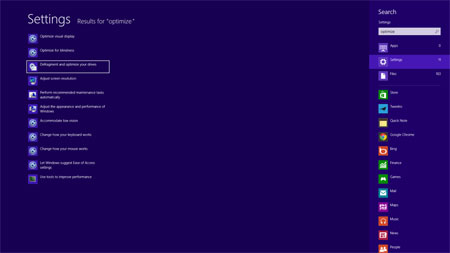
 

برنامه Disk Defragmenter,ویندوز8

استفاده از برنامه Disk Defragmenter برای بهینه سازی ویندوز 8


مانند شکل درایو مورد نظر را انتخاب کنید و optimaze را بزنید.
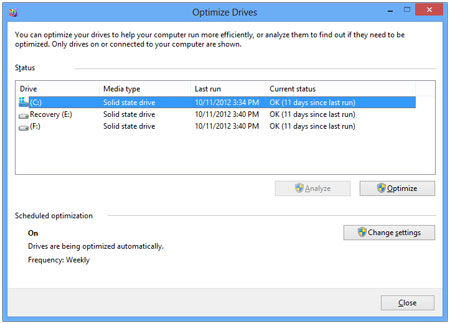
 

روش استفاده از Disk Defragmenter

استفاده از برنامه Disk Defragmenter برای بهینه سازی ویندوز 8


اگر این کار را هفته ای و با ماهیانه انجام دهید برای سرعت شما بسیار مفید است.


چک کردن ارور هارد
با Error Checking می توانید سکتور های خراب رایانه ی خود را پیدا کرده و از دست رفتن اطلاعات جلوگیری کنید.

برای این کار بر روی درایو مورد نظر بروید از ان properties  بگیرید و سپس بر روی tools  کلیک کنید و در بخش Error Checking ، چک را بزنید.
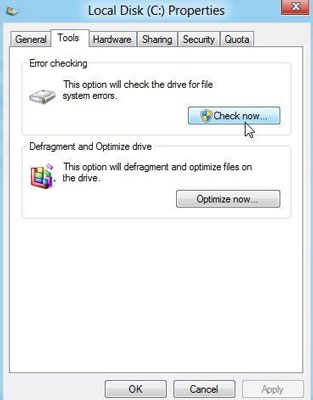
 

برنامه Error Checking

استفاده از برنامه Error checking جهت افزایش سرعت کامپیوتر


خالی کرن فایل های اضافی با  Disk Cleanup
با خالی کردن فضای دیسک، شما می توانید سرعت و کارایی کامپیوتر خود را افزایش دهید. ابزار Disk Cleanup یا free up yiour disk by deleting unnecessary files به شما کمک می کند تا فضای بلااستفاده بر روی دیسک سخت را آزاد کنید. این ابزار، فایل هایی را که می توانید با اطمینان پاک کنید تشخیص می دهد و شما را قادر می سازد تا به دلخواه، بعضی و یا همه فایل های مشخص شده را پاک نمایید. از Disk Cleanup استفاده کنید برای:


پاک کردن فایل های موقتی اینترنت
پاک کردن برنامه های دانلود شده (مانند Microsoft ActiveX controls و Java applets)
خالی کردن Recycle Bin
پاک کردن فایل های ویندوز
پاک کردن اجزای اختیاری ویندوز که از آن استفاده نمی کنید
پاک کردن برنامه های نصب شده ای که شما دیگر از آن ها استفاده نمی کنید.


در ویندوز ۸  مانند شکل زیر cleanup  را جستجو کنید.
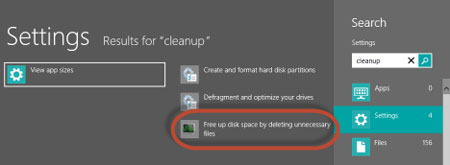
 

برنامه Disk Cleanup

استفاده از برنامه Cleanup جهت افزایش سرعت کامپیوتر در ویندوز 8


مانند شکل بر روی free up disk space …. کلیک کنید.
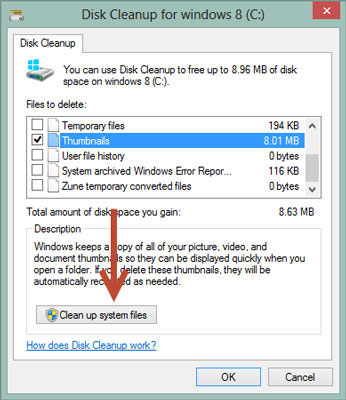
 

برنامه Disk Cleanup

روش استفاده از برنامه Cleanup جهت افزایش سرعت کامپیوتر در ویندوز 8


در مرحله بعد درایو مورد نظر را انتخاب کنید و صبر کنید.
در مرحله بعد نوع فایل هاییی را که می خواهید پاک کنبد را انتخاب و clean up system files  را انتخاب کنید.

به همین سادگی فایل های اضافی پاک می شود.


افزایش سرعت اینترنت
اصولا ویندوز شما ۲۰% پهنای باند شما را برای اپدیت ویندوز و غیره استفاده می کند.ما می توانیم با کار هایی از این امر جلوگیری کنیم.


برای جلوگیری از این امر مانند گام های زیر عمل کنید:
Run را اجرا نمایید.
سپس gpedit.msc را تایپ کنید.
در پنجره باز شده مسیر زیر را دنبال کنید:

    Local Computer Policy > Computer Configuration > Administrative Templates

در این بخش Network را انتخاب کنید.
بر روی QOS Packet Scheduler کلیک کنید.
حالا باید بر روی گزینه Limit Reservable Bandwidth دابل‌کلیک کنید.
برای باز گرداندن ۲۰٪، ابتدا باید Reservable Bandwidth را در حالت Enabled قرار دهید و سپس مقدار آن را برابر صفر کنید. این کار باعث می‌شود، ویندوز پهنای باندی برای خود رزرو نکند.


افزایش سرعت مرورگرها
یکی از کارهایی که می توانید انجام دهید این است که برنامه ی ۵۰۰ کیلو بایتی speedyfox را دانلود کنید و قبل از مرور کردن صفحات وب مرورگر را optimize  کنید.
قابل استفاده در Firefox/Skype/Chrome/Thunderbird
منبع:AriaMoons.com

یک شنبه 16 شهریور 1393  6:44 PM
تشکرات از این پست
siryahya
azein1990
azein1990
کاربر طلایی3
تاریخ عضویت : مرداد 1393 
تعداد پست ها : 3359
محل سکونت : ایلام

پاسخ به:چند ترفند کامپیوتری

ترفند شماره ۱


از صفحه کلید بهتر استاده کنید  

1.اگر کلید CTRL    را زمانی  که در حال کشیدن فایلی  هستید  به طور  همزمان  فشار دهید فایل مزبور کپی می شود

2.اگر کلیدهای CTRL+SHIFT      را زمانی  که در حال کشیدن فایلی هستید  به طور همزمان  فشار دهید  SHOTCUT      از فایل مورد نظر ایجاد می شود

3. زمانی که در حال  قرار دادن سی دی  درون  CD - ROM  خود هستید  اگر همزمان  کلیدSHFT    را فشار دهید   از اجرای  برنامه AUTORUN      شما اجتناب می کند .

4. هنگامی که در حال مشاهده  صفحه وب هستید  و می خواهید آن را Full Sceen    ببینید  کافی است  کلیدF11    را فشار دهید

5. اگر کلیدهای ALT+ENTER    را بطور  همزمان  فشار دهید  پنجرهProperties    را از آیتم  انتخاب  شده مشاهده می  کنید

6. با استفاده  از کلید F6    می توانید  میان بخشهای  مختلف  صفحه نمایش  و یا پنجره فعال  جابه جا شوید  .


ترفند شماره دو

صرفه جویی در جوهر پرینتر

امروزه در بسیاری از منازل در کنار PC  ها  پرینتر نیز دیده می شود.شاید بسیاری از شما که در حال مطالعه این مطلب هستید در منازل یا مل کار خود این وسیله را داشته باشید .

در کنار مزایای بسیاری که داشتن پرینتر داراست یکی از مشکلاتی که دارندگان پرینتر با آن مواجه  هستند قیمت نسبتا گران  جوهر  پرینتر است .

روشهایی برای صرفه جویی و استفاده بهینه از جوهر پرینتر وجود دارد . فرض کنید که می خواهید فقط قسمتی از صفحه وب خود پرینت بگیرید  و به بقیه صفحه مورد نظر نیازی ندارید . شاید در حالت عادی تصور کنید که یا مجبورید که از تمامی صفحه خود  پرینت بگیرید ویا این که قسمت مورد نظر را انتخاب کرده و در داخل محیط wordpad     ببرید و سپس از آن پرینت بگیرید .

ولی دست نگه دارید روش آسان تری نیز وجود دارد  کافی است بخش مورد نظرتان را که حاوی عکس یا متن است انتخاب کنید و از منوی‌File    گزینهPrint     را انتخاب کنید و در پنجره ظاهر شده در بخش  Page Range    گزینهSelection       را انتخاب کنید و در  نهایت پس از تایید این پنجره خواهید دید پرینتر شما از قسمت انتخاب شده پرینت می گیرد .

یک شنبه 30 شهریور 1393  12:17 PM
تشکرات از این پست
siryahya
azein1990
azein1990
کاربر طلایی3
تاریخ عضویت : مرداد 1393 
تعداد پست ها : 3359
محل سکونت : ایلام

پاسخ به:چند ترفند کامپیوتری

ترفند شماره سه

چند پنجره در یک پنجره

حتما تا بحال برای شما پیش آمده است که بخواهید محتوای چند دایرکتوری  پنجره و یا متن را با هم مقایسه کنید . شاید اولین راه حلی که وجود دارد  این است که پنجره را یکی یکی چک و با هم  مقایسه کنید

اگر تعداد پنجره ها زیاد باشد این کار کمی خسته کننده است ولی ویندوز راه حل بهتری مقابلتان قرار داده است . کافی است دکمه پنجره اول را از روی نوار Taskbar    که در پائین صفحه نمایش وجود دارد را انتخاب کنید . حال کلید کنترل را نگه دارید و یکی یکی بقیه پنجره ها را از زوی نوار Taskbar  تا آخرین پنجره انتخاب کنید . پس از انجام این کار روی دکمه یکی از این پنجره ها در نوار  Taskbar   کلیک کنید . یکی از  2 گزینه Tile Vertically    و Tile Horizontally           را انتخاب کنید . بسته به انتخابتان ویندوز پنجره ها را به شکل عمودی یا افقی روی صفحه نمایش قرار می دهد و به طور همزمان قادر خواهید بود تمام پنجره ها را مشاهده کنید .


ترفند شماره چهار

لیستی از فایلها در یک فایل

ویندوز امکانی را برایتان فراهم کرده که شما بتوانید فهرست فایلهای موجود در یک دایرکتوری را به صورت فایلی با فرمت TXT  در آورید و در صورت نیاز از آن پرینت بگیرید .

برای این کار لازم است ابتدا وارد محیط  MSDOSPrompt  ویندوز شوید .پس از ورود به این  محیط مراحل زیر را دنبال کنید : فرض کنید می خواهید محتویات دایرکتوری با نام Example  در درایو D  را به صورت فایل در آورید . ابتدا در پنجره Prompt msdos    به مسیر دایرکتوری مورد نظر بروید سپس دستور زیر را وارد کنید :

DIR>>Dirlist.TXT

با این دستور فایلی با نام DIRlist.TXT   ساخته می شود . در خط بعد می توانید با دستور  EDIT Dirlist.txt   محتوای فایلتان را در محیط ویرایشگر مشاهده کنید


یک شنبه 30 شهریور 1393  12:18 PM
تشکرات از این پست
siryahya
azein1990
azein1990
کاربر طلایی3
تاریخ عضویت : مرداد 1393 
تعداد پست ها : 3359
محل سکونت : ایلام

پاسخ به:چند ترفند کامپیوتری

ترفند شماره پنج

 beep   بی    beep  

حتما شما هم صدا هایی کوتاه و در برخی موارد متناوب را بطور مثال از اسپیکر داخلی کامپیوتر تان به دلایل مختلف پخش می شود شنیده اید  . اگر با اینگونه صداها که در اصطلاح به آنها  beep گفته می شود مشکل دارید و دلتان می خواهد برای همیشه از شر آنها خلاص شوید  کافی است ترفند این شماره را  دنبال کنید

به محیط رجیستری ویندوز خود وارد شوید . پس  از ورود با اجرا یفرمان Regedit    در منوی  Run   در ستون سمت چپ مسیر زیر را دنبال کنید

Hkey_current_user/control panel/sound                                                                                            

پس از طی مسیر بالا در ستون سمت راست مقدار گزینه beep   را از yes  به  no  تغییر دهید . با این کار برای همیشه از شر این صداها خلاص می شوید


ترفند شماره شش

درایوهایتان را پنهان کنید

با این ترفند می توانید ظاهر ویندوزتان را به مقدار قابل توجهی و به صورت دلخواهتان تغییر دهید . ترفند این شماره  درباره پنجره  My computer   است . شاید دلتان بخواهد شمایل تمامی درایوهایتان را از پنجره  My computer  پنهان کنید . پس از آن شما می توانید برای دسترسی به درایوها از منوی  RUN  استفاده کنید . برای این کار باید وارد محیط رجیستری ویندوزتان شوید و مسیر زیر را در ستون سمت چپ  دنبال کنید

Hkey-Current-UserSoftwareMicrosoftWindowsCurrent VersionPoliciesExplorer

حال ستون سمت راست را گزینه NoDrives را از نوع Dword  ایجاد کنید . دقت کنید که حروف D وN به صورت بزرگ نوشته شود . حال آن را انتخاب کنید و مقدار آن را به  3FFFFFF  تغییر دهید . پس از انجام این کار از محیط رجیستری خارج شوید و پنجره My computer   را باز کنید . دیگر درایوتان را در آن نمی بینید 

یک شنبه 30 شهریور 1393  12:19 PM
تشکرات از این پست
siryahya
azein1990
azein1990
کاربر طلایی3
تاریخ عضویت : مرداد 1393 
تعداد پست ها : 3359
محل سکونت : ایلام

پاسخ به:چند ترفند کامپیوتری

ترفند شماره هفت

همه چیز درباره رایانه تان

گاهی اوقات اتفاق می افتد که شما به دلایل مختلفی نیاز به دانستن اطلاعاتی راجع به سیستمتان دارید . در این مواقع داشتن یک مرجع به سیستمتان دارید . در این مواقع داشتن یک مرجع نیبتا کامل براحتی قابل دسترسی باشد موهبت است

ما روشی برای دسترسی به این منبع را به شما ارائه می دهیم . کافی است گزینه  Run از منوی start  را اجرا کرده و در قسمت Open  عبارت  Msinfo32  را وارد کنید . پنجره ای در برابرتان ظاهر می شود که شامل بخشهای مختلفی است و اطلاعات کاملی از خلاصه سیستم شما از قبیل نوع پردازنده و میزان حافظه و ... تا اطلاعات کاملی درباره هر کدام از پورتهای سریال موازی و دهها مطلب دیگر 


ترفند شماره هشت

منوها را حذف کنید

ممکن است به دلایل مختلفی بخواهید بخشهایی از منوی start  و یا Explorer  خود را به شکل دلخواهتان در آورید . مثل بخشهایی را از منوی start  حذف کنید و در صورت نیاز از طریق  دیگری به آن دسترسی یابید ویندوز این امکان را براحتی برایتان فراهم کرده است . شما از طریق رجیستری ویندوزتان می توانید بخشهایی را که نمی خواهید دیگران به ان دسترسی یابند و یا به انها نیازی ندارید از منوی start را حذف کنید . به طور مثال در یکی از شماره ها پیشین طریقه shutdown   کردن رایانه تان را از طریق  ایجاد آیکنی روی صفحه نمایش بیان کردیم با این کار دیگر نیازی به وجود گزینه Shutdown  از منوی  start  ندارید . در این ترفند روشی برای حذف برخی از این بخشها آوردیم : ابتدا وارد محیط رجیستری شوید و در ستون سمت چپ مسیر زیر را دنبال کنید

HKEY-Current-User/Software/Microsoft/Windows/CurrentVersion/Policies/Explorer

حال اگر در ستون سمت راست هر یک از گزینه های زیر را که نوع DWORD  است ایجاد کنید و به آنها مقدار 1 را بدهید . عملی را که در برابر آن نوشته شده انجام می دهد :   NO Close   

گزینه Shutdown  را از منوی start  حذف  می کند   No Run:  گزینه Run  را از منوی حذف می کند  Clear Recent Docs on Exit : Document های اخیر را هنگام خروج پاک می کند . در انتها گتنی است که عبارت باید دقیقا مانند بالا وارد شوند و این که باید د ر پایان کار رایانه تان را  Restart کنید 

یک شنبه 30 شهریور 1393  12:20 PM
تشکرات از این پست
siryahya
azein1990
azein1990
کاربر طلایی3
تاریخ عضویت : مرداد 1393 
تعداد پست ها : 3359
محل سکونت : ایلام

پاسخ به:چند ترفند کامپیوتری


برای این که بتوانید از رایانه اتان راحت تر و بهتر استفاده کنید توجه شما را به چند ترفند جلب مبکنیم .


▪ کاهش سرعت ناگهانی کامپیوتر

اگر ناگهان از سرعت کامپیوتر کاسته شد و احساس کردید کامپیوتر شما کند کار میکند به احتمال فراوان دلیل آن استفاده از Cut و Copy یک فایل بزرگ و نگهداری آن در بخشی از حافظه انتقال اطلاعات کامپیوتر به نام Clipboard است. برای پاک کردن محتویات این حافظه که عامل اصلی از دست دادن سرعت کامپیوتر است انتخاب چند حرف ساده و کپی مجدد آن به کلیپ بورد حافظه را از اطلاعات غیر ضروری تخلیه خواهد کرد.

▪ رنگ و خمیده نوشتن در مایکروسافت ورد

برای پر رنگ کردن Bold و خمیده نوشتن Italic کلمات در مایکروسافت ورد راههای فراوانی مانند Ctrl B و Ctrl I وجود دارد. ساده ترین روش پر رنگ نوشتن کلمات و جملات تایپ علامت ستاره (شیفت و عدد 8) بدون فاصله دقیقاً در ابتدای کلمه و جمله و تایپ مجدد و بدون فاصله آن در انتهای جمله است. خمیده کردن کلمات هم با قرار دادن علامت خط تیره (شیفت و علامت منها) در اول و آخر کلمات انجام میشود.

▪ کیبورد مجازی در ویندوز XP و ME

همه ما نمی توانیم و یا نمی خواهیم با کیبورد تایپ کنیم. با کیبورد مجازی ویندوز و کلیک ماوس میتوان در نرم افزاری تایپ کرد. برای راه اندازی کیبورد مایکروسافت ابتدا با دگمه استارت شروع کرده و سپس Run را از آن انتخاب کنید در محل مخصوص دستور اجرای فرامین 3 حرف osk که کوتاه شده On Screen Keyboard است را وارد کرده و سپس دگمه OK را فشار دهید تا کیبورد ویندوز در مانیتور ظاهر شود. حالا با استفاده از ماوس و کلیک بر روی حروف میشود به راحتی تایپ کرد.

▪ جلوگیری از قطع شدن مودم

ارتباط با اینترنت اگر با خطوط تلفن و مودم ایجاد شده باشد به دلایل گوناگون قطع و وصل خواهد شد. انجام تغییر کوچکی در تنظیم مودم سبب خواهد شد تا مودم در صورت عدم دریافت علایم مخابراتی از کامپیوتر پس از گذشت 50 ثانیه فعال شده و از قطع ارتباط جلوگیری نماید.

▪ ویندوز 98 یا ME:

Control Panel >Modem >General >Properties >Connection > Advanced
سپس در قسمت Extra Settings کد S10 50 را وارد کنید ویندوز XP Control Panel gt Phone and Modem Options gt Modem gt Properties gt Advanced سپس در بخش Extra Settings کد S10 50 را وارد کنید در صورتی که در قسمت Setting کد دیگری دیده میشود کد جدید را باید با تایپ یک کاما از کد قبلی جدا کرد 9642 پر کردن صفحه در WORD پر کردن صفحه ای مملو از نوشته های نامفهوم با تایپ دستور rand انجام میشود در این حالت 3 پاراگراف جمله تکراری The quick brown fox jumps over the lazy dog را نشان خواهد داد با تغییر در پارامترهای داخل پرانتز میتوان به تعداد جملات و پاراگرافها افزود به طور مثال با دستور rand 6 4 تعداد 6 پاراگراف که هر یک از آنها 4 جمله دارند نشان داده خواهد شد 9642 جلوگیری از نمایش پنجره خطای ویندوز هنگام استفاده از ویندوز XP در صورتی که سیستم با مشکلی مواجه شود در مانیتور پنجره ای مشاهده خواهد شد که Error Reporting نام دارد و همه با دو دگمه Send و Do not Sent آن آشنایی دارند در این پنجره کامپیوتر علاوه بر نشان دادن مشکل سیستم از شما میخواهد در صورت اتصال به اینترنت این ایراد را به مایکروسافت ارسال کنید برای رهایی از نمایش و ارسال Error و پیام خسته کننده آن ابتدا Control Panel را باز کرده و از میان آیکانهای آن System و سپس در بخش Advanced دکمه Error Reporting را فعال کرده و در مقابل عبارت Disable error reporting و But notify me when Critical errors occur علامت بگذارید به این ترتیب این پنجره موقتا از کار باز مانده و از نشان دادن پیام ایراد و ارسال آن به مایکروسافت خودداری خواهد کرد 9642 یافتن آدرس آی پی بجز ویندوز xp هر استفاده کننده از اینترنت دارای کد مخصوصی است که به آن آی پی میگویند آی پی Internet Protocol است و بر اساس آن هویت آدرس هر شخص در شبکه و اینترنت شناسایی می شود برای یافتن آی پی خود کافی است در داخل پنجره Run دستور winipcfg را تایپ کرده و بعد دگمه OK را بزنید Start gt Run gt type winipcfg in command line then press OK 9642 تغییر حروف از بزرگ به کوچک چنانچه بخشی از متن و یا تمام آن به اشتباه و یا عمدا با حروف بزرگ انگلیسی تایپ شده و تصمیم دارید آنها را به حروف کوچک تغییر دهید کافی است پس از انتخاب نوشته دکمه های Shift F3 را همزمان فشار دهید تا متن به حروف کوچک تبدیل شود استفاده مجدد از همان کلیدها بخش های لایت شده را به حروف بزرگ تبدیل خواهد کرد 9642 تایپ اعداد کسری برای وارد کردن اعداد کسری مانند و که در کیبوردهای کامپیوتر دیده نمیشوند میتوان به ترتیب کدهای Alt0188 Alt0189 Alt0190 را به کار برد برای تایپ اعداد حتما باید از قسمت Numeric Pad که در سمت راست کیبورد قرار گرفته است استفاده شود 9642 خاموش کردن کامپیوتر با اسم رمز ابتدا یک اسم رمز برای کامپیوتر خود انتخاب کنید سپس از My Computer Control Panel آیکان System را کلیک کنید در محل مشخصات و نام کامپیوتر این دستور را تایپ کرده و با فشار دادن دکمه OK از آن خارج شوید کامپیوتر شما پس از آن برای خاموش کردن نیز به دانستن اسم رمز نیاز خواهد داشت Shutdown r m computer name t 300 ا متغیرهای این دستور به این صورت است ـ Computer name اسم رمز کامپیوتر که شما آن را انتخاب کرده اید ـ R Restart S Shutdown L Log off ـ T300 نشان دهنده زمان خاموش شدن اتوماتیک به ثانیه است و میتواند با عدد دیگری جایگزین شود 9642 جابجایی عکسها در پاور پوینت برای حرکت جزیی عکسهایی که در اسلاید پاور پوینت قرار دارند نگاهداشتن کلید Ctrl و استفاده از فلش های چهار طرفه اجازه خواهد داد تا تصاویر در مقیاس بسیار کم تغییر مکان پیدا کنند 9642 از بین بردن پیام غیر ضروری در ویندوز xp استفاده کنندگان ویندوز اکس پی میدانند هرگاه ظرفیت هارد دیسک آنها به اندازه مشخصی رسید به طور مدام پیامی در مانیتور ظاهر می شود و در مورد کاهش حجم قابل استفاده هارد دیسک هشدار میدهد جهت رهایی از این پیام مراحل زیر را دنبال کنید HKEY_ CURRENT_USER Software Microsoft Windows CurrentVersion Policies Explorer Right click Explorer and select New and DWORD Value In the right pane rename the new value NoLowDiskSpaceChecks Double click it In the editing window set the data value to 1 the number one Click OK to finish 9642 یافتن لینک ها در نمایشگر اینترنت در صورتی که ماوس را در صفحات اینترنت بر روی برخی از عکسها و یا نوشته ها حرکت دهیم به شکل دست تغییر شکل میدهد که اصطلاحا لینک نامیده می شود پیدا کردن لینک های یک صفحه اینترنت و یا حرکت از یک لینک به لینک دیگر بدون استفاده از ماوس با زدن یک ضربه بر روی دگمه TAB میسر می شود استفاده همزمان از کلیدهای Shift TAB لینک قبلی را پیدا خواهد کرد 9642 دانستن نام و دنباله فایل ها با انتقال آیکان هر فایل به داخل پنجره Run نه تنها نام فایل بلکه کلیه اطلاعات مربوط به محل بایگانی و نام شامل دنباله فایل نیز دیده خواهد شد 9642 بایگانی و بستن همزمان چندین فایل باز در word معمولا برای بایگانی و یا خروج از چندین فایل باز باید هر یک از آنها را به تنهایی بست اگر چندین فایل همزمان باز است قبل از خارج شدن کلید Shift را نگاهداشته و منوی مایکروسافت ورد را کلیک کنید دو انتخاب دیگر به نامهای Close All و Save All به منوی فایل اضافه میشود و با استفاده از آنها میتوان تمام فایلها را همزمان بست و یا بایگانی کرد

javanemrooz.com


یک شنبه 30 شهریور 1393  12:22 PM
تشکرات از این پست
siryahya
دسترسی سریع به انجمن ها