0

آموزش تنظیمات مودم

 
saeidfarajpour
saeidfarajpour
کاربر طلایی1
تاریخ عضویت : آذر 1392 
تعداد پست ها : 2734
محل سکونت : اردبیل
saeidfarajpour
saeidfarajpour
کاربر طلایی1
تاریخ عضویت : آذر 1392 
تعداد پست ها : 2734
محل سکونت : اردبیل

پاسخ به:امنیت شبکه وای فای شما

وارد شدن به صفحه تنظیمات مودم شما و تغییر دادن تنظیمات

شاید ارایه رمز شبکه بیسیم شما به افراد دیگر به نظرتان چیز عادیی باشد که می توانند با  آن فقط از اینترنت استفاده نمایند.

 اگر اینگونه فکر می کنید باید بگم که سخت در اشتباهید !

در این بحث قصد دارم راه های شوء استفاده و جلوگیری از سوء استفاده های احتمالی را برای شما بیان کنم.


حدودا در تمامی مودم ها می توان با وارد کردن آی پی 192.168.1.1 در صفحه مرورگر خود وارد صفحه تنظیمات مودم شد و نام کاربری و کلمه عبور پیش فرض هم admin می باشد.

از این صفحه می توان تنظیمات مودم(از قبیل تغییر رمز شبکه وای فای ، تغییر آیپی ورودی به تنظیمات، تغییر در تنظیمات ssid (با این کار اگر حتی شما رمز خود را نیز تغییر دهید باز می تواند به مودم شما وصل شود مگر اینکه ssid ایجاد شده را پاک نمایید) ، ریست تنظیمات کلی مودم و .... )


توجه:

الف. این Username و Password را با Username و  Password ی که ISP به شما داده اشتباه نگیرید.

ب. اگر صفحه درخواست Username و Password ظاهر نشد به به معنی این است که یا شما تنظیمات کارت شبکه مناسبی ندارید که باید آنها را بازبینی کنید و یا روی مروگر شما پ ر و ک س ی تنظیم شده که باید در اینترنت اکسپلورر به منوی Internet Option و سپس به Connection و سپس در قسمت Lan Setting رفته و تیک آیتم Using P r o x y را برداشته و OK کنید.

شنبه 2 اسفند 1393  2:22 PM
تشکرات از این پست
mohmadd nmzohy siryahya abbasshafie nazemi54 bpn1049 nargesza armin1900
saeidfarajpour
saeidfarajpour
کاربر طلایی1
تاریخ عضویت : آذر 1392 
تعداد پست ها : 2734
محل سکونت : اردبیل

پاسخ به:امنیت شبکه وای فای شما

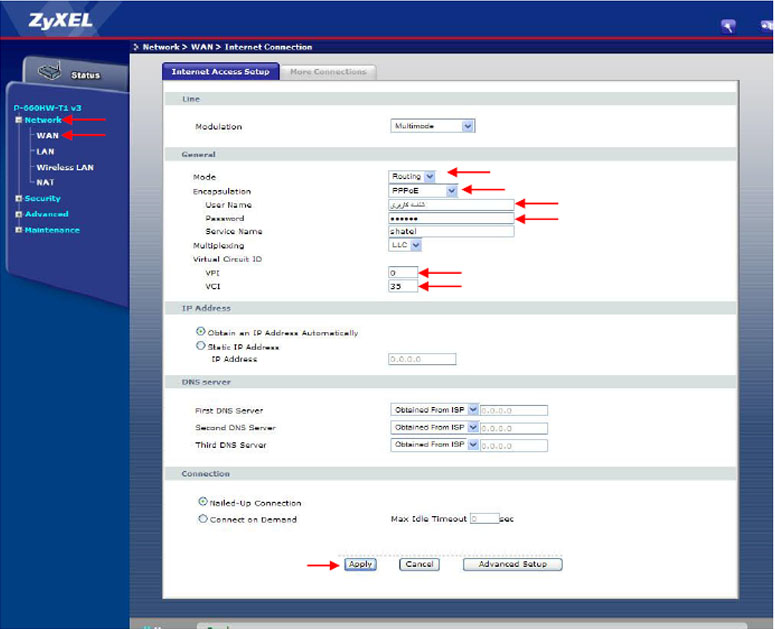
آموزش کانفینگ کردن مودم

شاید شما هم با شنیدن کلمه کانفینگ در دفتر شرکت ارایه کننده اینترنت خود تعجب کرده باشید ، کانفینگ همان تنظیم کردن مودم است که برخی به دلیل بزرگ نمایی و مشوش کردن ذهن شما  اینگونه به شما معرفی می کنند(چون در قبال آن از شما هزینه دریافت می کنند) 

کافیست به صفحه تنظیمات مودم خود رفته و مقادیر زیر را وارد کنید.

username : همان نام کاربری که از شرکت ارایه دهنده اینترنت خود دریافت کرده اید

password : همان رمز عبوری که از شرکت ارایه دهنده اینترنت خود دریافت کرده اید

vpi = 0

vci= 35 در برخی از موارد 59

Select WAN Service Type ( نوع اتصال) = PPP Over Ethernet 


تمام به همین سادگی مودم شما تنظیم یا به عبارتی کانفیگ شد!


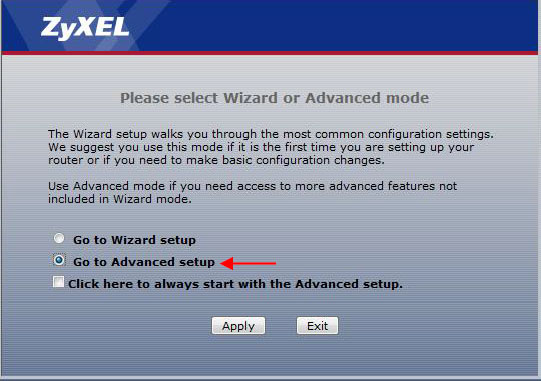
( برای وارد کردن اطلاعات در بسیاری از مودم ها لازم است به قسمت wlan ، adsl setup یا advanced setup بروید)

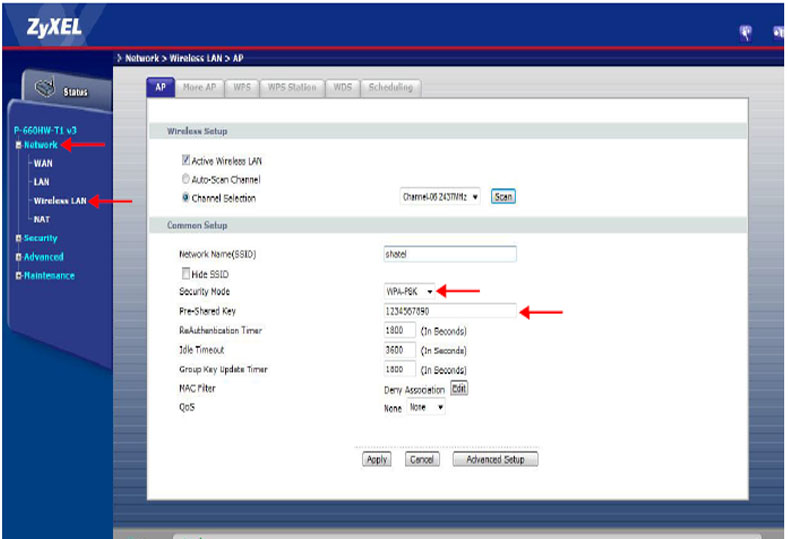
برای تنظیم شبکه  وای فای نیز لازم است در قسمت نظیمات وایرلس مودم خود اطلاعات زیر را وارد نمایید:

در قسمت wireless network nam  یا SSID نامی را برای شبکه بیسیم خود برگزینید

Security Mode را از حالت None به WPA-Personal تغییر دهید

در قسمت Pre-Shared Key رمز مورد نظر خود را که باید حداقل 8 کارکتر باشد وارد کنید 


زایکسل

۱٫ بعد از ورود موفق به صفحه تنظمیات مودم را بصورت زیر مشاهده می کنید:

D-LINK DSL-2750U/EE

۲٫ روی Setup Wizard کلیک کنید و سپس روی Next کلیک کنید:

D-LINK DSL-2750U/EE

۳٫ در صفحه بعدی منطقه زمانی تهران را در لیست دوم انتخاب و روی Next کلیک کنید (انتخاب نکردن این آیتم تاثیری بر تنظیم مودم نخواهد داشت)

D-LINK DSL-2750U/EE

 ۴٫ شکل زیر نمایش داده خواهد شد. در قسمت WAN Access Type آیتم DSL را انتخاب کنید (این گزینه تنها برای DSL-2750U/EE نمایش داده میشود). Protocol را روی PPPoE و Encapsulation Mode را روی LLC تنظیم کنید.مقادیر VPI و VCI را در فیلد های مربوطه وارد کنید، مقادیر VPI و VCI برای هر ISP ممکن است متفاوت باشد مقادیر متداول آن در ایران ۰ و ۳۵ برای اکثر سرویس دهنده ها و ۰ و ۵۹ برای پارس آنلاین است. اگر از این مقادیر مطمئن نیستید از ISP خود سوال کنید. Username و Password مربوط به سرویس اینترنتی را که خریداری کرده اید در فیلد های Username و Password وارد کنید یادتان باشد در قسمت Confirm Password باید پسورد اشتراک خود را مجددا وارد نمایید. سپس روی Next کلیک کنید.

D-LINK DSL-2750U/EE

۵٫ سپس نوبت تنظیمات وایرلس شماست. در این صفحه اگر می خواهید وایرلس مودم شما فعال باشد گزینه Enable Your Wireless Network را تیک بزنید و در قسمت  SSID نامی را برای شبکه بیسیم خود برگزینید. و در قسمت Security Level  از لیست موجود می توانید انواع سیستم های رمز گذاری وایرلس را انتخاب کنید. در این قسمت به صورت پیش فرض رمزگذاری وایرلس مودم غیر فعال است (None انتخاب شده است) آنرا به  WPA2-PSK  تغییر دهید، سپس در قسمت WPA Pre-Shared Key یک رمز بین ۸ تا ۶۳ کارکتری وارد کنید (این رمز را برای مواقعی که با دستگاه های وایرلس مانند نوت بوک به مودم متصل میشوید به خاطر داشته باشد) و پس رو دکمه Next پایین صفحه کلیک کنید.

D-LINK DSL-2750U/EE

۶٫ در صفحه بعدی می توانید رمز ورود به صفحات تنظبم مودم را عوض کنید. اگر نیازی به این کار ندارید روی Skip کلیک کنید. در غیر اینصورت رمز فعلی (یعنی admin) و رمز جدیدی را که میخواهید وارد کرده و روی Next کلیک کنید.

D-LINK DSL-2750U/EE

۷٫ اکنون خلاصه ای از تنظیمات به شما نشان داده میشود. میتوانید آنرا بازبینی کرده و سپس روی دکمه Apply کلیک کنید.

D-LINK DSL-2750U/EE

۸٫ چند لحظه منتظر بمانید تا تنظیمات شما ذخیره شود.


دی لینک 

1. بعد از ورود موفق به صفحه تنظمیات مودم را بصورت زیر مشاهده می کنید:

D-LINK DSL-2730U

2. روی Advanced Setup و سپس Layer 2 Interface کلیک کرده و در صفحه ظاهر شده روی ADD کلیک کنید:

D-LINK DSL-2730U

3. در این صفحه مقادیر VPI و VCI را در فیلد های مربوطه وارد کنید، باقی آیتم ها مانند شکل زیر باید باشد روی دکمه Apply/Save کلیک کنید. مقادیر VPI و VCI برای هر ISP ممکن است متفاوت باشد مقادیر متداول آن در ایران 0 و 35 برای اکثر سرویس دهنده ها و 0 و 59 برای پارس آنلاین است. اگر از این مقادیر مطمئن نیستید از ISP خود سوال کنید.

D-LINK DSL-2730U


4. شکل زیر نمایش داده خواهد شد:

D-LINK DSL-2730U

5. در منوی سمت چپ و قسمت Advanced Setup روی WAN Service کلیک کنید تا شکل زیر را مشاهده کنید سپس روی Add کلیک کنید

D-LINK DSL-2730U

6. روی Next کلیک کنید.

D-LINK DSL-2730U

7. سپس شکل زیر را مشاهده می کنید. در این صفحه در قسمت Select WAN Service Type گزینه PPP Over Ethernet را انتخاب و روی Next کلیک کنید

D-LINK DSL-2730U

8. در این صفحه اطلاعات (Username و Password) مربوط به سرویس اینترنتی را که خریداری کرده اید در فیلد های PPP Username و PPP Password وارد کنید باقی آیتم ها را مانند شکل تنظیم کنید. سپس روی Next کلیک کنید.

D-LINK DSL-2730U

9. در این صفحه فقط روی Next کلیک کنید

D-LINK DSL-2730U

10. سپس در صفحه بعدی گزینه Select DNS Server Interface from available WAN Interface را انتخاب و روی Next کلیک کنید.

D-LINK DSL-2730U

11. حال روی Apply/Save کلیک کنید

D-LINK DSL-2730U

12. سپس نوبت تنظیمات وایرلس شماست. در منوی سمت چپ رو آیتم Wireless و سپس Basic کلیک کنید. در این صفحه اگر می خواهید وایرلس مودم شما فعال باشد گزینه Enable Wireless را تیک بزنید و در قسمت SSID نامی را برای شبکه بیسیم خود برگزینید سپس در پایین صفحه روی Apply/Save کلیک کنید.

D-LINK DSL-2730U

13. اکنون یک کار مهم دیگر باقی مانده که آن تنظیم رمز روی وایرلس آن است تا تنها افراد مجاز قابلیت استفاده از وایرلس این مودم را داشته باشند. برای این کار در منوی سمت چپ روی Security کلیک کرده و در قسمت Network Authentication از لیست موجود می توانید انواع سیستم های رمز گذاری وایرلس را انتخاب کنید. در این قسمت به صورت پیش فرض رمزگذاری وایرلس مودم غیر فعال است (None انتخاب شده است) آنرا به  WPA Personal  تغییر دهید، سپس در قسمت WPA/WAPI Passphrase یک رمز بین 8 تا 63 کارکتری وارد کنید (این رمز را برای مواقعی که با دستگاه های وایرلس مانند نوت بوک به مودم متصل میشوید به خاطر داشته باشد) و پس رو دکمه Apply/Save پایین صفحه کلیک کنید.

D-LINK DSL-2730U


تنظیمات مودم به پایان رسیده است. یک بار مودم را خاموش روشن کنید پس از حدود 2 دقیقه چراغ Internet مودم به رنگ سبز روشن میشود که نشاندهنده اتصال صحیح به اینترنت است. در صورت وجود مشکل در اتصال به اینترنت مجددا مراحل بالا را با دقت تکرار کنید.


دی لینک 2
تی پی لینک

وبلاگ1.png (600×338)sign1.gif (240×50)وبلاگ1.png (600×338)

شنبه 2 اسفند 1393  2:51 PM
تشکرات از این پست
mohmadd nmzohy siryahya abbasshafie nazemi54 bpn1049 nargesza armin1900
saeidfarajpour
saeidfarajpour
کاربر طلایی1
تاریخ عضویت : آذر 1392 
تعداد پست ها : 2734
محل سکونت : اردبیل

پاسخ به:امنیت شبکه وای فای شما

تغییر و پیدا کردن آی پی پیش فرض مودم

 
 از  قسمت IP Address می تونید هر IP دلخواه رو برای مودمتون ست کنید .
 
 
داشتن آدرس IP مودم یا روتر برای به روز رسانی نرم افزار داخلی آن و همچنین حفظ امنیت شبکه بی سیم بسیار مهم و البته ضروری است؛
 
 
زیرا در همه مودم ها برای ورود به صفحه تنظیمات، باید آدرس IP آن را در مرورگر تایپ کنید تابه صفحه تنظیمات دست پیدا کنید. اغلب مودم ها به طور پیش فرض دارای یکی از دو آدرس ۱۹۲.۱۶۸.۱.۱ و یا
 
 
۱۹۲.۱۶۸.۰.۱ هستند اما ممکن است به دلایلی این آدرس را تغییر داده باشید و نتوانید آن را به خاطر بیاورید که در این صورت برای یافتن این آدرس باید مراحل زیر را دنبال کنید:
 
 
روش اول: به منوی استارت ویندوز بروید و در پنجره Run دستور cmd /k ipconfig را تایپ کنید؛ حال در فهرستی که برایتان ظاهر می شود، به دنبال عبارت Default Gateway بگردید؛ عدد مقابل آن، آدرس آی پی روتر یا مودم شماست.
 
 
روش دوم: دوباره به سراغ منوی استارت و پنجره Run بروید و این بار دستور cmd /k tracert را تایپ کنید تا آدرس آی پی در اولین خط این پنجره نمایش داده شود.
 
 
روش سوم: اگر هیچ یک از این روش ها جواب نداد، می توانید روتر یا مودم خود را Reset کنید تا به تنظیمات اولیه خود برگردد. در این حالت آدرس آی پی شما به طور معمول ۱۹۲.۱۶۸.۰.۱ یا ۱۹۲.۱۶۸.۱.۱ خواهد بود.
 
 
برای Reset کردن دستگاه، در زیر آن به دنبال کلیدی باشید که عبارت Reset در کنار آن نوشته شده باشد. حال آن را بفشارید و ۱۰ تا ۱۵ ثانیه نگه دارید
 
 
.توجه کنید که در صورت Reset کردن مودم تمامی تنظیمات به حالت کارخانه ای برمی گردد و ارتباطتان قطع می شود. برای ارتباط مجدد، یا باید خودتان تنظیمات لازم را درون آن اعمال و یا به سرویس دهنده اینترنت ADSL تان مراجعه کنید و مودم را برای تنظیم مجدد در اختیارشان بگذارید. 


شنبه 2 اسفند 1393  3:02 PM
تشکرات از این پست
mohmadd nmzohy siryahya abbasshafie nazemi54 nargesza armin1900
server0098
server0098
کاربر نقره ای
تاریخ عضویت : دی 1393 
تعداد پست ها : 31
محل سکونت : اذربایجان شرقی

پاسخ به:آموزش تنظیمات مودم

با سلام 

گفته های شما صحیح اما علاوه بر این  مهم ترین چیز در بحث WIFI  ایپی فرد  می باشد که اگر به دست هکری بیفتد ممکن است نابودتان کند 

|  باهوش بودنتان را کلماتتان می گویند ... |

شنبه 2 اسفند 1393  5:24 PM
تشکرات از این پست
nmzohy ria1365 siryahya saeidfarajpour nargesza armin1900
sajjadez
sajjadez
کاربر نقره ای
تاریخ عضویت : مرداد 1393 
تعداد پست ها : 249
محل سکونت : آذربایجان شرقی

پاسخ به:آموزش تنظیمات مودم

خیلی به دردم خورد ممنون

شنبه 2 اسفند 1393  6:21 PM
تشکرات از این پست
saeidfarajpour ria1365 siryahya nargesza armin1900
tanhafarhad
tanhafarhad
کاربر طلایی3
تاریخ عضویت : اردیبهشت 1390 
تعداد پست ها : 637
محل سکونت : مازندران

پاسخ به:آموزش تنظیمات مودم

در مورد دستور پینگ هم که برای چک کردن ارتباط با مرکز خدماتی هستش یه توضیح میدین

شنبه 2 اسفند 1393  8:41 PM
تشکرات از این پست
ria1365 siryahya nargesza armin1900
saeidfarajpour
saeidfarajpour
کاربر طلایی1
تاریخ عضویت : آذر 1392 
تعداد پست ها : 2734
محل سکونت : اردبیل

پاسخ به:آموزش تنظیمات مودم

نقل قول tanhafarhad

در مورد دستور پینگ هم که برای چک کردن ارتباط با مرکز خدماتی هستش یه توضیح میدین

با سلام


در اینجا میخواهیم با دستور پینگ بر فرض مثال سرعت ارسال و دریافت یک بسته اطلاعات از کامپیوتر خودمان به سرور www.rasekhoon.net را متوجه بشویم. برای این منظور لازم است در محیط  Run  کلمه cmd را وارد کرده و دکمه اینتر را بزنید سپس عبارت  
          ping rasekhoon.net -t          را تایپ کرده و OK کنیم.
پینگ -فاصله - آدرس سایت - فاصله - تیره - t
 
 
*در محیط داس نیز امکان پذیر است که در محیط داس نیاز به زدن t- نیست.
 
*کلید های ویندوز + R رو با هم فشار بدید تا وارد Run بشید.
 
در انتها برای مشاهده نتایج نهایی پینگ از کلید Ctrl+PauseBreak استفاده کنید که در کیبوردتان وجود دارد که ماکزیمم و مینیمم و میانگین را مشخص میکند.
شنبه 2 اسفند 1393  9:57 PM
تشکرات از این پست
nargesza
saeidfarajpour
saeidfarajpour
کاربر طلایی1
تاریخ عضویت : آذر 1392 
تعداد پست ها : 2734
محل سکونت : اردبیل

پاسخ به:آموزش تنظیمات مودم


نقل قول server0098

با سلام 

گفته های شما صحیح اما علاوه بر این  مهم ترین چیز در بحث WIFI  ایپی فرد  می باشد که اگر به دست هکری بیفتد ممکن است نابودتان کند 

سلام ساده ترین روش تغییر آی پی اینترنت : ساعت سیستم خود را تغییر دهید - مودم را خاموش،روشن کنید - کوکی سیستم خود را پاک کنید(با کلید های ctrl+h در محیط مرورگرتان)

شنبه 2 اسفند 1393  9:59 PM
تشکرات از این پست
nargesza
saeidfarajpour
saeidfarajpour
کاربر طلایی1
تاریخ عضویت : آذر 1392 
تعداد پست ها : 2734
محل سکونت : اردبیل

پاسخ به:آموزش تنظیمات مودم

 
دانلود نرم افزار انتقال فایل بین موبایل اندروید و کامپیوتر، از طریق وای فای
Wifi File Transfer Android
انتقال فایل بین موبایل و کامپیوتر، دغدغه همیشگی کاربران است. اگر شما موبایل اندرویدی دارید، در این مطلب نرم افزاری به شما معرفی میکنیم که فقط با نصب آن روی موبایل خود میتوانید به راحتی اطلاعات را بین موبایل و کامپیوتر (لپتاپ) انتقال دهید.
 
این نرم افزار برای انتقال فایل از WiFi استفاده میکند.
 
نرم افزار Wifi File Transfer از یک روش ساده و جالب برای انتقال فایل بین موبایل و کامپیوتر استفاده میکند. فقط کافیست تا آن را روی موبایل اندرویدی خود نصب کنید، و دکمه Start نرم افزار را بزنید. سپس یک IP برای شما نمایش داده میشود. این IP را در قسمت آدرس مرورگر خود در کامپیوتر وارد کنید و اینتر را بزنید. به همین سادگی! سپس پنجره ای باز میشود که میتوانید اطلاعات را بین موبایل و کامپیوتر خود انتقال دهید.


شنبه 2 اسفند 1393  10:11 PM
تشکرات از این پست
ria1365 nargesza armin1900
saeidfarajpour
saeidfarajpour
کاربر طلایی1
تاریخ عضویت : آذر 1392 
تعداد پست ها : 2734
محل سکونت : اردبیل

پاسخ به:آموزش تنظیمات مودم

تبدیل گوشی اندرویدی به مودم!

با این روش بدون هیچگونه نرم افزار اضافی اینترنت موبایل خود را با دیگران به اشتراک بگذارید، در کل یعنی گوشی شما تبدیل به یک مودم تمام عیار می شود!


ابتدا به قسمت تنظیمات موبایل خود بروید


سپس مانند تصویر به پیش بروید


از این قسمت نیز می توانید تنظیمات از قبیل نام ssid و رمز عبور گوشی یا بهتر بگم مودم خود را تغییر دهید!

شنبه 2 اسفند 1393  10:29 PM
تشکرات از این پست
nargesza armin1900
saeidfarajpour
saeidfarajpour
کاربر طلایی1
تاریخ عضویت : آذر 1392 
تعداد پست ها : 2734
محل سکونت : اردبیل

پاسخ به:آموزش تنظیمات مودم

گوشی هوشمندتان را به یک دوربین مدار بسته تبدیل کنید
بدون هیچ هزینه ای مکان دلخواهتان را به دوربین مدار بسته مجهز کنید، برای انجام این کار فقط کافی است، نرم افزار Doorbin madarbaste v1.1 را بر روی تلفن همراه هوشمند خود نصب کنید. پس از اجرای نرم افزار، برنامه یک آی پی آدرس به شما می دهد، که باید آن را در مرورگر رایانه تان وارد کنید، پس از وارد کردن آی پی تصاویر دوربین شما در رایانه به نمایش در می آید.
 
مواردی که سبب می شود برنامه بازدهی مناسبی داشته باشد:
- موبایل خود را به اینترنت وای فای منزل و یا محل کارتان متصل کنید (اینترنت موبایل به هیچ عنوان استفاده نگردد سرعت اینترنت شما نیز بیشتر از ۱۲۸ کیلوبایت باشد)
- حتما در حین کار با برنامه رایانه و موبایل شما به یک مودم متصل باشند.
- رایانه شما به هیچ وجه در حین کار با برنامه به برنامه ی تغییر آی پی کانکت نباشد.
 
 
عکس هایی از نمایه نرم افزار:
 
 
شنبه 2 اسفند 1393  10:41 PM
تشکرات از این پست
ria1365 nargesza
iraj_b
iraj_b
کاربر نقره ای
تاریخ عضویت : اردیبهشت 1388 
تعداد پست ها : 102
محل سکونت : تهران

پاسخ به:آموزش تنظیمات مودم

سلام دوست عزیز

کلیه مواردی را که آموزش دادی کابردی و برای همه مفید بود . بسیار عالی .

یک شنبه 3 اسفند 1393  8:05 AM
تشکرات از این پست
saeidfarajpour nargesza
nazemi54
nazemi54
کاربر برنزی
تاریخ عضویت : بهمن 1391 
تعداد پست ها : 85
محل سکونت : اصفهان

پاسخ به:آموزش تنظیمات مودم

با سلام و تشكر از اطلاعات مفيدتون

السلام علیکم یا اهل بیت النبوه

یک شنبه 3 اسفند 1393  8:42 AM
تشکرات از این پست
saeidfarajpour nargesza siryahya armin1900
saeidfarajpour
saeidfarajpour
کاربر طلایی1
تاریخ عضویت : آذر 1392 
تعداد پست ها : 2734
محل سکونت : اردبیل

پاسخ به:آموزش تنظیمات مودم

گوشی خود را به ماوس و کیبورد تبدیل کنید

شما می توانید گوشی هوشمند خود را با اتصال وای فای و یا بلوتوث به رایانه متصل کنید و از این طریق از راه دور رایانه خود را کنترل کنید.

ويژگي ها:

حركت در همه جهات موس
پشتيباني از كليك هاي راست و چپ موس.
پشتيباني از اسكرول هاي دكمه مياني موس
ورودي كيبورد به صورت ريموت
موس و كيبورد به صورت تمام صفحه 
ارتباط اتوماتيك به برنامه از طريق استارت آپ.
سازگار با ويندوزهاي XP / Vista / 7 / 8 و Mac OSX
 
ابتدا نسخه اندروید را بر روی گوشی خود نصب کرده سپس نسخه مخصوص سیستم عامل رایانه خود  را دانلود کرده و بر روی کامپیوتر هم نصب کنید.
 
براي استفاده از اين برنامه شما بايستي ابتدا برنامه MouseServer مرتبط با سيستم عامل خانگيتان را دانلود و نصب نماييد . مطمئن شويد كه موقع اتصال هر دو دستگاه (پي سي و موبايل) به يك مودم وصل شده باشند.
برای دانلود نسخه اندروید اینجا را کلیک کنید.

برای دانلود نرم افزار ویندوز اینجا را کلیک کنید.

یک شنبه 3 اسفند 1393  12:10 PM
تشکرات از این پست
nargesza siryahya
دسترسی سریع به انجمن ها