سفید کردن دندانها در فتوشاپ
-
مرحله اول: عکس خود را در فتوشاپ باز کنید.
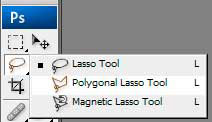
با استفاده از ابزار Lasso مطابق شکل زیر دور دهان را انتخاب کنید.
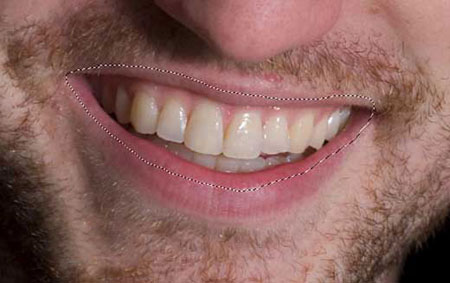
مرحله دوم: از منوی Layer به قسمت new Adjustment Layer رفته و سپس از زیر منوی باز شده در مقابل آن گزینه ی Hue/Saturation را انتخاب کنید. روی ok کلیک کنید تا لایه جدید ایجاد شود سپس پنجره ای دیگر در مقابل شما گشوده خواهد شد که باید مطابق مرحله بعد عمل کنید.
مرحله سوم: در پنجره ی باز شده رنگ زرد را انتخاب کنید. برای این منظور از منوی Edit که به صورت پیش فرض Master در آن انتخاب شده است باید روی Yellowes کلیک کنید. حال مقدار saturation را به 100- تغییر دهید.
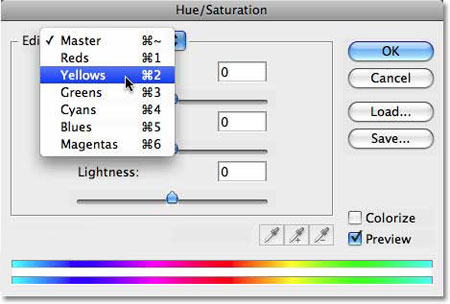
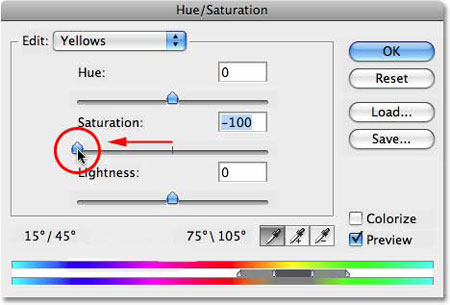
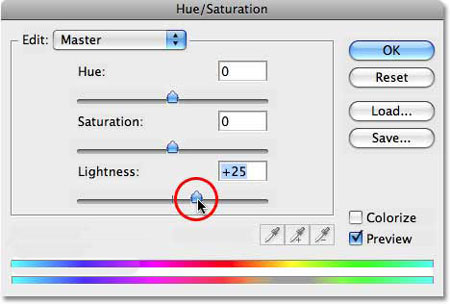
مرحله چهارم:در همین پنجره این بار ، گزینه ی master را انتخاب کنید و Lightness را به 25+ تغییر دهید. روی ok کلیک کنید.
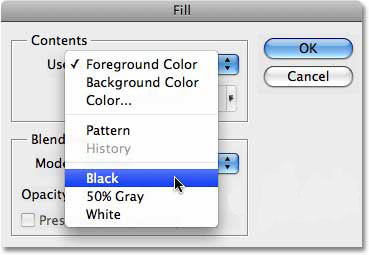
مرحله ی پنجم: حالا روی لایه ی ماسک با نگه داشتن کلید کنترل کیبرد (ctrl) کلیک کنید .به منوی edit رفته و گزینه ی fill را انتخاب کنید. از قسمت use باید Black را انتخاب کنید.
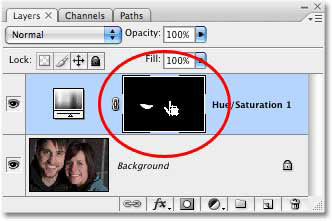
مرحله ششم: حالا توسط ابزار براش باید روی دندانها را سفید کنیم برای اینکار براش را انتخاب کرده و رنگ آن را سفید در نظر می گیریم. از نوار option در بالای صفحه مقدار شفافیت یا Opacity را به 20 درصد تغییر دهید. و با دقت دندان ها را سفید کنید.

مرحله نهم : اکنون مطابق شکل زیر به پنجره لایه ها بروید و از آنجا لایه ی Adjustment را انتخاب کنید و شفافیت آن را به 75 درصد تغییر دهید.
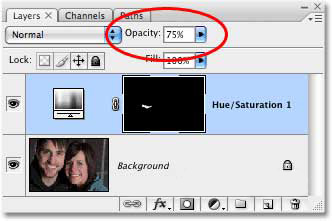
کار تمام است و دندان ها به اندازه ای که طبیعی به نظر برسند سفید شده اند.
