
پاسخ به: آموزش فرانت پيج
دوشنبه 9 بهمن 1391 3:45 PM
چگونه پس زمینه جدول را تغییر دهیم؟
برای اینكه جدولها چشمگیر شوند و خواندن آن آسان شود، برای هر كدام از سلولها، یك رنگ پس زمینه انتخاب كنید. همچنین می توانید برای كل جدول، یك رنگ پس زمینه انتخاب كنید.
انتخاب جدول
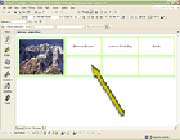
داخل جدول كلیك كنید (یا آن را های لایت كنید) تا انتخاب شود.
تغییر دادن پس زمینه جدول
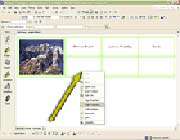
روی جدول كلیك راست كنید و Table Properties را انتخاب كنید تا كادر محاورهای Table Properties باز شود.
رنگ پس زمینه را انتخاب كنید
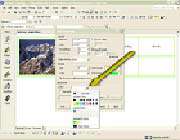
در قسمت Background یكی از رنگهای لیست Color را انتخاب كنید.
انتخاب تصویر پس زمینه
برای استفاده از یك تصویر بعنوان پس زمینه جدول، گزینه Use Background Picture را انتخاب كنید. روی دكمه Browse كلیك كنید و فایل مورد نظر را پیدا كنید. توجه داشته باشید كه اگر جدول بزرگتر از تصویر پس زمینه باشد، این تصویر آنقدر تكرار میشود تا كل جدول را پر كند.
تنظیمات را ذخیره كنید
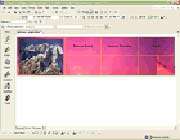
بعد از انجام تغییرات، روی دكمه OK كلیك كنید تا كادر محاورهای Table Properties بسته شود. به این صورت، تصویر در پس زمینه جدول قرار میگیرد.
تغییر دادن پس زمینه یك سلول
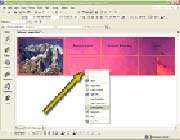
همچنین می توانید پس زمینه سلولها را تغییر دهید. روی یك سلول كلیك راست كنید (یا چند سلول را انتخاب كنید) و گزینه Cell Properties را انتخاب كنید. كادر محاورهای Cell Properties باز میشود.
رنگ یا تصویر پس زمینه را انتخاب كنید
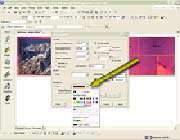
رنگ یا تصویر پس زمینه سلولهای انتخاب شده را به همان صورتی كه رنگ یا تصویر پس زمینه كل جدول را انتخاب كردید (مرحله 3 و 4) انتخاب كنید. بعد روی OK كلیك كنید.
کریمی که جهان پاینده دارد تواند حجتی را زنده دارد
دانلود پروژه و کارآموزی و کارافرینی
