
آموزش رفع مشکل ناپدید شدن آیکون Wi-Fi در ویندوز 11
شنبه 14 شهریور 1405 6:07 PM
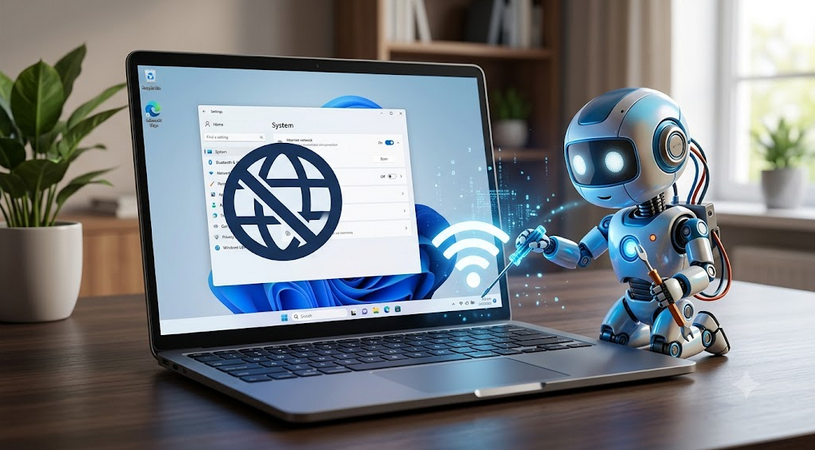
اگر آیکون Wi-Fi در ویندوز ناگهان ناپدید شده است، جای نگرانی نیست. در بیشتر موارد، این مشکل به خرابی کارت شبکه مربوط نمیشود و تنها به دلیل یک اختلال نرمافزاری یا تغییر در تنظیمات ویندوز رخ میدهد. خوشبختانه با انجام چند بررسی و تنظیم ساده، معمولاً میتوان آیکون Wi-Fi را دوباره به نوار وظیفه بازگرداند. در این آموزش، رایجترین روشهای رفع مشکل ناپدید شدن آیکون Wi-Fi در ویندوز را بهصورت مرحلهبهمرحله بررسی میکنیم.
اگر اتصال اینترنت بدون مشکل کار میکند اما فقط آیکون Wi-Fi از نوار وظیفه ناپدید شده است، احتمال زیادی وجود دارد که با یک اختلال نرمافزاری ساده مواجه باشید. در چنین شرایطی، سریعترین و مؤثرترین راهحل، راهاندازی مجدد File Explorer در ویندوز است. با این کار، نوار وظیفه (Taskbar) و بخش اعلانها (System Tray) بازنشانی میشوند و در بسیاری از موارد آیکون Wi-Fi دوباره ظاهر خواهد شد.
اگر آیکون بهصورت یک فضای خالی یا تصویری ناقص و خراب نمایش داده میشود، احتمال دارد کش آیکونهای ویندوز (Icon Cache) دچار مشکل شده باشد. برای رفع این وضعیت معمولاً باید تغییری در رجیستری ویندوز (Registry) اعمال کنید؛ اما برای سادهتر شدن این فرایند، میتوانید از یک دستور PowerShell استفاده کنید.
Stop-Process -Name explorer -Force
$path = "HKCU:\Software\Classes\Local Settings\Software\Microsoft\Windows\CurrentVersion\TrayNotify"
Remove-ItemProperty -Path $path -Name "IconStreams" -ErrorAction SilentlyContinue
Remove-ItemProperty -Path $path -Name "PastIconsStream" -ErrorAction SilentlyContinue
Start-Process explorer.exe
همچنین، میتوانید یک خاموشسازی کامل (Cold Restart) را نیز امتحان کنید؛ زیرا قابلیت Fast Startup بهصورت پیشفرض در ویندوز فعال است و گاهی مانع از راهاندازی کامل سیستم میشود. برای انجام این کار، کلید Shift را نگه دارید و از منوی پاور روی Shut down کلیک کنید. پس از خاموش شدن رایانه، حدود یک دقیقه صبر کنید و سپس سیستم را دوباره روشن کنید. این کار میتواند بسیاری از اختلالات موقتی ویندوز، از جمله ناپدید شدن آیکون Wi-Fi، را برطرف کند.
اگر حالت هواپیما (Airplane Mode) فعال باشد، آیکون Wi-Fi از نوار وظیفه حذف شده و بهجای آن، آیکون هواپیما نمایش داده میشود. بنابراین ابتدا مطمئن شوید که این قابلیت بهصورت تصادفی فعال نشده باشد. این اتفاق بهویژه در لپتاپها رایج است، زیرا بسیاری از آنها دارای کلید میانبر یا دکمه اختصاصی برای روشن و خاموش کردن حالت هواپیما هستند.
برای بررسی این مورد، وارد Settings > Network & internet شوید و مطمئن شوید گزینه Airplane mode در حالت Off قرار دارد.
همچنین در بسیاری از لپتاپها میتوانید با فشردن همزمان کلید Fn و کلیدی که نماد هواپیما روی آن قرار دارد، حالت هواپیما را بهسرعت فعال یا غیرفعال کنید. اگر این قابلیت بهاشتباه روشن شده باشد، با غیرفعال کردن آن، آیکون Wi-Fi معمولاً دوباره در نوار وظیفه ظاهر میشود.

سرویس WLAN AutoConfig وظیفه مدیریت قابلیت Wi-Fi در ویندوز را بر عهده دارد. اگر این سرویس غیرفعال شود، نهتنها آیکون یا دکمه Wi-Fi از نوار وظیفه حذف میشود، بلکه گزینههای مربوط به Wi-Fi نیز از بخش Settings ناپدید خواهند شد. بنابراین اگر اینترنت بیسیم کار نمیکند و هیچ گزینهای مرتبط با Wi-Fi در تنظیمات ویندوز مشاهده نمیکنید، احتمال دارد این سرویس به هر دلیلی غیرفعال شده باشد.
برای فعال کردن دوباره آن:
اگر سرویس از قبل در حال اجرا است اما مشکل همچنان پابرجاست، میتوانید با انتخاب گزینه Restart آن را یکبار راهاندازی مجدد کنید. همچنین پیشنهاد میشود مقدار Startup type این سرویس روی Automatic تنظیم باشد تا پس از هر بار راهاندازی ویندوز، بهطور خودکار اجرا شود.

علاوه بر این، مطمئن شوید که Startup type این سرویس روی Automatic تنظیم شده باشد. اگر این گزینه روی Manual قرار دارد، روی سرویس WLAN AutoConfig راستکلیک کرده و Properties را انتخاب کنید. سپس از منوی کشویی Startup type، گزینه Automatic را برگزینید و در پایان روی Apply و سپس OK کلیک کنید.
با این کار، سرویس WLAN AutoConfig پس از هر بار راهاندازی ویندوز بهطور خودکار اجرا میشود و از بروز مشکلاتی مانند ناپدید شدن آیکون Wi-Fi یا غیرفعال شدن قابلیت اتصال بیسیم جلوگیری خواهد شد.

ویندوز چندین عیبیاب داخلی (Troubleshooter) برای رفع خودکار مشکلات رایج در اختیار کاربران قرار میدهد که یکی از آنها مخصوص شبکه و اینترنت است. هرچند این ابزار نمیتواند همه مشکلات مربوط به اتصال اینترنت را برطرف کند، اما در بسیاری از موارد قادر است ایرادهای شناختهشده، از جمله ناپدید شدن آیکون Wi-Fi، را شناسایی و بهصورت خودکار رفع کند.
برای اجرای این عیبیاب:
پس از اجرای عیبیاب، دستورالعملهای نمایشدادهشده را دنبال کنید و در صورت شناسایی مشکل، اجازه دهید ویندوز تغییرات پیشنهادی را اعمال کند. پس از پایان فرایند، بررسی کنید که آیا آیکون Wi-Fi دوباره در نوار وظیفه ظاهر شده است یا خیر.

پس از اجرای عیبیاب، ویندوز بهطور خودکار سیستم را بررسی میکند تا علت بروز مشکل را شناسایی کند. اگر مشکلی تشخیص داده شود، عیبیاب یا آن را بهصورت خودکار برطرف میکند، یا پیش از اعمال تغییرات، از شما اجازه میخواهد. در این صورت، کافی است با تأیید درخواست، اجازه دهید ویندوز راهکار پیشنهادی را اجرا کند. پس از اتمام فرایند، بررسی کنید که آیا آیکون Wi-Fi به نوار وظیفه بازگشته است یا خیر.

اگر هیچیک از روشهای قبلی مشکل را برطرف نکرد، احتمال دارد علت اصلی به آداپتور شبکه (Network Adapter) مربوط باشد. از آنجا که مشکلات آداپتور شبکه میتوانند دلایل مختلفی داشته باشند، بهتر است مراحل عیبیابی را از سادهترین راهکارها شروع کنید و بهترتیب ادامه دهید.
غیرفعال بودن آداپتور بیسیم نیز میتواند باعث شود آیکون Wi-Fi و حتی تنظیمات مربوط به شبکه بیسیم از ویندوز ناپدید شوند؛ وضعیتی که شباهت زیادی به غیرفعال شدن سرویس WLAN AutoConfig دارد.
برای بررسی این موضوع:
پس از فعالسازی آداپتور، چند لحظه صبر کنید و بررسی کنید که آیا گزینهها و آیکون Wi-Fi دوباره در ویندوز ظاهر شدهاند یا خیر. در صورتی که مشکل همچنان ادامه داشت، باید مراحل پیشرفتهتر مربوط به درایور و تنظیمات آداپتور شبکه را بررسی کنید.

در برخی موارد، مشکل ناپدید شدن آیکون Wi-Fi به درایور آداپتور شبکه مربوط میشود. خوشبختانه، ویندوز معمولاً چندین درایور سازگار برای سختافزار شما در اختیار دارد و میتوانید بهراحتی از یک درایور دیگر استفاده کنید.
برای انجام این کار:
در مراحل بعدی، میتوانید از میان درایورهای سازگار موجود، درایور دیگری را انتخاب و نصب کنید. اگر مشکل ناشی از درایور فعلی باشد، تغییر آن میتواند باعث بازگشت آیکون Wi-Fi و عملکرد صحیح شبکه بیسیم شود.

حالا گزینه Browse my computer for drivers را انتخاب کنید. سپس روی Let me pick from a list of available drivers on my computer کلیک کنید تا فهرست درایورهای سازگار موجود در سیستم نمایش داده شود.
در این بخش، درایوری را انتخاب کنید که با درایور فعلی نصبشده متفاوت باشد و سپس روی Next کلیک کنید تا نصب آن آغاز شود.
پس از پایان نصب، بررسی کنید که آیا مشکل ناپدید شدن آیکون Wi-Fi برطرف شده است یا خیر. اگر تغییر درایور نتیجهای نداشت، در صورت وجود گزینههای دیگر، یک درایور متفاوت را نیز امتحان کنید؛ زیرا ممکن است یکی از نسخههای موجود سازگاری بهتری با سختافزار شما داشته باشد.

یکی دیگر از روشهای رفع مشکلات مربوط به آداپتور شبکه، حذف درایور شبکه و اجازه دادن به ویندوز برای نصب مجدد آن است. این روش میتواند در شرایطی که درایور فعلی دچار خرابی یا ناسازگاری شده است، مشکل را برطرف کند.
برای انجام این کار:
پس از حذف درایور، سیستم را یکبار راهاندازی مجدد کنید. ویندوز معمولاً پس از روشن شدن دوباره، درایور مناسب را بهصورت خودکار شناسایی و نصب میکند. اگر ویندوز نتوانست درایور را نصب کند، میتوانید از طریق Windows Update یا وبسایت سازنده لپتاپ یا کارت شبکه، درایور مناسب را دانلود و نصب کنید.

پس از حذف درایور، رایانه خود را Restart کنید. ویندوز پس از راهاندازی مجدد، معمولاً بهصورت خودکار یک درایور پایه برای آداپتور شبکه نصب میکند تا امکان اتصال به اینترنت فراهم شود و مشکل ناپدید شدن آیکون Wi-Fi نیز برطرف شود.
پس از بازگشت به ویندوز، میتوانید برای دریافت آخرین نسخه درایور بهروزرسانیشده، مراحل زیر را انجام دهید:
اگرچه این مشکل در بیشتر موارد به دلیل خطاهای نرمافزاری یا درایور ایجاد میشود، اما در موارد نادر ممکن است مشکل از سختافزار کارت شبکه باشد. در رایانههای قابل تعمیر، گاهی خارج کردن و نصب دوباره کارت شبکه (Reseat کردن) میتواند مشکل اتصال را برطرف کند.
همچنین اگر آیکون Wi-Fi نمایش داده میشود اما شبکه بیسیم موردنظر شما در فهرست شبکهها دیده نمیشود، باید روشهای دیگری برای رفع مشکل نمایش داده نشدن شبکه Wi-Fi بررسی شود.
برچسبها: ویندوز ویندوز 11 آیکون وای فای Network Troubleshooting تنظیمات شبکه کارت شبکه
ترکی زبان قربون صدقه رفتنه داریم که: گوزلرین گیلهسین قاداسین آلیم که یعنی درد و بلای مردمک چشات به جونم …!.
