0

مجموعه ترفندهای ♦ ویندوز 7 ♦

 
parisaexp
parisaexp
کاربر نقره ای
تاریخ عضویت : مهر 1392 
تعداد پست ها : 888
محل سکونت : اصفهان

پاسخ به:مجموعه ترفندهای ویندوز 7 ♦تایپیک با امتیاز ویژه♦

 انتخاب پوشه‌های مختلف با استفاده از تیک زدن

راه مرسوم انتخاب کردن چند پوشه به‌طور همزمان درگ کردن یا استفاده از کلید Ctrl یا Shift است. اما راه دیگر استفاده از تیک زدن پوشه‌ها است (Check Box). برای فعال کردن امکان تیک زدن در ویندوز اکسپلورر از منوی Tools گزینه Folder Option را انتخاب کنید (یا با زدن دکمه Organize گزینه Folder and Search Options را انتخاب کنید). در تب View گزینه Use check boxes to select items را فعال کنید.

لِکُلِّ شَیْ‏ءٍ زَکَاةٌ وَ زَکَاةُ الْعَقْلِ احْتِمَالُ الْجُهَّال‏

برای هر چیزی زکاتیست و زکات عقل تحمّل نادانان است.

دوشنبه 1 اردیبهشت 1393  8:44 PM
تشکرات از این پست
siryahya takround
parisaexp
parisaexp
کاربر نقره ای
تاریخ عضویت : مهر 1392 
تعداد پست ها : 888
محل سکونت : اصفهان

پاسخ به:مجموعه ترفندهای ویندوز 7 ♦تایپیک با امتیاز ویژه♦

 انتقال پنجره‌ها به نمایشگرهای مختلف

یکی از قابلیت‌های ویندوز 7 در سیستم‌هایی با چند نمایشگر امکان انتقال پنجره‌ها از یک نمایشگر به نمایشگر دیگر است. برای این کار کافی است از کلیدهای [Windows]+[Shift]+[Left] و [Windows]+[Shift]+[Right] برای انتقال پنجره‌ها به نمایشگر چپ و راست انتخاب کنید.

لِکُلِّ شَیْ‏ءٍ زَکَاةٌ وَ زَکَاةُ الْعَقْلِ احْتِمَالُ الْجُهَّال‏

برای هر چیزی زکاتیست و زکات عقل تحمّل نادانان است.

دوشنبه 1 اردیبهشت 1393  8:45 PM
تشکرات از این پست
siryahya takround
parisaexp
parisaexp
کاربر نقره ای
تاریخ عضویت : مهر 1392 
تعداد پست ها : 888
محل سکونت : اصفهان

پاسخ به:مجموعه ترفندهای ویندوز 7 ♦تایپیک با امتیاز ویژه♦

 تغییر نام همزمان فایل‌ها

در ویندوز 7 امکان تغییرنام فایل‌های مختلف به‌صورت همزمان وجود دارد. برای این کار کافی است پوشه‌ها یا فایل‌های مورد نظر خود را انتخاب کنید و کلید F2 را فشاردهید. به این ترتیب شماره‌ها به‌صورت خودکار به انتهای نام‌ها اضافه می‌شود.

لِکُلِّ شَیْ‏ءٍ زَکَاةٌ وَ زَکَاةُ الْعَقْلِ احْتِمَالُ الْجُهَّال‏

برای هر چیزی زکاتیست و زکات عقل تحمّل نادانان است.

دوشنبه 1 اردیبهشت 1393  8:45 PM
تشکرات از این پست
siryahya
parisaexp
parisaexp
کاربر نقره ای
تاریخ عضویت : مهر 1392 
تعداد پست ها : 888
محل سکونت : اصفهان

پاسخ به:مجموعه ترفندهای ویندوز 7 ♦تایپیک با امتیاز ویژه♦

 وضع قوانین

اگر مجبور هستید کامپیوتر خود را با کابران دیگری به‌اشتراک بگذارید که نباید امکان نصب و دسترسی به برخی برنامه‌ها و سرویس‌ها را داشته باشند، می‌توانید از قابلیت AppLocker در ویندوز 7 استفاده کنید. با استفاده از این قابلیت می‌توانید برای هر چیزی که متعلق به یک ناشر خاص، مثلاً مایکروسافت باشد، قوانینی تعیین کنید و اجازه دسترسی به آن برنامه‌ها و سرویس‌ها را به کاربران بدهید. برای این کار روی منوی Start کلیک، عبارت GPEDIT.MSC را تایپ کرده و کلید Enter را بزنید. در ادامه به این مسیر Computer Configuration > Windows Settings > Security Settings > Application Control Policies > AppLocker بروید. در این قسمت می‌توانید در این باره به وضع قوانین بپردازید.

لِکُلِّ شَیْ‏ءٍ زَکَاةٌ وَ زَکَاةُ الْعَقْلِ احْتِمَالُ الْجُهَّال‏

برای هر چیزی زکاتیست و زکات عقل تحمّل نادانان است.

دوشنبه 1 اردیبهشت 1393  8:46 PM
تشکرات از این پست
siryahya
parisaexp
parisaexp
کاربر نقره ای
تاریخ عضویت : مهر 1392 
تعداد پست ها : 888
محل سکونت : اصفهان

پاسخ به:مجموعه ترفندهای ویندوز 7 ♦تایپیک با امتیاز ویژه♦

چک کردن اطمینان‌پذیری

قابلیت Reliability Monitor در ویندوز ویستا با عنوان The Reliability and Performance Monitor معرفی شد. اما ویندوز 7 آن را از Performance Monitor جدا کرده و در قسمت جدیدی در Action Center قرار داده‌است. برای دسترسی به این ابزار به مسیر Control Panel\System and Security\Action Center بروید. در این قسمت با انتخاب Reliability می‌توانید روی گزینه View reliability history کلیک کنید. در این قسمت می‌توانید با نموداری روزانه و هفتگی میزان اطمینان‌پذیری سیستم را بررسی کنید.

لِکُلِّ شَیْ‏ءٍ زَکَاةٌ وَ زَکَاةُ الْعَقْلِ احْتِمَالُ الْجُهَّال‏

برای هر چیزی زکاتیست و زکات عقل تحمّل نادانان است.

دوشنبه 1 اردیبهشت 1393  8:47 PM
تشکرات از این پست
siryahya
mohmadd
mohmadd
کاربر برنزی
تاریخ عضویت : فروردین 1393 
تعداد پست ها : 84
محل سکونت : ایلام

پاسخ به:مجموعه ترفندهای ویندوز 7 ♦تایپیک با امتیاز ویژه♦

چگونه یک اکانت مخفی در ویندوز (XP و 7) ایجاد کنیم؟ (اکانتی که در صفحه لاگین دیده نشود)


اگر لازم داشتید که یک اکانت مخفی در ویندوز خود داشته باشید که در صفحه Welcome Screen دیده نشود اما خودتان با فشردن کلیدهای Ctrl+Alt+Delete و وارد کردن نام کاربری و پسورد، وارد آن اکانت شوید، این آموزش مناسب شماست:

1- ابتدا اکانت مورد نظر خود را از بخش User Accounts و یا در بخش Local Users and Groups در Computer Management بسازید.

2- در منوی Run تایپ کنید regedit و OK کنید.

3- به مسیر زیر بروید:

HKEY_LOCAL_MACHINE\SOFTWARE\Microsoft\Windows NT\CurrentVersion\Winlogon\SpecialAccounts\UserList

http://img.aftab.cc/news/90/hide_user_win_7.jpg

توجه: اگر زیرمجموعه SpecialAccounts وجود نداشت، خودتان روی Winlog کلیک راست کنید و از منوی New گزینه Key را انتخاب کنید و نام آن‌را به SpecialAccounts تغییر دهید. سپس یک کلید هم زیرمجموعه این کلید بسازید و نام آن‌را UserList بگذارید.

4- روی UserList کلیک راست کنید و از منوی New گزینه DWORD (32-bit) Value را انتخاب کنید.

5- نام این فایل را دقیقاً مشابه نام کاربری که ساختید قرار دهید. مثلاً اگر نام کاربر را Hamid گذاشتید، اینجا نیز Hamid بگذارید. سپس OK کنید.

6- روی آن دابل کلیک کنید و مقدار آن‌را به 0 تغییر دهید.

7- تمام شد. سیستم را ریست کنید. خواهید دید که این کاربر در لیست کاربران وجود نخواهد داشت، اما اگر Ctrl+Alt+Delete را فشار دهید می‌توانید نام کاربری و پسورد خود را وارد کنید و وارد آن اکانت شوید.

موفق باشید؛
حمید رضا نیرومند

منبع : سایت آفتابگردون

زندگی در هرشرایطی با تمام مشکلات وبالا و پاینش زیباست و جریان دارد. پس لبخند بزن و زیبا فکر کن زیبا ببین زیبا زندگی کن.Labkandatzibast

مطالب و گنجینه ثابت و معتبر اسلامی در ادرس زیر

entesharaat14.rzb

دوشنبه 1 اردیبهشت 1393  11:00 PM
تشکرات از این پست
siryahya
mohmadd
mohmadd
کاربر برنزی
تاریخ عضویت : فروردین 1393 
تعداد پست ها : 84
محل سکونت : ایلام

پاسخ به:مجموعه ترفندهای ویندوز 7 ♦تایپیک با امتیاز ویژه♦

چطور بفهمیم فرمت یک فایل چیست و با چه نرم‌افزاری باز می‌شود؟

با طرح سؤال فوق، آموزش به دو بخش تقسیم می‌شود:

1- چطور بفهمیم فرمت یک فایل چیست؟

در ویندوز، می‌توانید اکسپلورر را طوری تنظیم کنید که فرمت فایل‌ها را در انتهای نام آن‌ها درج کند.

برای این کار، My Computer را باز کنید.

از منوی Tools، گزینه Folder Options را انتخاب کنید:


توجه: این تنظیمات در همه ویندوزها یکی‌ست.

از بالای پنجره، تب View را انتخاب کنید. در این بخش فقط کافی است چک‌باکس کنار گزینه مشخص شده در تصویر را غیرفعال کنید و روی دکمه OK کلیک کنید:

از این پس خواهید دید که در انتهای نام هر فایل، فرمت آن نیز درج شده است:


پس تا حالا مشکلی با فهمیدن فرمت فایل‌ها نداریم.

2- چطور بفهمیم یک فایل با فرمت خاص، با چه نرم‌افزاری باز می‌شود؟

این مشکل با سایتی با نام FileInfo.net حل‌شدنی است.
بعد از اینکه فرمت فایل را تشخیص دادید، اگر ندانستید که این فرمت مربوط به چه نوع فایل‌هایی است و یا با چه نرم‌افزاری باز می‌شود، به سراغ این سایت بروید.

FileInfo.net - the definitive resource for file extension information

در بالای سایت یک کادر جستجو وجود دارد. فرمت مورد نظر را تایپ کنید و روی دکمه go کلیک کنید.

خیلی زود، یک توضیح مختصر (بخش File Description) در مورد این فرمت خواهید دید و همچنین لیست نرم‌افزارهایی که این فرمت را شناسایی می‌کنند و آن را باز می‌کنند (بخش Program(s) that open 7z files) جالب است که نرم‌افزارهای مربوط به سیستم عامل‌های Mac، ویندوز و لینوکس را مشخص می‌کند.

مثلاً فرض کنید می‌خواهیم بدانیم فرمت 7z مربوط به چه نوع فایل‌هایی است و با چه نرم‌افزارهایی باز می‌شود.

نتیجه جستجو در سایت FileInfo.net را ببینید:

منبع : آفتابگردون

زندگی در هرشرایطی با تمام مشکلات وبالا و پاینش زیباست و جریان دارد. پس لبخند بزن و زیبا فکر کن زیبا ببین زیبا زندگی کن.Labkandatzibast

مطالب و گنجینه ثابت و معتبر اسلامی در ادرس زیر

entesharaat14.rzb

دوشنبه 1 اردیبهشت 1393  11:03 PM
تشکرات از این پست
siryahya rtcivil
mohmadd
mohmadd
کاربر برنزی
تاریخ عضویت : فروردین 1393 
تعداد پست ها : 84
محل سکونت : ایلام

پاسخ به:مجموعه ترفندهای ویندوز 7 ♦تایپیک با امتیاز ویژه♦

هشدار افرادی که کپی بی ذکر منبع میکنن باید بگم حق ناس برگردنتون دنبال داره و نمونه سایت ترفندستان اجازه با ذکر منبع حلال میشه و غیر صورت دزدی حساب میشه همه عزیزان از این به بعد رعایت کنن

زندگی در هرشرایطی با تمام مشکلات وبالا و پاینش زیباست و جریان دارد. پس لبخند بزن و زیبا فکر کن زیبا ببین زیبا زندگی کن.Labkandatzibast

مطالب و گنجینه ثابت و معتبر اسلامی در ادرس زیر

entesharaat14.rzb

دوشنبه 1 اردیبهشت 1393  11:04 PM
تشکرات از این پست
siryahya
mohmadd
mohmadd
کاربر برنزی
تاریخ عضویت : فروردین 1393 
تعداد پست ها : 84
محل سکونت : ایلام

پاسخ به:مجموعه ترفندهای ویندوز 7 ♦تایپیک با امتیاز ویژه♦

چند ترفند ويندوزي!

- اگر می خواهید مرورگرتان با آدرس مورد نظر شما اجرا شود و مستقیما به سایت دلخواه تان برود، فقط کافی است آدرس سایت را در منوی Run تایپ کرده و کلید Enter را بزنید. به طور مثال www.yahoo.com.

- همه منوهای ويندوز، کلیدهای میانبر دارند که از ترکیب کلید Alt با یکی از حروف موجود در نام آن منو، ساخته شده است. در حالت عادی بازدن کلید Alt، این حروف میانبر، با یک زیر خط مشخص می شوند. به منظور نمایش دائمی این زيرخط ها، با کلیک راست روی میز کار و انتخاب گزينه Properties از منوی ظاهر شده، به زبانه Appearance بروید. در ادامه دکمه Effects را کلیک کرده و علامت گزینه Hide underline letters for keyboard navigation until press the [Alt] key را برداريد.

- اگر می خواهید با زدن کلید Caps Lock، Num Lock یا Scroll Lock، صدایی از کامپیوترتان پخش شود، کنترل پنل را باز کرده، به قسمت Accessibility رفته و گزینه Togglekeys را فعال کنید.

- در ويندوز XP، با نگه داشتن کلید Shift در پنجره Turn off computer، دکمه Standby به Hibernate تبدیل می شود. Hibernation یا خواب زمستانی، وضعیتی است که در آن، کامپیوتر قبل از خاموش شدن، محتويات حافظه را روی هارد دیسک ذخیره می کند و یا هنگام راه اندازی مجدد، ویندوز را با همان وضعیت قبلی بالا می آورد.

- اگر ويژگی Hibernate روی ویندوز شما فعال نیست، برای فعال کردن آن، قسمت Power Options را از کنترل پنل باز کرده و به زبانه Hibernate بروید. اگر چنین زبانه ای وجود ندارد، دلیل آن، عدم پشتیبانی سخت افزار کامپیوترتان از این ویژگی است. در زبانه Hibernate گزینه Enable hibernation را فعال کرده و دکمه OK را کلیک کنید.


منبع :http://aftab.cc/tutorial/374

زندگی در هرشرایطی با تمام مشکلات وبالا و پاینش زیباست و جریان دارد. پس لبخند بزن و زیبا فکر کن زیبا ببین زیبا زندگی کن.Labkandatzibast

مطالب و گنجینه ثابت و معتبر اسلامی در ادرس زیر

entesharaat14.rzb

دوشنبه 1 اردیبهشت 1393  11:10 PM
تشکرات از این پست
siryahya
mohmadd
mohmadd
کاربر برنزی
تاریخ عضویت : فروردین 1393 
تعداد پست ها : 84
محل سکونت : ایلام

پاسخ به:مجموعه ترفندهای ویندوز 7 ♦تایپیک با امتیاز ویژه♦

چگونه نام فایل‌های داخل یک پوشه را سریعاً کپی کنیم؟

گاهی اوقات پیش می‌آید که بخواهید نام فایل‌ها و پوشه‌های داخل یک پوشه را سریعاً کپی کنید و جایی Paste کنید.

برای این کار نرم افزارهای زیادی نوشته شده است که هر کدام ایراداتی دارند...

بد نیست بدانید که با یک خط دستور ساده می‌توانید این کار را انجام دهید.

مراحل را دنبال کنید:

http://aftab.cc/images2/learning/numbers/1.gif اگر خیلی با این موضوع کار دارید، بهتر است یک فایل متنی با نام و پسوند مثلاً list.txt در درایو C بسازید که همیشه نام فایل‌ها و پوشه‌ها در آن کپی شود.

 فرض کنید می‌خواهید نام فایل‌ها و پوشه‌هایی را که در مسیر زیر قرار دارند در آن فایل بریزید:

D:\My Files

http://aftab.cc/images2/learning/numbers/1.gif خط فرمان را باز کنید. (یعنی از منوی Start روی Run کلیک کنید و تایپ کنید cmd و OK کنید) (اگر در win7 هستید که در منوی استارت تایپ کنید cmd و Enter را بزنید)

http://aftab.cc/images2/learning/numbers/1.gif حالا فقط کافی است دستور زیر را بنویسید تا نام فایل‌ها و پوشه‌های مسیر بالا در فایل list.txt قرار گیرد:

dir "D:\My Files" /b /o:n > c:\list.txt


همین!

اگر فایل list.txt را باز کنید، نتیجه را خواهید دید.


چند نکته در مورد دستور بالا:

- علامت‌های " " در اطراف مسیر به خاطر این است که بین نام My Files فاصله وجود دارد. اگر اسم پوشه، Files بود کافی بود بنویسیم:

dir D:\Files /b /o:n > c:\list.txt

- اگر می‌خواهید تا چند سطح وارد زیرپوشه‌های مسیر بالا نیز بشود، یک s/ نیز به پارامترها اضافه کنید:

dir "D:\My Files" /b /o:n /s > c:\list.txt

احتمالاً آدرس کامل را می‌آورد که اگر کمی زرنگ باشید، می‌توانید با CTRL+H (یا همان مفهوم Replace) آدرس‌های قبل از پوشه را پاک کنید...

- اگر مسیر اول را ننویسید، نام فایل‌ها و پوشه‌های مسیر جاری خط فرمان در فایل list.txt ریخته می‌شود.

- با توجه به نکته بالا، یک راه سریع به ذهن می‌رسد: اگر در ویندوزهای ویستا و سون هستید، برای اینکه مسیر اول را تایپ نکنید، کافی است روی پوشه‌ی مورد نظرتان کلید Shift را پایین نگه دارید و کلیک راست کنید. یک گزینه اضافه می‌شود به نام Open command window here آن‌را انتخاب کنید. حالا دیگر نیازی به نوشتن آدرس بعد از dir نیست. به طور مثال به این شکل دقت کنید:
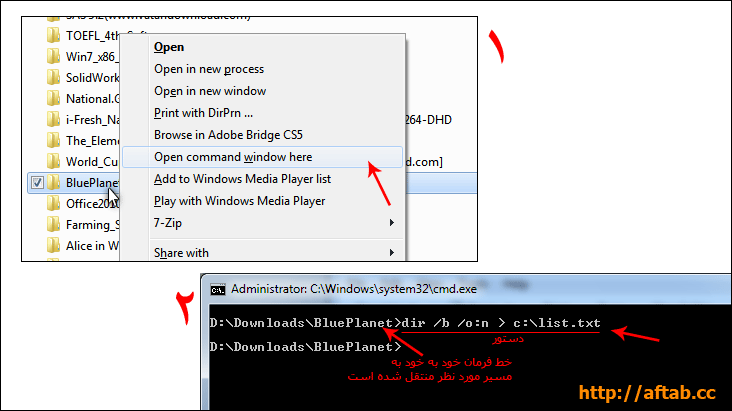
http://img.aftab.cc/news/copy_file_and_folder_names_cmd.gif

موفق باشید؛
حمید رضا نیرومند

منبع » http://aftab.cc/tutorial/460

زندگی در هرشرایطی با تمام مشکلات وبالا و پاینش زیباست و جریان دارد. پس لبخند بزن و زیبا فکر کن زیبا ببین زیبا زندگی کن.Labkandatzibast

مطالب و گنجینه ثابت و معتبر اسلامی در ادرس زیر

entesharaat14.rzb

دوشنبه 1 اردیبهشت 1393  11:14 PM
تشکرات از این پست
siryahya
siryahya
siryahya
کاربر طلایی1
تاریخ عضویت : اسفند 1389 
تعداد پست ها : 158652
محل سکونت : ▂▃▄▅▆▇█Tabriz█▇▆▅▄▃▂

پاسخ به:مجموعه ترفندهای ویندوز 7 ♦تایپیک با امتیاز ویژه♦

با سلام و عرض ادب

از زدن  لینک و عکس های بیش از سایز 650 خودداری کنید


سپاس

ترکی زبان قربون صدقه رفتنه داریم که: گوزلرین گیله‌سین قاداسین آلیم که یعنی درد و بلای مردمک چشات به جونم …!.

دوشنبه 1 اردیبهشت 1393  11:20 PM
تشکرات از این پست
takround
takround
کاربر طلایی1
تاریخ عضویت : آذر 1392 
تعداد پست ها : 5906
محل سکونت : خراسان رضوی

پاسخ به:مجموعه ترفندهای ویندوز 7 ♦تایپیک با امتیاز ویژه♦

3 راه برای دور زدن نصب آپدیت ویندوز در هنگام خاموش کردن کامپیوتر
در صورتی که در ویندوز 7 اقدام به به‌روزسانی (Update) ویندوز کنید حتماً می‌دانید که برخی از این آپدیت‌ها در هنگام Shutdown کردن کامپیوتر اقدام به نصب شدن می‌کنند. در این زمان در منوی Start کنار دکمه‌ی Shutdown آیکن نارنجی قرار می‌گیرد که کلیک بر روی آن به معنای نصب آپدیت‌ها و سپس خاموش کردن رایانه است. اما ممکن است گاهی زمان و حوصله‌ی کافی برای منتظر ماندن جهت نصب این به‌روزرسانی‌ها را نداشته باشید و دوست داشته باشید به طور معمولی کامپیوتر را خاموش کنید و نصب این به‌روزرسانی‌ها را به بعد موکول کنید. در این ترفند به معرفی 3 راه مختلف برای دور زدن نصب این آپدیت‌ها و خاموش کردن مستقیم کامپیوتر می‌پردازیم.


راه اول: ابتدا به صفحه‌ی دسکتاپ بروید (با کلیک بر روی دکمه‌ی Show Desktop در سمت راست نوار تسک‌بار). سپس کلیدهای ترکیبی Alt+F4 را بزنید. حال در پنجره‌ی باز شده Shutdown را انتخاب کرده و OK کنید.
راه دوم: کلیدهای ترکیبی Ctrl+Alt+Delete را فشار دهید. اکنون (ترفندستان) در گوشه‌ی سمت راست پایین صفحه بر روی فلش قرمز رنگ کلیک کرده و Shutdown Without Installing Update را انتخاب نمایید.
راه سوم: در منوی Start عبارت CMD را وارد کرده و Enter بزنید. اکنون در پنجره‌ی Command Prompt دستور زیر را وارد نموده و Enter بزنید:
shutdown /s /f /t 0

با بهره‌گیری از هر یک از این روش‌ها، ویندوز بلافاصله خاموش شده و آپدیت‌ها نصب نمی‌شوند.


قدر لحظات رو باید دانست

سه شنبه 2 اردیبهشت 1393  12:22 AM
تشکرات از این پست
takround
takround
کاربر طلایی1
تاریخ عضویت : آذر 1392 
تعداد پست ها : 5906
محل سکونت : خراسان رضوی

پاسخ به:مجموعه ترفندهای ویندوز 7 ♦تایپیک با امتیاز ویژه♦

3 راه برای کنار هم قرار دادن دقیق دو پنجره در ویندوز 7
در ویندوز 7 شما می‌توانید دو پنجره‌ی متفاوت را به صورت هم‌اندازه و به شکل عمودی در کنار هم قرار دهید. با این کار می‌توانید به انجام کارهای خود سرعت ببخشید. این کار با سه روش مختلف قابل انجام است که در این ترفند به معرفی این سه روش خواهیم پرداخت.


1. استفاده از ماوس
ابتدا (ترفندستان) پنجره‌ی اول را توسط ماوس بگیرید و آن را به منتهی‌الیه سمت راست صفحه نمایش بکشید، به طوری که نشان‌گر ماوس به انتهای قسمت سمت راست صفحه نمایش برخورد کند.
با نمایش جایگاه شفاف پنجره در سمت راست، دکمه‌ی ماوس را رها کنید.
خواهید دید که پنجره در نصف صفحه در سمت راست قرار می‌گیرد.
همین کار را با پنجره‌ی دیگر انجام دهید و آن را در سمت چپ صفحه قرار دهید.

2. استفاده از کیبورد
بدین منظور در حالتی که پنجره در حالت انتخاب است، کلید Win را بگیرید و سپس دکمه‌های جهت‌دار سمت راست یا چپ کیبورد را فشار دهید.
خواهید دید که پنجره در نصف صفحه‌ی راست یا چپ قرار می‌گیرد.
این کار را با پنجره‌ی دیگر نیز می‌توانید انجام دهید تا دو پنجره‌ی هم اندازه بر روی صفحه در اختیار داشته باشید.

3. استفاده از Task Manager
احتمالاً اکثر کاربران از این راه بی‌خبر باشند.
برای این کار ابتدا اطمینان پیدا کنید دو پنجره‌ی مورد نظر باز هستند.
سپس Task Manager ویندوز را با استفاده از کلیدهای Ctrl+Shift+Esc اجرا کنید.
اکنون در تب Applications، کلید Ctrl را نگه‌ داشته و دو پنجره‌ی را مورد نظر را به حالت انتخاب دربیاورید.
سپس (ترفندستان) بر روی یکی از این دو پنجره‌ی انتخاب شده در این لیست، راست کلیک کرده و Tile Vertically را انتخاب کنید.
خواهید دید که این دو پنجره به صورت عمودی و هم‌اندازه در کنار هم در صفحه قرار می‌گیرند.


قدر لحظات رو باید دانست

سه شنبه 2 اردیبهشت 1393  12:22 AM
تشکرات از این پست
siryahya
takround
takround
کاربر طلایی1
تاریخ عضویت : آذر 1392 
تعداد پست ها : 5906
محل سکونت : خراسان رضوی

پاسخ به:مجموعه ترفندهای ویندوز 7 ♦تایپیک با امتیاز ویژه♦

گرفتن گزارش سلامت سیستم در ویندوز 7
همان‌طور که می‌دانید نرم‌افزارهای مختلفی برای تست سلامت سخت‌افزاری و نرم‌افزاری سیستم وجود دارند. اما بسیاری از کاربران از این موضوع بی‌‌اطلاع‌اند که در ویندوز 7 ابزاری برای گرفتن گزارش از سلامت سیستم وجود دارد که به وسیله‌ی آن وضعیت نرم‌افزاری و سخت‌افزاری سیستم و ویندوز اسکن شده و نتیجه در قالب یک گزارش‌گیری کامل همراه با ذکر جزئیات و مشکلات موجود نمایش داده می‌شود. در این ترفند به نحوه‌ی انجام این کار خواهیم پرداخت.


بدین منظور:
ابتدا (ترفندستان) بر روی دکمه‌ی Start کلیک کنید.
سپس عبارت زیر را در قسمت جستجو وارد کرده و Enter بزنید:
perfmon /report
خواهید دید که پنجره‌ی Resource And Performance Monitor باز شده و اسکن سیستم آغاز می‌شود. عملیات گزارش‌گیری حدود 1 دقیقه طول می‌کشد.
سپس گزارش‌ سلامت سیستم آماده شده و به صورت تفصیلی نمایش داده می‌شود.

در صورتی که بر روی ویندوز خود آنتی‌ویروس نصب کرده‌اید،‌ اما در گزارش‌گیری درج شده است که آنتی‌ویروس نصب نیست، این موضوع به باگی که در ویندوز 7 وجود دارد مرتبط است. شرکت مایکروسافت برای حل این مشکل به‌روزرسانی ارائه کرده است که می‌توانید آن را دریافت کرده و نصب کنید:
http://support.microsoft.com/kb/2482947


قدر لحظات رو باید دانست

سه شنبه 2 اردیبهشت 1393  12:22 AM
تشکرات از این پست
siryahya
takround
takround
کاربر طلایی1
تاریخ عضویت : آذر 1392 
تعداد پست ها : 5906
محل سکونت : خراسان رضوی

پاسخ به:مجموعه ترفندهای ویندوز 7 ♦تایپیک با امتیاز ویژه♦

4 ترفند هوشمندانه در Paint ویندوز 7
معمولاً اکثر کاربران به دلیل ظاهر ساده‌ی نرم‌افزار MS Paint، امکانات این نرم‌افزار را دست‌کم می‌گیرند. اما بایستی بدانید به وسیله‌ای این ابزار ویرایش تصویر، می‌توانید کارهایی فراتر از آنچه پیش از این فکر می‌کردید انجام دهید. از طرفی از اجرای نرم‌افزارهایی نظیر Adobe Photoshop برای ویرایش تصاویر مختلف نیز بی‌نیاز خواهید شد. هم‌اکنون قصد داریم به معرفی 4 ترفند هوشمندانه در Paint ویندوز 7 بپردازیم.


برای اجرا کردن برنامه Paint می‌توانید از منوی Start و سپس All Programs وارد Accessories شده و Paint را انتخاب کنید.

تغییر اندازه‌ی قلم‌مو
در صورتی که در محیط نرم‌افزار، ابزار قلم‌مو (Brush) را انتخاب کرده باشید، با کلیک بر روی قسمت Size خواهید دید که تنها 4 نوع اندازه برای قلم‌مو قابل انتخاب است. اما اگر قصد داشته باشید که اندازه‌ای خارج از این 4 اندازه‌ را انتخاب کنید چه باید کرد؟ بدین منظور کافی است در حالی که ابزار Brush در حالت انتخاب است، کلید Ctrl را به همراه کلید + فشار دهید. با این کار اندازه قلم‌مو یک واحد بزرگ‌تر خواهد شد. همچنین با فشردن کلیدهای ترکیبی Ctrl و - نیز اندازه‌ی قلم‌مو کوچک می‌شود. بدین ترتیب می‌توانید قلم‌مویی با اندازه‌ی دلخواه در اختیاز داشته باشید.

جایگزینی یک رنگ با رنگی دیگر
فرض کنید تصویری در اختیار دارید که از چند رنگ مختلف به همراه یک رنگ پشت‌زمینه تشکیل شده است. حال اگر بخواهید رنگ این تصویر پشت‌زمینه را عوض کنید چه راهی را انتخاب می‌کنید؟ مسلماً رنگ کردن پشت‌زمینه با رنگ جدید راهی سخت خواهد بود، چرا که قسمت‌های دیگر تصویر نیز ناخواسته رنگی می‌شوند. بدین منظور بهترین راه، جایگزینی یک رنگ با رنگی دیگر است. فرض کنید (ترفندستان) رنگ پشت‌زمینه مشکی است و قصد داریم آن را به رنگ بنفش تغییر دهیم، بدون اینکه دیگر رنگ‌های موجود در تصویر تحت تأثیر قرار بگیرند. برای این کار بایستی در نوار بالای نرم‌افزار، Color 1 را بر روی رنگی که قصد تغییر آن را داریم (در این مثال رنگ مشکی) تنظیم نماییم و Color 2 را بر روی رنگ جدید (در این مثال بنفش) تنظیم کنیم. سپس از قسمت Tools، ابزار پاک‌کن (Eraser) را انتخاب نمایید. حالا کلیک راست ماوس را نگه داشته و شروع به کشیدن بر روی محدود‌ه‌ی رنگ مورد نظر کنید. خواهید دید که رنگ شماره 1 با رنگ شماره 2 جایگزین خواهد شد.

ایجاد یک پشت‌زمینه‌ی شفاف
شاید تاکنون نمی‌دانستید که می‌توان به وسیله‌ی Paint یک تصویر پشت‌زمینه را شفاف (Transparent) کرد، اما بایستی بدانید که این کار امکان‌پذیر است. بدین منظور کافی است تصویر مورد نظر را فراخوانی کنید. سپس با استفاده از ابزار Select محدوده‌ی مورد نظر (یا کل تصویر) را به حالت انتخاب دربیاورید. سپس بر روی فلش کوچک پایین Select کلیک کرده و Transparent selection را انتخاب نمایید. با این کار پشت‌زمینه این تصویر شفاف خواهد شد.

ساخت یک قلم‌مو
در صورتی که بر روی فلش کوچک پایین ابزار Brushes کلیک کنید، چندین نوع قلم‌موی مختلف را مشاهده خواهید کرد. اما شما می‌توانید (ترفندستان) در محیط Paint، یک قلم‌مو با الگوی دلخواه خود نیز ایجاد کنید. برای این کار ابتدا در قسمت Tools ابزار (Pencil) را انتخاب کنید. سپس الگوی مورد نظر خود را رسم کنید. حال به وسیله‌ی ابزار Select محدوده‌ی این الگو را انتخاب کنید (Transparent selection را نیز فعال کنید). اکنون کلید Shift را بگیرید و نگه‌دارید و سپس شروع به حرکت دادن این محدوده‌ی انتخاب شده کنید. با این کار گویی یک قلم‌مو با طرحی دلخواه در اختیاز خواهید داشت.


قدر لحظات رو باید دانست

سه شنبه 2 اردیبهشت 1393  12:23 AM
تشکرات از این پست
siryahya
دسترسی سریع به انجمن ها