0

مجموعه ترفندهای ♦ ویندوز 7 ♦

 
siryahya
siryahya
کاربر طلایی1
تاریخ عضویت : اسفند 1389 
تعداد پست ها : 158652
محل سکونت : ▂▃▄▅▆▇█Tabriz█▇▆▅▄▃▂

لیست عزیزان و امتیازات اهدایی ♦تایپیک ویژه ترفندهای ویندوز 7♦

با سلام و عرض خسته نباشید به همه دوستان گرامی

به پاس زحمات آن دسته از عزیزانی که در تایپیک ویژه ترفندهای ویندوز 7 فعالیت کردند، امتیازات ناقابلی از طرف مدیریت راسخون به ترتیب زیر اهدا خواهد شد.

نکته: امتیازات بر حسب میزان مفید بودن و غیر تکراری بودن و البته حضور مستمر کاربر اختصاص داده شده است.

امتیازات تقدیم گردید

روابط عمومی راسخون
نام کاربری
امتیاز

farshon

200

khodaeem1

200

takround

200

ahmad0

190

fateme74

170

shokraneh

150

komail1012531

140

mohmadd

110

namebaran

110

onaderi

100

mhvarzaneh

80

saeidlore

70

parisaexp

70

joojoosandy

60

hoseinh1990

50

Mirhosein

50

jaberyan

40

Mohsenfoulady

40

2309042

30

mghjkhhjiu

30

nazanin123

30


اسامی که با این رنگ متمایز شده اند، مدیران و دوستان عزیزی هستند که همیشه در این تالار فعال هستند

دستانی که کمک می کنند مقدس تر از لبانی هستند که دعا میکنند (کورش کبیر)


 هر ماه حداقل یک تایپیک ویژه برای آموزش دور همی


به امید روزهای خوب ...


ترکی زبان قربون صدقه رفتنه داریم که: گوزلرین گیله‌سین قاداسین آلیم که یعنی درد و بلای مردمک چشات به جونم …!.

یک شنبه 14 اردیبهشت 1393  9:51 PM
تشکرات از این پست
borkhar shokraneh khodaeem1 farshon ravabet_rasekhoon namebaran noorbaranam
amir193
amir193
کاربر نقره ای
تاریخ عضویت : فروردین 1393 
تعداد پست ها : 357
محل سکونت : بوشهر

پاسخ به:مجموعه ترفندهای ♦ ویندوز 7 ♦

آموزش کنترل وضعیت سلامتی ویندوز 7


بسیاری از کابران می خواهند بدانند که وضعیت سلامت سیستمی که در حال کار کردن با آن هستند چطور است. برای این که بفهمیم سلامت سیستم مورد نظر چقدر است راه های فراوانی وجود دارد.

اما بسیاری از کاربران از این موضوع بی‌‌اطلاع‌اند که در ویندوز 7 ابزاری برای گرفتن گزارش از سلامت سیستم وجود دارد که به وسیله‌ی آن وضعیت نرم‌افزاری و سخت‌افزاری سیستم و ویندوز اسکن شده و نتیجه در قالب یک گزارش‌گیری کامل همراه با ذکر جزئیات و مشکلات موجود نمایش داده می‌شود. در این ترفند به نحوه‌ی انجام این کار خواهیم پرداخت.


روش کار:
 
1- بر روی دکمه‌ی Start کلیک کنید.
2- عبارت perfmon /report را در قسمت جستجو وارد کرده و Enter بزنید:
3- پنجره‌ی Resource And Performance Monitor باز شده و اسکن سیستم آغاز می‌شود. عملیات گزارش‌گیری حدود 1 دقیقه طول می‌کشد.
4- گزارش‌ سلامت سیستم آماده شده و به صورت تفصیلی نمایش داده می‌شود.
 
در صورتی که بر روی ویندوز خود آنتی‌ویروس نصب کرده‌اید،‌ اما در گزارش‌گیری درج شده است که آنتی‌ویروس نصب نیست، این موضوع به باگی که در ویندوز 7 وجود دارد مرتبط است. شرکت مایکروسافت برای حل این مشکل به‌روزرسانی ارائه کرده است که می‌توانید آن را دریافت کرده و نصب کنید:
http://support.microsoft.com/kb/2482947


پنج شنبه 15 خرداد 1393  8:01 PM
تشکرات از این پست
siryahya noorbaranam
amir193
amir193
کاربر نقره ای
تاریخ عضویت : فروردین 1393 
تعداد پست ها : 357
محل سکونت : بوشهر

پاسخ به:مجموعه ترفندهای ♦ ویندوز 7 ♦

تست عملکرد و کارایی ویندوز 7


برنامه های زیادی برای تست عملکرد ویندوز 7 وجود دارند. این برنامه ها به بررسی اطلاعات ویندوز میپردازند و اگر مشکلی در فایل های ویندوز و یا عملکرد برنامه ها وجود داشته باشد آن را به کاربر اطلاع میدهند.


اما در این مطلب میخواهیم ابزاری را به شما معرفی کنیم که جزو برنامه های موجود در ویندوز است. یعنی برای کار با آن و تست عملکرد ویندوز نیاز به نرم افزار جانبی دیگری ندارید. توسط این ابزار میتوانید کارایی ویندوز 7 خود را بسنجید و اگر اشکالی وجود داشته باشد آن را مشاهده کنید.


برای دسترسی به این ابزار مفید، این عبارت را در کادر جستجوی ویندوز وارد کنید. (در منوی استارت و یا نوار بالای پنجره ها) :

perfmon /report


این فرمان، در واقع گزارش ابزار Resource and Performace Monitor را به شما نشان میدهد.

با اجرای این فرمان، برنامه شروع به بررسی منابع سیستم و فایل های حیاتی ویندوز میکند. سپس عملکرد آنها را میسنجد و اگر اشکالی وجود داشته باشد آن را به شما گزارش میدهد.


مدت زمان لازم برای تست و تهیه گزارش این نرم افزار، حدود 1 دقیقه است.

پنج شنبه 15 خرداد 1393  8:04 PM
تشکرات از این پست
siryahya
amir193
amir193
کاربر نقره ای
تاریخ عضویت : فروردین 1393 
تعداد پست ها : 357
محل سکونت : بوشهر

پاسخ به:مجموعه ترفندهای ♦ ویندوز 7 ♦

تست عملکرد و کارایی ویندوز 7


برنامه های زیادی برای تست عملکرد ویندوز 7 وجود دارند. این برنامه ها به بررسی اطلاعات ویندوز میپردازند و اگر مشکلی در فایل های ویندوز و یا عملکرد برنامه ها وجود داشته باشد آن را به کاربر اطلاع میدهند.


اما در این مطلب میخواهیم ابزاری را به شما معرفی کنیم که جزو برنامه های موجود در ویندوز است. یعنی برای کار با آن و تست عملکرد ویندوز نیاز به نرم افزار جانبی دیگری ندارید. توسط این ابزار میتوانید کارایی ویندوز 7 خود را بسنجید و اگر اشکالی وجود داشته باشد آن را مشاهده کنید.


برای دسترسی به این ابزار مفید، این عبارت را در کادر جستجوی ویندوز وارد کنید. (در منوی استارت و یا نوار بالای پنجره ها) :

perfmon /report


این فرمان، در واقع گزارش ابزار Resource and Performace Monitor را به شما نشان میدهد.

با اجرای این فرمان، برنامه شروع به بررسی منابع سیستم و فایل های حیاتی ویندوز میکند. سپس عملکرد آنها را میسنجد و اگر اشکالی وجود داشته باشد آن را به شما گزارش میدهد.


مدت زمان لازم برای تست و تهیه گزارش این نرم افزار، حدود 1 دقیقه است.

پنج شنبه 15 خرداد 1393  8:05 PM
تشکرات از این پست
siryahya noorbaranam
amir193
amir193
کاربر نقره ای
تاریخ عضویت : فروردین 1393 
تعداد پست ها : 357
محل سکونت : بوشهر

پاسخ به:مجموعه ترفندهای ♦ ویندوز 7 ♦

آموزش نصب تم در ویندوز 7


نصب Theme در ویندوز 7 ، به سادگی ویندوز XP نیست. البته اگر تم رسمی مایکروسافت باشد، با دوبار کلیک روی فایل تم، نصب خواهد شد. اما بیشتر تم هایی که از سایت های مختلف قابل دانلودهستند، غیر رسمی بوده و نصب آنها با دردسر هایی همراه است.


در این مقاله، ساده ترین و بهترین روش نصب تم در ویندوز 7 را به شما آموزش می دهیم.


برای این کار، نیاز به یک نرم افزار کوچک به اسم Windows Theme Installer داریم.

لینک دانلود این نرم افزار با حجم 386 کیلو بایت : دانلود Windows Theme Installer


فایل دانلود شده را از حالت فشرده خارج کنید.

سپس، روی فایل Windows Theme Installer.exe کلیک راست کرده و گزینه Run as Administrator را بزنید تا برنامه اجرا شود.

محیط این برنامه، به این شکل است :
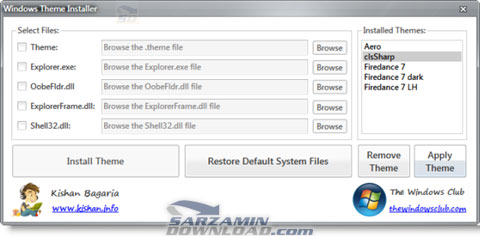


در قسمت راست، اسم تم های فعلی و نصب شده در ویندوز را مشاهده می کنید.


برای نصب تم جدید، به این صورت عمل کنید :

1- تیک Theme را بزنید.

2- بر روی دکمه Browse کلیک کرده و فایل تم که می خواهید نصب کنید را انتخاب کنید. (پسوند فایل های تم، معمولا themepack است)

3- دکمه Install Theme را بزنید. اسم تم جدید باید در قسمت راست اضافه شود.

4- در قسمت راست، تم را انتخاب کرده و دکمه Apply Theme را بزنید.

با انجام این کار ها، تم مورد نظر شما نصب خواهد شد.


ویندوز 7 ، در مقابل نصب تم های غیر رسمی محافظت شده است. به همین دلیل نرم افزار هایی مثل Windows Theme Installer ، تعدادی از فایل های DLL ویندوز را Patch می کنند تا شما بتوانید تم دلخواهتان را نصب کنید.

اگر زمانی تصمیم به حذف تم مورد نظر خود گرفتید، باید در پنجره همین نرم افزار و در قسمت راست، اسم تم را انتخاب کرده و دکمه Remove Theme را بزنید.


اگر هم خواستید DLL های Patch شده ویندوز به حالت اصلی خود بازگردد، می توانید دکمه Restore Default System Files را بزنید.

منبع:سرزمین دانلود

پنج شنبه 15 خرداد 1393  8:09 PM
تشکرات از این پست
siryahya noorbaranam
ghanbari93
ghanbari93
کاربر تازه وارد
تاریخ عضویت : خرداد 1393 
تعداد پست ها : 12

بستن کلیه برنامه های هنگ کرده در ویندوز

آموزش ترفند کامپیوتر

هنگ کردن برنامه‌ها به علت‌ باگ‌ها و ناسازگاری‌های نرم‌افزاری است. در این مواقع وضعیت برنامه‌ بر رویNot Responding قرار می‌گیرد. راه عمده‌ای که در این خصوص وجود دارد استفاده ازTask Manager و وادار کردن پروسه مربوط به برنامه به بسته شدن می‌باشد.


راهکار:

  • ابتدا کلیدهای ترکیبی Win+R  را فشار دهید و در محیطRun، عبارت notepad را وارد نمایید تا نرم‌افزار Notepad ویندوز باز شود.
  • در محیط Notepad کد روبرو را تایپ نمایید taskkill /f /fi "status eq not responding" : 

alt

برای دیدن ادامه راهکار اینجا کلیک کنید

جهانی بیاموزید*****جهانی بیاندیشید

دوشنبه 6 مرداد 1393  4:01 PM
تشکرات از این پست
siryahya noorbaranam
hamid_rb
hamid_rb
کاربر برنزی
تاریخ عضویت : آبان 1393 
تعداد پست ها : 369
محل سکونت : هرمزگان

پاسخ به:مجموعه ترفندهای ♦ ویندوز 7 ♦

چندی است که مایکروسافت آخرین نسخه‌ی Internet Explorer یعنی نسخه‌ی 11 را برای ویندوز 7 نیز ارائه کرده است. این نسخه نسبت به نسخه‌های قبلی تغییرات بسیار گسترده و مفیدی داشته است ولی با نصب آن در ویندوز 7 مشکلاتی برای گجت‌های موجود در ویندوز به وجود می‌آید. عدم نمایش درست گجت‌ها بخشی از این مشکلات است. در این ترفند نحوه‌ی حل این مشکل را برای شما شرح می‌دهیم.


رفع مشکل عدم نمایش درست گجت‌ها در ویندوز 7 پس از نصب Internet Explorer 11

بدین منظور:
در فضای خالی دسکتاپ راست‌کلیک کرده (ترفندستان) و Personalize را انتخاب کنید.
در پایین سمت چپ پنجره‌ی Personalization بر روی Display کلیک کنید.
گزینه‌ی Smaller را انتخاب کرده و Apply را بزنید.
اگر شما سایز Medium و یا Larger را انتخاب کرده باشید با مشکل عدم نمایش درست گجت‌ها مواجه می‌شوید.

با این روش به احتمال زیاد مشکل نمایش گجت‌ها برطرف خواهد شد ولی اگر کماکان مشکل پابرجا بود از روش زیر استفاده کنید:
گجتی را که با مشکل روبه‌رو است ببندید.
فایل اصلی گجت با فرمت xml را به وسیله‌ی Notepad باز کنید.
به دنبال عبارت زیر گشته و نسبت به حذف آن اقدام نمایید:

(autoscaleDPI)(!--_locComment_text="{Locked}"--)true(/autoscaleDPI)
به یاد داشته باشید کل خط را حذف کنید و فضای خالی باقی نگذارید.
فایل را Save کنید و گجت را مجدداً باز کنید.


دوشنبه 12 آبان 1393  7:52 PM
تشکرات از این پست
siryahya noorbaranam
hamid_rb
hamid_rb
کاربر برنزی
تاریخ عضویت : آبان 1393 
تعداد پست ها : 369
محل سکونت : هرمزگان

پاسخ به:مجموعه ترفندهای ♦ ویندوز 7 ♦

در صورتی که با پوشه‌ای از هارددیسک خود زیاد سروکار دارید حتماً برای‌تان جالب خواهد بود که این پوشه را جهت دسترسی سریع‌تر به منوی Start ویندوز 7 اضافه کنید. این کار از طریق رجیستری ویندوز قابل انجام است. در این ترفند به نحوه‌ی انجام این کار خواهیم پرداخت.


برای این کار:
کلیدهای Win+R را فشرده تا پنجره Run باز شود. 
در این پنجره عبارت regedit را نوشته و Enter بزنید تا محیط ویرایش‌گر رجیستری ظاهر شود. 
مسیر زیر را در رجیستری طی کنید:
HKEY_CURRENT_USER\Software\Microsoft\Windows\CurrentVersion\Explorer\Shell Folders
حال در پنل سمت راست، بر روی کلید Favorites دوبارکلیک کنید تا پنجره‌ی مقداردهی باز شود.
در اینجا شما باید مسیر پوشه‌ای را که می‌خواهید به منوی استارت اضافه شود را در قسمت Value data جایگزین آدرس کنونی کنید؛ مثلاً F:\Tarfandestan را وارد کرده و OK بزنید.
اکنون (ترفندستان) به پنل سمت چپ برگردید و چند پوشه پایین‌تر، Use Shell Folders را انتخاب کنید.
دوباره به پنل سمت راست رفته و مقدار کلید Favorites را به مانند قبل مقداردهی کنید. دقت کنید که باید به هر دو کلید Favorites مسیر پوشه‌ی یکسانی داده شود.
حال بر روی تسک‌بار کلیک راست کرده و Properties را بزنید. 
در پنجره‌ی ظاهر شده به سربرگ Start Menu رفته و روی Customize کلیک کنید.
در این‌جا گزینه Favorites menu را یافته و تیک کنار آن‌ را فعال کنید. 
تمام پنجره‌ها را OK کرده و در نهایت ویندوز را ریستارت کنید.
اکنون می‌توانید در قسمت سمت راست منوی استارت، پوشه‌ی مورد علاقه خود را مشاهده کرده و به محتویات آن‌ بصورت منو از همان‌جا دسترسی داشته باشید.


دوشنبه 12 آبان 1393  7:53 PM
تشکرات از این پست
siryahya noorbaranam
hamid_rb
hamid_rb
کاربر برنزی
تاریخ عضویت : آبان 1393 
تعداد پست ها : 369
محل سکونت : هرمزگان

پاسخ به:مجموعه ترفندهای ♦ ویندوز 7 ♦

حذف فایل‌های آپدیت در ویندوز 8 و 8.1:
Computer را باز کنید  و بر روی درایو C راست‌کلیک کنید.
گزینه‌ی Properties را انتخاب کنید.
در سربرگ General بر روی Disk Cleanup کلیک کنید.
گزینه‌ی Clean up system files را برگزینید.
اکنون در قسمت Files to delete به دنبال Windows Update Cleanup بگردید و تیک آن را بزنید.
اکنون OK را بزنید تا عملیات پاکسازی فایل‌ها انجام گیرد.
در انتها لازم است یک بار ویندوز را ری‌استارت کنید تا پاکسازی تکمیلی صورت گیرد.

حذف فایل‌های آپدیت در ویندوز 7:
این قابلیت به طور پیش‌فرض در ویندوز 7 قرار ندارد و مایکروسافت اخیراً با عرضه‌ی یک به‌روزرسانی، آن را برای این ویندوز فراهم کرده است.
برای دانلود این آپدیت برای نسخه‌ی 32 بیتی ویندوز 7 از لینک زیر:

http://download.microsoft.com/download/8/E/1/8E19C5F1-6331-4982-87C2-B714DF8A083A/Windows6.1-KB2852386-x86.msu

و برای نسخه‌ی 64 بیتی از لینک زیر استفاده کنید:

http://download.microsoft.com/download/E/9/6/E96EA9AF-BF03-4762-95FA-B4F6950075F6/Windows6.1-KB2852386-x64.msu

پس از راه‌اندازی مجدد ویندوز، مانند دستورات ذکر شده‌ی فوق، به Computer رفته و پس از راست‌کلیک بر روی درایو C گزینه‌ی Properties را انتخاب کنید.
در سربرگ General بر روی Disk Cleanup کلیک کنید.
حال در قسمت Files to delete تیک گزینه‌ی Windows Update Cleanup بزنید.
بر روی OK کلیک کنید تا فایل‌ها حذف شوند.

دوشنبه 12 آبان 1393  7:54 PM
تشکرات از این پست
siryahya
hamid_rb
hamid_rb
کاربر برنزی
تاریخ عضویت : آبان 1393 
تعداد پست ها : 369
محل سکونت : هرمزگان

پاسخ به:مجموعه ترفندهای ♦ ویندوز 7 ♦

همان‌طور که می‌دانید در صورتی که در هر محلی از ویندوز بر روی صفحه راست‌کلیک کنید یک منو متناسب با آن محل برای شما باز خواهد شد. اما اگر در حین این که این منوی راست‌کلیک باز شده است در محلی دیگر یک بار دیگر راست‌کلیک کنید، منوی قبلی بسته شده و یک منوی جدید باز خواهد شد. این چیزی است که به طور طبیعی در محیط ویندوز رخ می‌دهد و نمی‌توان به صورت همزمان دو منوی راست‌کلیک را مشاهده کرد. اما در این ترفند قصد داریم یک باگ در ویندوزهای 7 و 8 را به شما معرفی کنیم، به طوری که با انجام راست‌کلیک دوم، دیگر منوی اول بسته نخواهد شد و به طور همزمان دو منوی راست‌کلیک باز خواهد بود!

باز کردن دو منوی راست‌کلیک در ویندوز به صورت همزمان!


بدین منظور:
ابتدا کلیدهای ترکیبی Win+R را بزنید تا پنجره‌ی Run گشوده شود.
عبارت sysdm.cpl را وارد کرده (ترفندستان) و Enter بزنید.
به سربرگ Advanced بروید و در قسمت Performance بر روی Settings کلیک کنید.
حال در همان تب Visual Effects، تیک گزینه‌ی Animations in the taskbar and start menu را بردارید و پنجره‌های باز را OK کنید.
نکته: در ویندوز 8 نام این گزینه Animations in the taskbar است.
اکنون به صفحه دسکتاپ بازگردید.
حال بر روی آیکن یکی از برنامه‌های در حال اجرا و یا سنجاق شده به نوار تسک‌بار راست‌کلیک کنید.
سپس در قسمت خالی از نوار تسک‌بار دوباره راست‌کلیک کنید.
در نهایت در هر نقطه‌ای از فضای خالی دسکتاپ که مایل هستید راست‌کلیک سوم را انجام دهید.
مشاهده می‌کنید منویی که برای راست‌کلیک در تسک‌بار و منویی که برای راست‌کلیک در دسکتاپ گشوده شده است به طور همزمان باز می‌باشند.
دوشنبه 12 آبان 1393  7:54 PM
تشکرات از این پست
siryahya
hamid_rb
hamid_rb
کاربر برنزی
تاریخ عضویت : آبان 1393 
تعداد پست ها : 369
محل سکونت : هرمزگان

پاسخ به:مجموعه ترفندهای ♦ ویندوز 7 ♦

بهینه‌سازی لپ‌تاپ برای دانلود شبانه و مصرف برق کمتر


گر شما از آن دسته کاربرانی هستید که همیشه لیستی از فایل‌های مختلف را برای دانلود شبانه دارند و این کار را با لپ‌تاپ انجام می‌دهند، این مطلب می‌تواند برای شما مفید واقع شود. در این مطلب این نکات را خواهید آموخت: قرار دادن لپ‌تاپ در حالت کم‌مصرف در حین دانلود شبانه، خاموش نشدن خودکار لپ‌تاپ در تمام طول شب و نهایتاً خاموش نشدن لپ‌تاپ با بستن درب آن در حین دانلود. با ما همراه باشید.


ابتدا به یکی از این سه روش به Power Options ویندوز بروید:
- روی آیکن باتری در گوشه‌ی پایین کنار ساعت کلیک کنید و More power options را انتخاب نمایید.
- کلیدهای Win+R را بفشارید و در پنجره‌‌ی Run عبارت powercfg.cpl را وارد کرده و Enter بزنید.
- به Control Panel رفته و Power Options را انتخاب کنید.

پس از باز شدن محیط Power Options، از ستون سمت چپ روی Create a power plan کلیک کنید. 
در پنجره‌ی باز شده، گزینه‌ی Power Saver را انتخاب کرده و در قسمت پایین عبارت Download را نوشته و Next بزنید.
در پنجره‌ی بعدی در جلوی قسمت Put the computer to sleep هر دو گزینه را روی Never تنظیم کرده و روی Finish کلیک کنید تا به صفحه‌ی اولیه‌ی Power Options هدایت شوید.
حال از ستون سمت چپ روی Choose what closing the lid does کلیک کرده و در صفحه بعدی، در مقابل عبارت When i close the lid هر دو گزینه را روی Do nothing قرار دهید و Save Changes را انتخاب کنید.

اکنون هرگاه که می‌خواهید دانلود شبانه انجام دهید می‌توانید با مراجعه به Power Options و انتخاب گزینه‌ی Download، لپ‌تاپ را روی حالت کم‌مصرف گذاشته طوری‌ که با بستن درب لپ‌تاپ یا رها کردن آن در حالت دانلود، هرگز خاموش نشود.
لازم به ذکر است که تمام تنظیماتی که در بالا انجام شد فقط برای حالت Download ذخیره شده است و دیگر حالت‌ها (High Performance ،Balanced و Power Saver) طبق تنظیمات خودشان عمل می‌کنند. مثلاً در حالت Balanced اگر درب لپ‌تاپ را ببندید، Sleep می‌شود.
هنگام انجام بازی‌های سنگین و برنامه‌های قدرتمند، بهتر است حالت High Performance را انتخاب کنید. در حین انجام کارهای روزمره مانند وب‌گردی، حالت Balanced و حین استفاده از باتری، حالت Power Saver یا Download را فعال نمایید.
دوشنبه 12 آبان 1393  7:57 PM
تشکرات از این پست
siryahya
hamid_rb
hamid_rb
کاربر برنزی
تاریخ عضویت : آبان 1393 
تعداد پست ها : 369
محل سکونت : هرمزگان

پاسخ به:مجموعه ترفندهای ♦ ویندوز 7 ♦

3 راه برای پی بردن به فضای اشغال شده‌ی هارددیسک توسط نرم‌افزارها و اپلیکیشن‌های نصب شده بر روی ویندوز

نرم‌افزارها و اپلیکیشن‌های مختلفی که بر روی ویندوز نصب می‌شوند بسته به کوچکی و بزرگی خود فضایی از هارددیسک را اشغال می‌کنند. در این ترفند قصد داریم به معرفی 3 راه مختلف برای پی بردن به فضای اشغال شده‌ی هارددیسک توسط نرم‌افزارها و اپلیکیشن‌های نصب شده بر روی ویندوز بپردازیم.


راه اول
بدین منظور می‌توان از Add/Remove Programs موجود در Control Panel استفاده کرد.
برای دسترسی به این پنجره ابتدا کلیدهای ترکیبی Win+R را فشار دهید.
در پنجره‌ی Run عبارت appwiz.cpl را وارد کرده و Enter بزنید.
در پنجره‌ی Add/Remove Programs لیست کامل کلیه نرم‌افزارهای نصب شده بر روی ویندوز را مشاهده خواهید کرد. در ستون Size می‌توان حجم اشغالی توسط هر نرم‌افزار را مشاهده کنید.
همچنین با کلیک بر روی عبارت Size در عنوان ستون‌ها می‌توانید لیست نرم‌افزارها را بر اساس حجم مرتب کنید.

راه دوم
اکثر نرم‌افزارهای نصب شده بر روی ویندوز در پوشه‌ی Program Files واقع در درایو C جای می‌گیرند.
در نتیجه (ترفندستان) می‌توانید ابتدا به این پوشه مراجعه کنید.
سپس کافی است بر روی پوشه‌ی نرم‌افزار مورد نظر راست کلیک کرده و Properties را انتخاب نمایید.
در تب General و قسمت Size می‌توان حجم اشغال شده توسط این نرم‌افزار در پوشه‌ی Programs Files را مشاهده کرد.
البته با این روش نمی‌توان به حجم دقیق کلیه نرم‌افزارها پی برد. چرا که ممکن است برخی نرم‌افزارها بخشی از اطلاعات خود را در پوشه‌ای به غیر از پوشه‌ی Program Files ذخیره کنند.

راه سوم
در ویندوز 8 اپلیکیشن‌های نصب شده بر روی ویندوز در پنجره‌ی Add/Remove Programs نمایش داده نمی‌شوند. برای مشاهده‌ی حجم اشغالی توسط این اپلیکیشن‌ها می‌توانید مطابق این ترفندبدین صورت عمل کنید:
ابتدا کلید ترکیبی Win+I را فشار دهید.
سپس بر روی Change PC settings کلیک کنید.
اکنون به بخش General مراجعه کنید.
سپس در قسمت Available Storage بر روی View app sizes کلیک نمایید.
دوشنبه 12 آبان 1393  7:58 PM
تشکرات از این پست
siryahya
hamid_rb
hamid_rb
کاربر برنزی
تاریخ عضویت : آبان 1393 
تعداد پست ها : 369
محل سکونت : هرمزگان

پاسخ به:مجموعه ترفندهای ♦ ویندوز 7 ♦

گرفتن گزارش سلامت سیستم در ویندوز 7


همان‌طور که می‌دانید نرم‌افزارهای مختلفی برای تست سلامت سخت‌افزاری و نرم‌افزاری سیستم وجود دارند. اما بسیاری از کاربران از این موضوع بی‌‌اطلاع‌اند که در ویندوز 7 ابزاری برای گرفتن گزارش از سلامت سیستم وجود دارد که به وسیله‌ی آن وضعیت نرم‌افزاری و سخت‌افزاری سیستم و ویندوز اسکن شده و نتیجه در قالب یک گزارش‌گیری کامل همراه با ذکر جزئیات و مشکلات موجود نمایش داده می‌شود. در این ترفند به نحوه‌ی انجام این کار خواهیم پرداخت.


بدین منظور:
ابتدا  بر روی دکمه‌ی Start کلیک کنید.
سپس عبارت زیر را در قسمت جستجو وارد کرده و Enter بزنید:
perfmon /report
خواهید دید که پنجره‌ی Resource And Performance Monitor باز شده و اسکن سیستم آغاز می‌شود. عملیات گزارش‌گیری حدود 1 دقیقه طول می‌کشد.
سپس گزارش‌ سلامت سیستم آماده شده و به صورت تفصیلی نمایش داده می‌شود.

در صورتی که بر روی ویندوز خود آنتی‌ویروس نصب کرده‌اید،‌ اما در گزارش‌گیری درج شده است که آنتی‌ویروس نصب نیست، این موضوع به باگی که در ویندوز 7 وجود دارد مرتبط است. شرکت مایکروسافت برای حل این مشکل به‌روزرسانی ارائه کرده است که می‌توانید آن را دریافت کرده و نصب کنید:
http://support.microsoft.com/kb/2482947


دوشنبه 12 آبان 1393  8:00 PM
تشکرات از این پست
siryahya
hamid_rb
hamid_rb
کاربر برنزی
تاریخ عضویت : آبان 1393 
تعداد پست ها : 369
محل سکونت : هرمزگان

پاسخ به:مجموعه ترفندهای ♦ ویندوز 7 ♦

ایجاد تصاویر پانوراما توسط Windows Live Photo Gallery


تصاویر پانوراما (Panorama) به تصاویری گفته می‌شود که با کنار هم قرار گرفتن چند عکس ایجاد شده و فضای وسیعی را پوشش می‌دهند. نکته جالب این تصاویر اینجاست که برای ایجاد آن‌ها حتماً نیازی به تجهیزات پیشرفته عکاسی ندارید و می‌توانید با استفاده از یک دوربین عکاسی معمولی از یک منظره چند عکس بگیرید و آن‌ها را به هم بچسبانید. چسباندن عکس‌های مختلف به یکدیگر را نیز می‌توانید به وسیله نرم‌افزارهایی نظیر Adobe Photoshop انجام دهید اما انجام این کار به صورت دستی بسیار سخت است. در این ترفند قصد داریم به معرفی نحوه ایجاد تصاویر پانوراما به وسیله‌ی نرم‌افزار Windows Live Photo Gallery بپردازیم. Windows Live Photo Gallery برنامه‌ای است که به طور پیش‌فرض بر روی ویندوز 7 نصب است و تصاویر گرفته شده توسط شما را به صورت خودکار و دقیق از نقاط اتصال هر یک در کنار هم قرار می‌دهد و یک تصویر نهایی تولید می‌کند.


بدین منظور:
ابتدا (ترفندستان) در منوی Start عبارت Windows Live Photo Gallery را وارد کرده و Enter بزنید تا نرم‌افزار Windows Live Photo Gallery اجرا شود.
حال بایستی تصاویر مورد نظر خود را وارد محیط برنامه کنید. اگر تصاویر در دوربین دیجیتال شما قرار دارد می‌توانید با استفاده از دکمه Import آن‌ها را مستقیماً وارد محیط برنامه کنید. همچنین می‌توانید با فراخوانی تصاویر در پوشه مورد نظر آن‌ها را انتخاب کرده و سپس توسط ماوس گرفته، کشیده و در محیط نرم‌افزار رها کنید. به طور کلی تصاویری که در پوشه Pictures حساب کاربری ویندوز قرار دارند در محیط برنامه فراخوانی می‌شوند،‌ در نتیجه می‌توانید تصاویر خود را مستقیماً در این پوشه کپی کنید.
پس از وارد شدن و نمایش تصاویر در محیط برنامه، آن‌ها را انتخاب کنید.
سپس در تب Create بر روی Panorama کلیک کنید.
چند لحظه صبر کنید تا تصاویر در کنار یکدیگر قرار بگیرند و در نهایت محل ذخیره تصویر نهایی را انتخاب کرده و تصویر تولید شده را مشاهده کنید.
دقت کنید تصاویر بایستی یک نقطه اتصال مشترک داشته باشند و هم‌چنین دارای یک اندازه یکسان باشند.

اگر Windows Live Photo Gallery بر روی ویندوز شما نصب نیست می‌توانید آن را از سایت مایکروسافت دریافت کرده و نصب کنید:
http://windows.microsoft.com/en-US/windows-live/photo-gallery-get-started


دوشنبه 12 آبان 1393  8:01 PM
تشکرات از این پست
siryahya
borkhar
borkhar
کاربر طلایی1
تاریخ عضویت : مرداد 1392 
تعداد پست ها : 19324
محل سکونت : اصفهان

پاسخ به:مجموعه ترفندهای ♦ ویندوز 7 ♦

 
ترفند افزایش فضای هارد دیسکترفندافزایش فضای هارددیسک
چنانچه می‌خواهید فضای خالی درایوها را افزایش دهید و نمی‌دانید کدام فایل‌ها را برای افزایش فضای خالی حذف کنید مطلب زیر را بخوانید.
 

 روش‌های مختلفی برای افزایش فضای خالی هارد‌دیسک وجود دارد، که یکی از آن ها استفاده از قابلیت Disk Cleanup است.روش استفاده از این قابلیت در ادامه آمده است :

این روش در ویندوزهای ویستا، ۷، ۸ و ۱۰ قابل استفاده است.

۱ـ به دسکتاپ مراجعه کرده و روی آیکون Computer دوبار کلیک کنید. (می‌توانید کلیدهای Win + E را نیز برای دسترسی سریع‌تر مورد استفاده قرار دهید)

۲ـ پس از مشاهده‌ پنجره‌ ویندوز اکسپلورر، روی درایو مورد نظر راست کلیک کرده و گزینه‌ Properties را انتخاب کنید.

۳ـ در پنجره‌ باز شده روی Disk Cleanup کلیک کنید.

۴ـ باتوجه به حجم درایو، چند دقیقه منتظر بمانید تا عملیات محاسبه میزان فضای قابل آزادسازی تمام شود.

۵ ـ پس از اتمام عملیات در پنجره‌ Disk Cleanup اطلاعات کاملی از فایل‌های قابل حذف و فضایی که در اختیار شما قرار خواهد گرفت به‌نمایش درمی‌آید. شما می‌توانید هریک از گزینه‌های موردنظر را فعال یا غیرفعال کرده و در نهایت با کلیک روی Ok عملیات حذف را آغاز کنید. (در پنجره‌ هشدار به‌نمایش درآمده روی Delete Files کلیک کنید تا مجوز حذف اطلاعات صادر شود)

توجه : پیش از اجرا توصیه می‌شود از اطلاعات مهم خود در درایوها یک نسخه پشتیبان تهیه کنید.


خدایا دلم به سان قبله نماست...وقتی عقربه اش به سمت "تو"می ایستد آرام می شود

"ان الله مع الصابرین ...همانا خداوند با صابرین است"

سه شنبه 20 آبان 1393  10:35 AM
تشکرات از این پست
siryahya noorbaranam
دسترسی سریع به انجمن ها